

24 juli 2025Gepost door Kevin Molenaar naar Maak een dvd
Tegenwoordig zijn USB-sticks een veelgebruikte methode voor het opslaan en overzetten van bestanden. Er zijn echter veel situaties waarin het branden van bestanden vanaf een USB naar dvd noodzakelijk wordt. Dvd's zijn bijvoorbeeld een praktisch formaat voor het afspelen van content op traditionele dvd-spelers die geen USB-ingangen ondersteunen. Dit proces helpt ook om belangrijke gegevens te bewaren in een niet-herschrijfbaar en duurzaam formaat. Dit bericht leidt je door twee eenvoudige stappen om video's van een USB-stick naar een dvd te branden, zodat je je favoriete video's langdurig kunt opslaan en back-ups kunt maken.

- Deel 1. Overwegingen voordat u USB naar dvd brandt
- Deel 2. Brand USB naar DVD met Blu-ray Master DVD Creator
- Deel 3. Brand USB naar DVD met DVDFab DVD Creator
- Deel 4. Problemen oplossen bij het branden van USB naar dvd
Deel 1. Overwegingen voordat u USB naar dvd brandt
Voordat u USB naar dvd converteert, is het belangrijk om te begrijpen dat het proces meer omvat dan alleen het overzetten van gegevens. Om compatibiliteit, kwaliteit en succesvolle weergave te garanderen, moeten verschillende belangrijke factoren in acht worden genomen. Door rekening te houden met deze overwegingen voorkomt u verspilling van schijven en zorgt u voor een soepel brandproces.
Kies het juiste type dvd
Dvd's zijn er in verschillende formaten, en het is cruciaal om de juiste te kiezen. De meest voorkomende typen zijn dvd-r/+r en dvd-rw/+rw. Dvd-r en dvd+r zijn eenmalig beschrijfbare schijven, wat betekent dat u uw gegevens slechts één keer kunt branden. Dvd-rw en dvd+rw zijn daarentegen herschrijfbaar. Dit betekent dat u gegevens meerdere keren kunt wissen en opnieuw kunt branden.
Begrijp DVD-opslagruimte
Opslagruimte is een ander belangrijk aspect om te overwegen. Standaard dvd's zijn verkrijgbaar in twee hoofdformaten: dvd-5 en dvd-9. Een dvd-5 kan ongeveer 4,7 GB aan gegevens bevatten, wat geschikt is voor korte videoprojecten. Een dvd-9 ondersteunt daarentegen tot 8,5 GB, waardoor deze ideaal is voor langere video's of bestanden van hogere kwaliteit.
Controleer de compatibiliteit en functies van de brandsoftware
Niet alle dvd-brandsoftware biedt dezelfde functionaliteit. Zorg ervoor dat de software die u gebruikt de videoformaten van uw USB-bestanden ondersteunt. Daarnaast moet de software, indien nodig, ondersteuning bieden voor het maken van aangepaste menu's, het instellen van hoofdstukken en videobewerkingstools.
Deel 2. Brand USB naar DVD met Blu-ray Master DVD Creator
Blu-ray Master DVD-maker is een zeer capabele software voor het maken en branden van dvd's. Het is compatibel met Windows (7 tot en met 11) en Mac (10.9 en hoger). Hiermee kunt u video's rechtstreeks van een USB-stick naar dvd converteren. Het ondersteunt meer dan 500 videoformaten, waaronder MP4, MKV, MOV, AVI en FLV. U kunt ook meerdere bestanden, zelfs van verschillende formaten, op één dvd toevoegen en branden. De software biedt uitgebreide dvd-instellingen, waarmee u het schijftype, de beeldverhouding en de videokwaliteit kunt aanpassen. Bovendien bevat het een ingebouwde editor met essentiële tools om uw video's te verbeteren. Het beste van alles is dat het verschillende aanpasbare dvd-menusjablonen biedt.
Stap 1.Begin met het gratis downloaden van Blu-ray Master DVD Creator. Installeer de dvd-authoringsoftware op uw systeem en volg het installatieproces tot het einde. Plaats na voltooiing de lege, beschrijfbare dvd in uw schijfstation en start de software.
Gratis download
Voor ramen
Veilige download
Gratis download
voor macOS
Veilige download
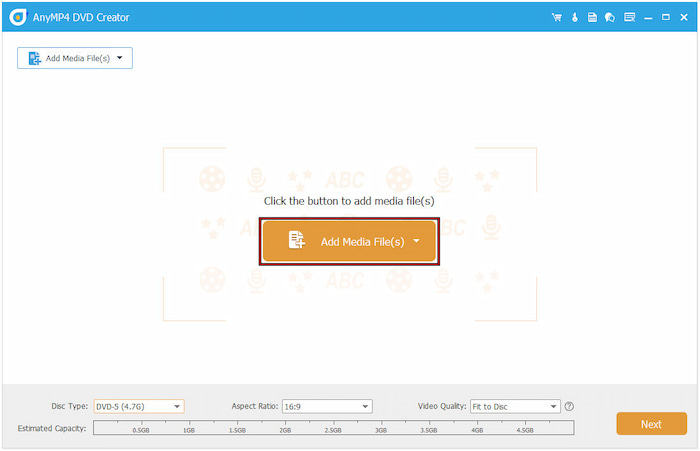
Stap 2.Plaats de USB-stick met de video die u wilt branden. Selecteer bij het opstarten de optie DVD als schijftype. Klik op Mediabestand(en) toevoegen Klik op de knop en navigeer naar de USB-stick. Selecteer de video('s) en klik op Openen om het mediabestand te laden.
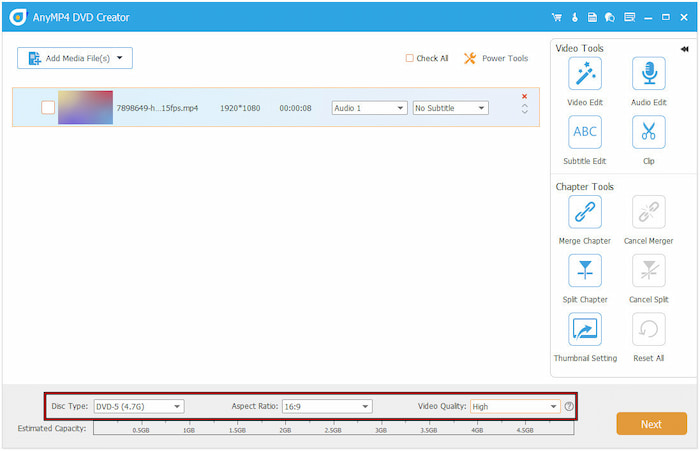
Zodra de bestanden zijn toegevoegd, stelt u het schijftype (DVD-5 of DVD-9), de beeldverhouding en de videokwaliteit in. Gebruik indien nodig de Power Tools, zoals de videotools en de hoofdstuktools, om bewerkingen uit te voeren. Klik in Videotools op Videobewerking voor toegang tot tools zoals roteren, knippen, bijsnijden, enz. Klik op Volgende voor de volgende stap.
Stap 3.Kies in het menu-creatievenster een DVD-menusjabloon onder de Menusjabloon tabblad. U kunt ook achtergrondmuziek toevoegen, een openingsfilm invoegen of de achtergrondafbeelding van het menu wijzigen. Als u geen menu wilt, vinkt u de optie Geen menu aan en klikt u op Branden wanneer u klaar bent.

Stap 4.In het laatste venster vinkt u 'Branden op schijf' aan en selecteert u uw schijfstation. Selecteer een tv-standaard, NTSC of PAL om een foutloze weergave te garanderen. Stel de afspeelmodus eventueel in op 'Starten vanuit het menu'. Klik ten slotte op Begin om de USB-video over te zetten naar DVD.

Blu-ray Master DVD Creator biedt een handige oplossing om USB naar dvd te branden. beste dvd-brander software, die een snel en eenvoudig dvd-creatieproces biedt. Het beste is dat u de dvd-menusjabloon kunt aanpassen aan uw gewenste output.
Deel 3. Brand USB naar DVD met DVDFab DVD Creator
DVDFab DVD-maker is een premium dvd-authoringsoftware die deel uitmaakt van de DVDFab-module. Hiermee kunt u vrijwel alle mediastreamformaten eenvoudig op dvd branden, inclusief formaten die zijn opgeslagen op een USB-stick. U kunt ook dvd-menu's aanpassen door te kiezen uit vooraf ontworpen sjablonen of uw eigen sjablonen te maken.
Zo brandt u USB naar DVD:
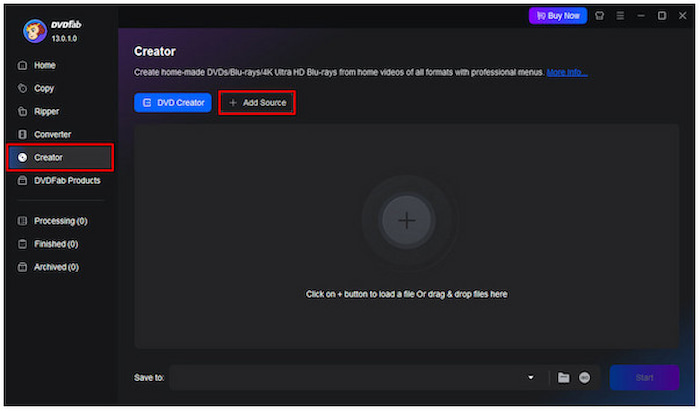
Stap 1.Plaats de lege schijf in uw dvd-station en steek vervolgens de USB-stick in een van de USB-poorten van uw computer. Ga in de DVDFab-interface naar het gedeelte 'Creator' en selecteer 'DVD Creator'. Klik op de +Bron toevoegen en selecteer uw USB-stick om de video te importeren.
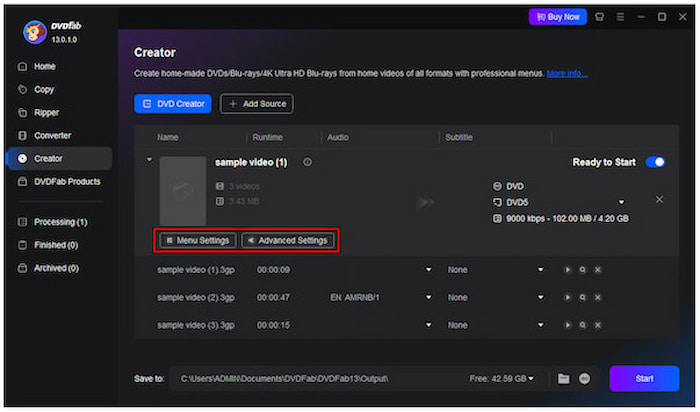
Stap 2.Klik op de Menu-instelling Knop om uw dvd-menu aan te passen. Kies uit verschillende vooraf ontworpen sjablonen of pas de lay-out, achtergrondafbeelding en tekst naar wens aan. Configureer indien nodig het uitvoertype (dvd-5 of dvd-9) en andere parameters in Geavanceerde instellingen.
Stap 3.Nadat alle configuraties voltooid zijn, klikt u op de Begin Klik op de knop rechtsonder in de navigatiebalk. De software begint met het kopiëren van de video's van de USB-stick naar de dvd. De software verzorgt het coderings- en authoringproces, zodat uw dvd afspeelbaar is op standaard dvd-spelers.
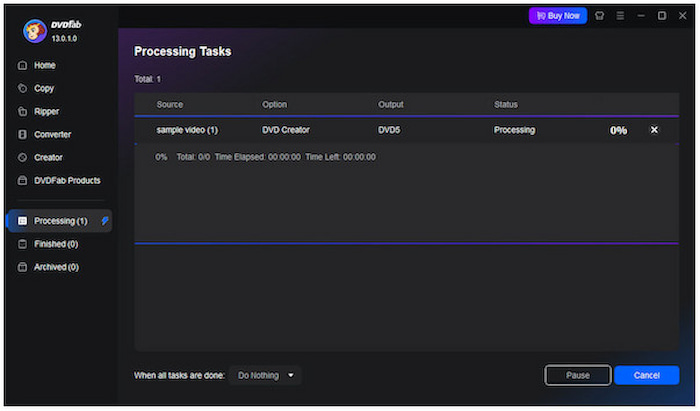
DVDFab DVD Creator is professionele software waarmee u dvd's kunt maken van video's die zijn opgeslagen op USB-sticks. Deze software behoudt de originele kwaliteit, zelfs nadat het brandproces is voltooid. Het is echter commerciële software waarvoor een abonnement vereist is voor volledige toegang.
Deel 4. Problemen oplossen bij het branden van USB naar dvd
Bestanden van een USB-stick naar een dvd branden lijkt misschien eenvoudig. Maar het stuit op onverwachte obstakels. Het begrijpen van de oorzaak is essentieel voor een succesvolle brandbewerking. Zo kunt u deze problemen effectief identificeren en oplossen:
Brandende softwareproblemen
Soms ligt het probleem bij de brandsoftware die u gebruikt. Incompatibele bestandsindelingen of onjuiste configuratie-instellingen kunnen fouten of mislukte brandbewerkingen veroorzaken. Om dit op te lossen, moet u ervoor zorgen dat uw software de videoformaten die u wilt branden volledig ondersteunt. Controleer ook of u instellingen zoals videokwaliteit, schijftype en beeldverhouding kunt aanpassen.
Problemen met het verbrandingsproces
Het daadwerkelijke brandproces kan mislukken door onjuiste instellingen of onvoldoende systeembronnen. Veelvoorkomende symptomen zijn onder andere onvolledig branden, dvd's die niet op andere apparaten kunnen worden afgespeeld of fouten zoals 'Branden mislukt'. Om deze risico's te minimaliseren, sluit u onnodige toepassingen tijdens het branden en vermijdt u intensief computergebruik tijdens het proces.
Problemen met dvd-station of schijf
Een defect of verouderd dvd-station is een veelvoorkomende oorzaak. Als uw computer de lege schijf niet herkent, ondersteunt uw dvd-station mogelijk niet het branden van dvd's. Bovendien lezen sommige stations alleen dvd's. Gebruik altijd lege schijven van hoge kwaliteit en zorg ervoor dat ze compatibel zijn met uw station. Als het probleem aanhoudt, controleer dan Apparaatbeheer (Windows) of Systeeminformatie (Mac) om te bepalen of het station goed functioneert of dat een driverupdate nodig is.
Conclusie
Brandend USB naar dvd is een effectieve manier om uw video's te bewaren en ervan te genieten op een fysiek medium. Als u belangrijke video's back-upt of een afspeelbare schijf maakt, zorgt het proces ervoor dat uw bestanden toegankelijk en langdurig beschermd zijn. Door de juiste tools, het juiste schijftype en de juiste instellingen te selecteren, kunt u veelvoorkomende problemen voorkomen en dvd's van hoge kwaliteit produceren. Gebruik Blu-ray Master DVD Creator voor een soepele en betrouwbare ervaring. Het ondersteunt honderden formaten en aanpasbare menusjablonen voor het converteren van USB-video's naar dvd's.
Meer van Blu-ray Master
Video's naar dvd
