

16 oktober 2026Gepost door Kevin Molenaar naar Blu-ray afspelen
Korte samenvatting:
Wanneer je BDMV-bestanden wilt openen en afspelen, krijg je altijd de foutmelding 'Formaat niet ondersteund'. BDMV is een complexe mapstructuur voor Blu-ray-schijven. Om ze correct af te spelen, kun je Blu-ray Master Free Blu-ray Player of VLC Media Player proberen. Je kunt ook Blu-ray-rippingprogramma's gebruiken om BDMV-mappen naar compatibelere videoformaten te converteren.
Als je je Blu-ray-collectie hebt gedigitaliseerd, is het mogelijk dat je een enorme map met de naam BDMV hebt gekregen. Wanneer je erop dubbelklikt, krijg je tot je verbazing de melding 'Formaat niet ondersteund' van Windows Media Player of QuickTime. Wat is een BDMV-bestand? Hoe speel je het af op een computer?
BDMV is geen bestand dat je zomaar met één klik kunt openen en afspelen. Je hebt een specifieke videospeler nodig om het te decoderen en af te spelen. Deze handleiding legt uit hoe je het bestand kunt afspelen. Hoe speel je BDMV? Mappen soepel en naadloos openen. Volg ons voor meer informatie.
- Deel 1. Wat is een BDMV-bestand?
- Methode 1 - Speel BDMV rechtstreeks af met de Blu-ray Master Free Blu-ray-speler
- Methode 2 - Gebruik VLC Media Player (gratis, open source)
- Methode 3 - BDMV converteren naar MP4 voor universele weergave
- Deel 5. Veelgestelde vragen over het BDMV-dossier
Deel 1. Wat is een BDMV-bestand
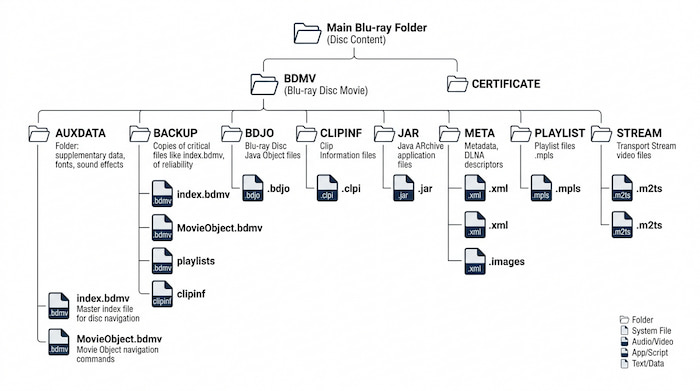
BDMV is een mapstructuur die alle metadata, menu-indelingen, audiostreamen en de mapstructuur bevat die nodig zijn om een Blu-ray-schijf af te spelen. Het speelt dus een cruciale rol bij het opslaan en organiseren van content, compatibiliteit en navigatie. Bovendien bevat een BDMV-bestand meestal een index.bdmv met de titels en een MovieObject.bdmv met de filmmetadata van de Blu-ray-schijf.
Omdat BDMV afhankelijk is van deze strikte mapstructuur, moet u nooit proberen individuele .bdmv-bestanden afzonderlijk te openen. Om de film succesvol af te spelen, moet u altijd de volledige Blu-ray-map (de map waarin de BDMV-map zich bevindt) importeren of naar uw mediaspeler slepen.
Blu-ray Master Gratis Blu-ray-speler Dit is een professionele mediaspeler die Blu-ray BDMV-mappen ondersteunt. Het is een lichtgewicht programma met krachtige decryptiemogelijkheden. Zonder ingewikkelde configuratie kunt u genieten van uw BDMV-mappen, inclusief commerciële. Wat het zo effectief maakt voor BDMV is de gebruiksvriendelijke interface, voorzien van bedieningselementen voor een naadloze ervaring. Bovendien biedt het speciale functies, zoals het invoegen van ondertitels, het flexibel aanpassen van de schermgrootte en meer. Dit programma is geschikt voor mensen die een eenvoudige plug-and-play-oplossing zoeken om BDMV-mappen af te spelen.
Methode 1 - Speel BDMV direct af met Blu-ray Master Free Blu-ray-speler
Blu-ray Master Gratis Blu-ray-speler Dit is een professionele mediaspeler die Blu-ray BDMV-mappen ondersteunt. Het is een lichtgewicht programma met krachtige decryptiemogelijkheden. Zonder ingewikkelde configuratie kunt u genieten van uw BDMV-mappen, inclusief commerciële. Wat het zo effectief maakt voor BDMV is de gebruiksvriendelijke interface, voorzien van bedieningselementen voor een naadloze ervaring. Bovendien biedt het speciale functies, zoals het invoegen van ondertitels, het flexibel aanpassen van de schermgrootte en meer. Dit programma is geschikt voor mensen die een eenvoudige plug-and-play-oplossing zoeken om BDMV-mappen af te spelen.
- Speel Blu-ray-films professioneel af in HD-kwaliteit.
- Maak een aangepaste afspeellijst voor continue streaming.
- Ondersteunt verschillende video's zoals MP4, WMV, MOV, etc., zelfs 4K-video's.
- Ingebouwde filters om de helderheid, het contrast, enz. van de video te wijzigen.
Gratis download
Voor ramen
Veilige download
Gratis download
voor macOS
Veilige download
Stap 1. Zodra u het hebt gedownload en geïnstalleerd, start u Blu-ray Player op uw computer. Klik op Open Files en blader naar het BDMV-bestand dat u wilt afspelen.

Stap 2. Natuurlijk wordt de video automatisch afgespeeld wanneer u erop klikt. Wijzig de schermgrootte of pas het volume aan zoals u wenst.
Stap 3. Met Blu-ray Player kunt u ook een paar instellingen voor uw video aanpassen vanuit het bovenste menu. U kunt de taalinstelling wijzigen en ondertitels en effecten toevoegen.

Blu-ray Master Free Blu-ray Player biedt een gratis en probleemloze manier om BDMV-mappen te openen en af te spelen. Zonder ingewikkelde configuraties kunt u genieten van hoogwaardige videoweergave. Bovendien beschikt het over volledige menunavigatie, hoofdstukselectie en meertalige audiotracks. Deze tool is ideaal voor mensen die een plug-and-play, betrouwbare oplossing willen om te genieten van hoogwaardige Blu-ray-content op Windows of Mac zonder technische problemen.
Methode 2 - Gebruik VLC Media Player (gratis, open source)
Het is mogelijk om BDMV op VLC te spelen. Zoals u wellicht weet, is VLC een van de beste videospelers voor Mac, Windows en Linux. Het werd populair vanwege de gratis service, complexe instellingen en toegankelijkheid. Natuurlijk is het brede scala aan ondersteunde bestandstypen een van de beste functies die het kan bieden, aangezien het Blu-ray, DVD en veelvoorkomende video's zoals MKV, AVI, FLV en meer ondersteunt.
Pluspunten
- Speelt bijna alle soorten video, audio en afbeeldingen af.
- Open-source, wat betekent dat het openstaat voor aanpassingen.
Nadelen
- Te veel meldingen van fouten bij het afspelen van BDMV-bestanden.
Stap 1.Om versleutelde BDMV-mappen met VLC af te spelen, moet je eerst twee bestanden installeren. Ga naar een betrouwbare open-source AACS-sleuteldatabasesite, zoals vlc-bluray.whoknowsmy.name, om KEYDB.cfg en libaacs.dll (libaacs.dylib voor macOS) te downloaden.
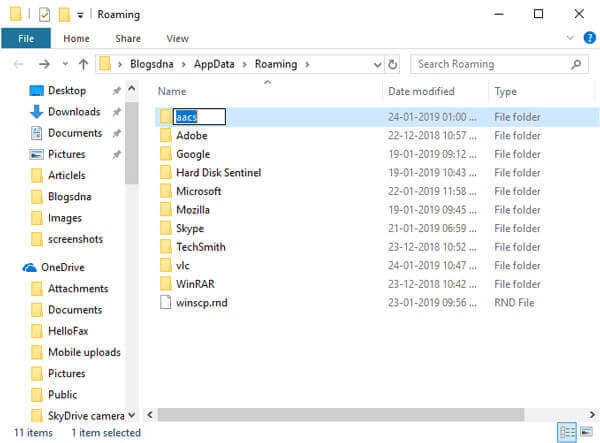
Stap 2.Druk op Windows op Winnen + R, type %APPDATA%, druk op BinnenkomenMaak een nieuwe map met de naam aacs aan en plak daarin het bestand KEYDB.cfg (C:\Users).
Voor Mac-gebruikers: plaats KEYDB.cfg in ~/Bibliotheek/Voorkeuren/aacs/ (Maak de map aan als deze nog niet bestaat).
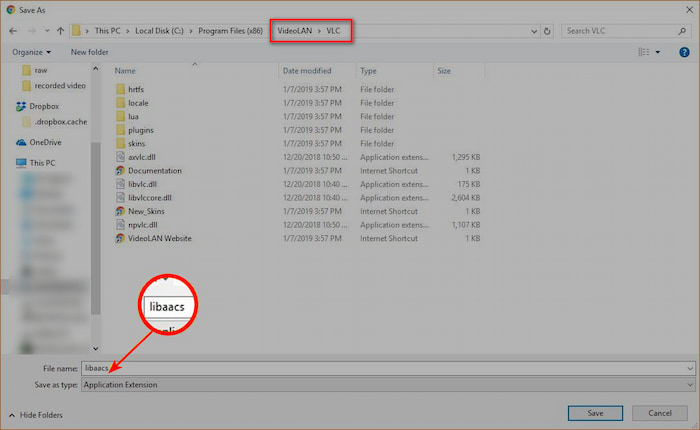
Stap 3.Vervolgens moet je libaacs in de installatiemap van VLC plaatsen. Op Windows kun je libaacs.dll rechtstreeks naar je hoofdinstallatiemap van VLC kopiëren (meestal C:\Program Files\Video\LAN\VLC). Als je een Mac gebruikt, klik je met de rechtermuisknop op het VLC-app-pictogram en selecteer je 'libaacs'. Inhoud van de verpakking weergevenen verplaats libaacs.dylib naar Inhoud/MacOS/lib/.
Stap 4. Download en installeer VLC via de officiële website. Dubbelklik vervolgens op het app-pictogram om de app te openen.
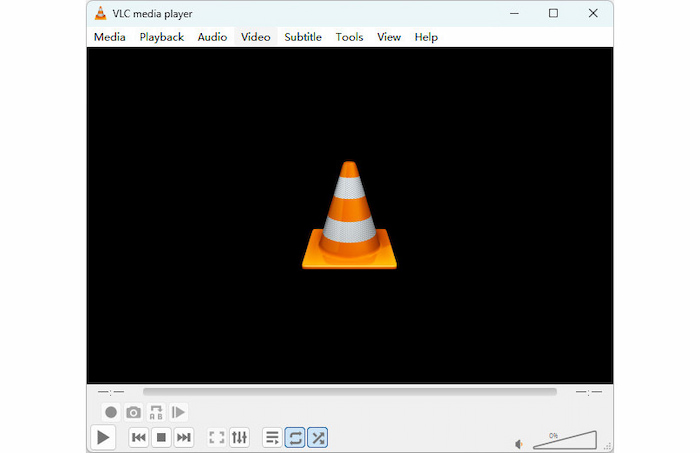
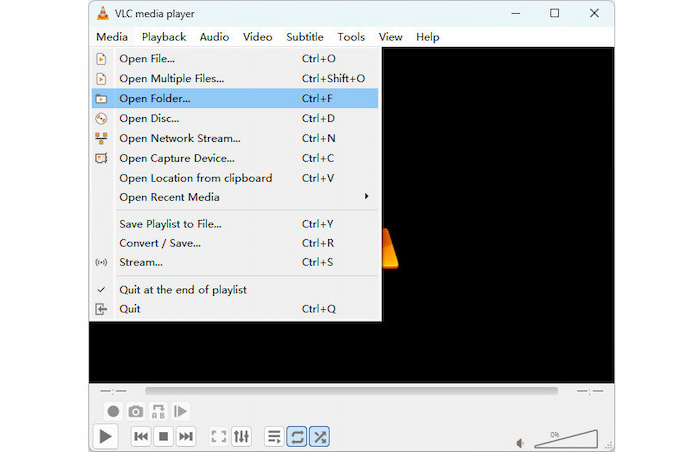
Stap 5. Ga in de hoofdinterface naar de bovenste menubalk en klik. MediaSelecteer in de vervolgkeuzelijst Open bestand om de BDMV-map te openen die u wilt bekijken.
Stap 6. Het biedt diverse instellingen waarmee u de videoweergave kunt aanpassen. Kies en pas ze aan naar uw wensen.
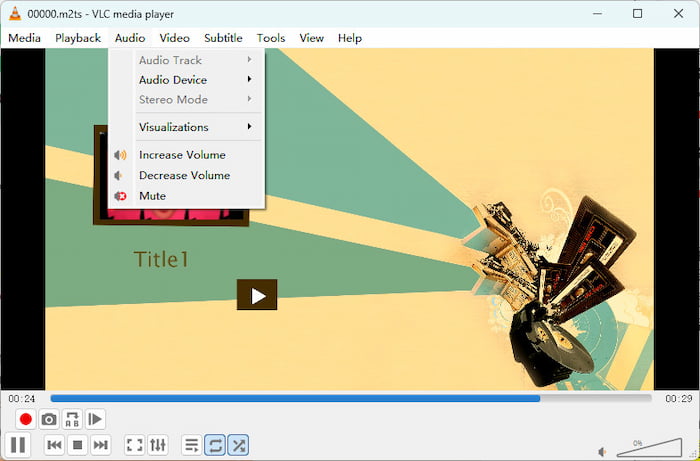
VLC VLC is een wereldwijd vertrouwd en gratis alternatief voor het afspelen van BDMV-mappen op Windows, Mac en Linux. Hoewel het BDMV-mappen kan afspelen, moet u handmatig een externe sleuteldatabase en een dynamische AACS-bibliotheek downloaden en configureren in uw systeemdirectory's om beveiligde bestanden te kunnen verwerken. Houd er rekening mee dat VLC de nieuwste Blu-ray discs/BDMV-mappen niet kan afspelen. Als u een beperkt budget hebt, is deze tool een goede optie om oudere, onbeveiligde BDMV-mappen te bekijken.
Methode 3 - BDMV converteren naar MP4 voor universele weergave
Op een gegeven moment werkt een mediaspeler mogelijk niet meer, omdat u .BDMV-mappen op andere apparaten zoals een iPhone, iPad, tv, enzovoort wilt openen. Daarvoor moet u uw BDMV-bestanden digitaliseren en opslaan in een gangbaar formaat zoals MP4 of MOV. Daarom Gratis Blu-ray-ripper komt.
Met deze desktopsoftware kun je BDMV converteren naar MP4, MOV of andere gangbare videoformaten, zodat ze compatibel zijn met je apparaat. De software is voorzien van AI-technologie, wat betekent dat video's nauwkeurig worden geconverteerd zonder de oorspronkelijke kwaliteit te verliezen. Bovendien kun je de output beheren, want met de converter kun je de resolutie, kwaliteit, bitsnelheid, FPS en andere instellingen naar wens aanpassen. Het is de ultieme oplossing om video's professioneel te converteren en af te spelen.
- Handig voor batchconversie zonder vertraging.
- Bewerk video's met effecten, filters, bijsnijden, splitsen, etc.
- Ondersteunt MP4, FLV, HEVC en honderden formaten.
- Converteer BDMV naar 4K-video's in hoge kwaliteit.
Stap 1. Download en installeer de Blu-ray Master Free Blu-ray Ripper om aan de slag te gaan.
Gratis download
Voor ramen
Veilige download
Gratis download
voor macOS
Veilige download
Zodra de software draait, klikt u op Blu-ray laden > Laad de Blu-ray-map knoppen om het BDMV-bestand te uploaden. Dat bestand bevindt zich vaak in de Blu-ray-map.

Stap 2. Klik onderaan in de interface. Uitvoerformaat en kies een profiel uit de bijbehorende keuzelijst. MP4 is een gewilde keuze vanwege de brede compatibiliteit.
Tips
U kunt op het tandwielpictogram klikken om de uitvoerparameters gedetailleerd aan te passen, zoals resolutie, encoder (H.264/H.265), bitrate en andere.

Stap 3. Nadat u de uitvoer hebt ingesteld, klikt u op het mapje-icoon om een map te kiezen waarin u de geconverteerde bestanden wilt opslaan.
Klik ten slotte op de Alles rippen knop en wacht een paar momenten totdat het klaar is. Het geconverteerde BDMV-bestand is nu toegankelijk voor afspelen.
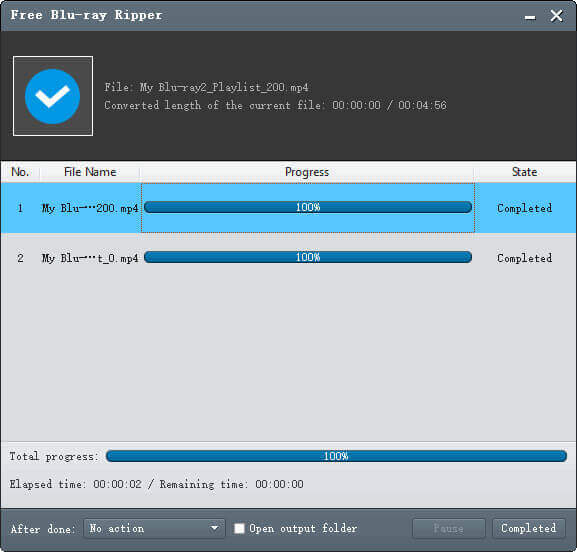
Free Blu-ray Ripper is de juiste keuze voor het converteren van BDMV naar digitale formaten. Dankzij het geavanceerde conversie-algoritme en het eenvoudige proces is Blu-ray-content direct beschikbaar op uw computer.
Deel 5. Veelgestelde vragen over BDMV-bestand
-
Wat is de BDMV-directorystructuur?
Het is een map die de kerninhoud van een Blu-ray-schijf verwerkt. Hierin vindt u hoofdmappen, waaronder STREAM, CLIPINF, PLAYLIST, AUXDATA, etc. Ook zijn er extra bestanden zoals index.bdmv en MovieObject.bdmv voor de titels en metadata.
-
VLC speelt geen BDMV-bestanden af, er staat dat AACS-decodering nodig is. Hoe kan ik dit oplossen?
VLC kan geen kopieerbeveiligde BDMV-mappen afspelen. Als je ze wilt bekijken, kun je Blu-ray Master Free Blu-ray Player proberen.
-
Waar bevindt zich het daadwerkelijke videobestand binnen de mappenstructuur van BDMV?
Je kunt ze vinden door naar het volgende pad te navigeren: Je Blu-ray-map -> BDMV -> STREAM. In de map STREAM vind je meerdere M2TS-bestanden.
-
Kunnen Plex of Jellyfin BDMV-mappen direct afspelen, of moet ik ze converteren?
Nee, dat kan niet. Je hebt professionele Blu-ray-rippingprogramma's nodig, zoals MakeMKV, Blu-ray Master Free Blu-ray Ripper, enz., om BDMV-mappen naar digitale formaten te converteren.
-
Wat is de beste manier om een BDMV-bestand zonder kwaliteitsverlies naar één MKV-bestand te converteren?
MakeMKV is uiteraard de beste keuze voor het converteren van BDMV naar MKV.
-
Wat is het verschil tussen BDMV en ISO, en welke van de twee is beter geschikt voor het maken van back-ups van Blu-rays?
BDMV is in principe de schijf die is uitgepakt in een open map. Het is handig als je specifieke bestanden wilt bekijken, maar losse mappen kunnen rommelig worden en sommige mediaspelers in de war brengen.
ISO is een enkel imagebestand dat de volledige schijf kloont. Het fungeert als een schoon, alles-in-één pakket met optimale compatibiliteit voor het volledig afspelen van Blu-ray-menu's.
Voor het maken van back-ups van Blu-rays kiest u ISO voor een probleemloos archief van de volledige schijf inclusief menu's. Kies BDMV als u eenvoudig toegang wilt tot de onbewerkte bestanden of van plan bent ze te streamen via bepaalde servers. -
Waarom lopen de ondertitels niet synchroon als ik M2TS-bestanden rechtstreeks vanuit de BDMV STREAM-map afspeel?
Blu-rays maken gebruik van 'Seamless Branching', wat betekent dat de film feitelijk is opgesplitst in tientallen kleine .m2ts-videofragmenten. Het afspeellijstbestand (.mpls) fungeert als de dirigent en vertelt de speler wanneer er moet worden overgeschakeld en wanneer de ondertitels moeten worden vertraagd. Als je simpelweg dubbelklikt op een onbewerkt .m2ts-bestand, sla je de dirigent volledig over, waardoor de timing van de ondertitels volledig in de war raakt.
Afsluiten
Gangbare mediaspelers hebben geen gemakkelijke toegang tot BDMV-bestanden en het afspelen ervan vereist een aantal stappen. U hebt echter geleerd hoe u deze bestanden op de juiste manier kunt openen en afspelen. BDMV-bestanden afspelen Met beschikbare tools zoals Blu-ray Master Free Blu-ray Player en VLC. Als alternatief helpt Free Blu-ray Ripper bij het converteren van BDMV naar MP4, zodat je de video op je computer kunt streamen. Dit zijn de ultieme oplossingen voor het streamen, converteren, bewerken en aanpassen van video's op Windows en Mac.
Meer van Blu-ray Master
Blu-ray-films afspelen

Speel eenvoudig Blu-rays, dvd's en diverse video-/audioformaten af met uitgebreide afspeelfuncties.
100% Veilig. Geen virussen.
