

29 mei 2025Gepost door Kevin Molenaar naar DVD rippen
Voordat we ingaan op het onderwerp, laten we eerst kort uitleggen wat een 3GP-formaat is. Het 3GP-formaat is een multimediacontainer die speciaal is gemaakt voor mobiele apparaten. Het is ontwikkeld om opslagruimte te besparen en een redelijke video- en audiokwaliteit te behouden. Deze lichtgewicht formaten maken ze ideaal voor weergave op oudere telefoons en apparaten met beperkte opslagruimte. Omdat dvd's groot zijn, zijn ze niet direct compatibel met apparaten met 3GP-ondersteuning. Dit bericht laat twee manieren zien om te rippen. DVD's naar 3GP formaat. Zo kunt u uw collecties draagbaarder en toegankelijker maken op mobiele telefoons.

- Voorbereiding voor het converteren van DVD naar 3GP
- Manier 1. Rip DVD naar 3GP met Blu-ray Master Free DVD Ripper
- Manier 2. Rip DVD naar 3GP met DumboFab DVD Ripper
Voorbereiding voor het converteren van DVD naar 3GP
Kies de juiste software
Niet alle dvd-riptools bieden 3GP als exportoptie. Het is daarom essentieel om software te kiezen die dvd-conversie naar 3GP mogelijk maakt. Daarnaast moet de software ook de mogelijkheid bieden om profielinstellingen aan te passen. Zoek naar tools die verschillende soorten dvd-content aankunnen. Denk hierbij aan dvd's met encryptie, kopieerbeveiliging en regiobeperkingen.
Hardware voorbereiden
Voordat u met de conversie begint, moet u ervoor zorgen dat uw hardware klaar is. Dit omvat een dvd-station, dat ingebouwd of extern kan zijn, om de schijf te lezen. Daarnaast hebt u een computer nodig met voldoende opslagruimte voor de uitvoerbestanden. Dvd's kunnen groot zijn en zelfs gecomprimeerde 3GP-bestanden vereisen ruimte tijdens tussenstappen.
Controleer de staat en compatibiliteit van de dvd
Voordat u uw dvd plaatst, is het essentieel om de staat van de schijf te controleren. Beschadigde dvd's kunnen leesfouten, overslaan of mislukte conversies veroorzaken. Zorg er ook voor dat het dvd-formaat compatibel is met uw software. Overweeg software die de dvd-navigatormodus ondersteunt om onderbrekingen te voorkomen en kopieerbeveiligde dvd's verwerkt.
Profielinstellingen aanpassen
Omdat 3GP vaak wordt gebruikt op oudere mobiele apparaten, is het essentieel om de profielinstellingen te configureren. Zo kunt u de afspeelcompatibiliteit van uw doelapparaat aanpassen. Pas instellingen aan zoals encoder, resolutie, bitrate, framesnelheid, samplefrequentie, kanaal, enz. Veel dvd-riptools bieden u de mogelijkheid om deze instellingen te configureren.
Manier 1. Rip DVD naar 3GP met Blu-ray Master Free DVD Ripper
Compatibiliteit: Windows 7 tot 11 | macOS 10.12 of hoger
Uitvoerkwaliteit: Tot 352×288
Prijs: Vrij
Blu-ray Master Gratis dvd-ripper is een efficiënte dvd-naar-3GP-converter die gratis werkt. Hiermee kun je dvd's rippen naar meer dan 500 digitale en apparaatpresets, waaronder het 3GP-formaat. Het ondersteunt dvd's van regio 1 tot en met 6 en kan zelfs schijven met encryptie en kopieerbeveiliging verwerken. Daarnaast beschikt het over een ingebouwde editor met essentiële tools voor het verbeteren en toepassen van video-effecten. Bovendien kun je met de previewfunctie de toegepaste effecten bekijken vóór de conversie.
Stap 1.Download Blu-ray Master Free DVD Ripper gratis. Installeer de gratis dvd-ripsoftware op je computer en voltooi het installatieproces. Plaats de dvd vervolgens in de schijflade van de externe schijf en open de software.
Gratis download
Voor ramen
Veilige download
Gratis download
voor macOS
Veilige download
Stap 2.Klik Schijf laden om de dvd in de software te importeren. Of kies in het pulldownmenu 'DVD-map laden' om een VIDEO_TS-map toe te voegen of 'IFO-bestanden laden' om IFO-bestanden te laden. Selecteer vervolgens een laadmodus in het pop-upvenster:
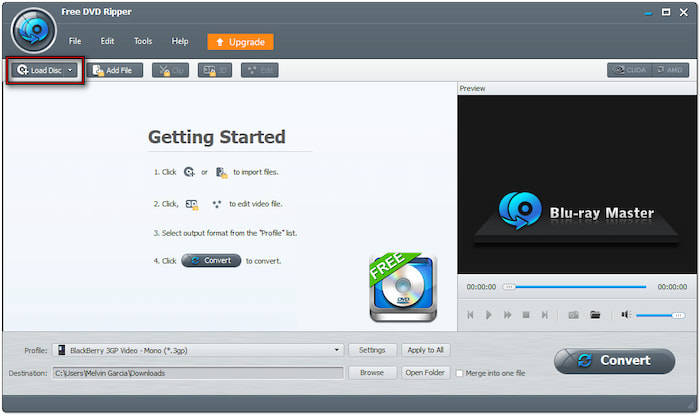
- DVD-navigatormodus: Deze modus wordt aanbevolen voor commerciële dvd's. De hoofdtitel wordt automatisch gedetecteerd en encryptie/kopieerbeveiliging/regioblokkering wordt efficiënt verwerkt.
- DVD-parsermodus: Dit is een terugvalmodus voor beschadigde, incomplete of niet-standaard dvd's. Het is het meest geschikt voor zelfgemaakte en op maat gebrande dvd's.

Stap 3.Zodra de schijf succesvol is geladen, selecteert u de titels die u wilt converteren. Ga naar het pulldownmenu Profiel en voer in de zoekbalk 3GP in. Vervolgens worden alle apparaatinstellingen weergegeven die dit formaat en andere beschikbare profielen ondersteunen.

Voor een betere videokwaliteit kunt u overwegen de profielinstellingen aan te passen. Klik op Instellingen naast het veld Profiel en pas het volgende toe:
Video-encoder: H.263 (3GP-compatibel)
Oplossing: 176×144 (gebruikelijk voor mobiele compatibiliteit)
Videobitsnelheid: 256 kbps
Framesnelheid: 15 fps
Beeldverhouding: Auto
Audio-encoder: AMR
Kanaal: 1 kanaal mono
Steekproeffrequentie: 8000 Hz
Audiobitsnelheid: 7,4 kbps
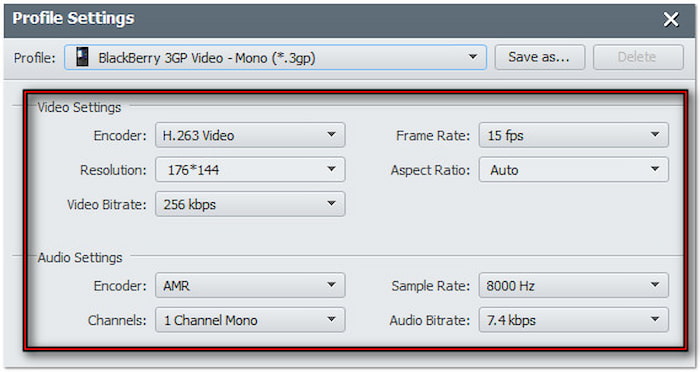
Belangrijke notitie: Stel lagere resoluties en bitsnelheden in voor oudere telefoons en hogere compressie.
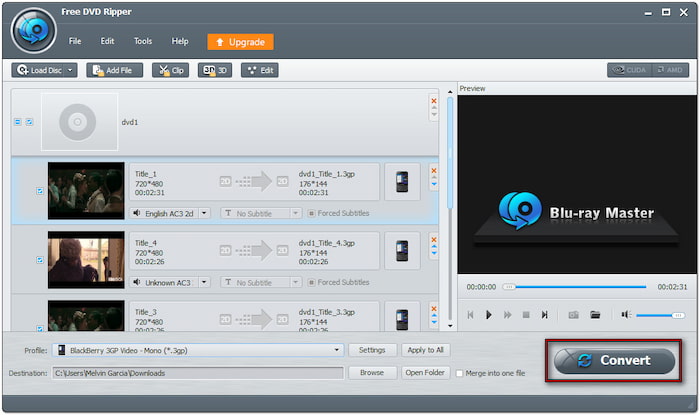
Stap 4.Klik naast het veld Bestemming op Bladeren om een uitvoermap in te stellen. Nadat u alle instellingen hebt ingevoerd, klikt u op Overzetten Om de schijf te rippen naar het geselecteerde 3GP-profiel en de voorinstelling. De software codeert deze vervolgens naar het 3GP-formaat, klaar voor mobiel gebruik.
Wat gebruikers zeggen:
Na het testen waardeerde ik dat het gratis en gemakkelijk te gebruiken is. Het is de beste gratis dvd-ripper Ik heb het ooit gebruikt! Ik kan er mijn collecties moeiteloos mee rippen naar 3GP-formaat. Ik was ook verbaasd over hoe deze software automatisch de regioblokkeringen en kopieerbeveiligingen verwijdert.
Manier 2. Rip DVD naar 3GP met DumboFab DVD Ripper
Compatibiliteit: Windows 7 tot 11 | Apple M2 en macOS 15
Uitvoerkwaliteit: Tot 352×288
Prijs: $25.95 startprijs
DumboFab DVD Ripper is een andere betrouwbare dvd-ripsoftware die is ontwikkeld om een dvd naar 3GP te converteren. Naast digitale formaten biedt het ook vooraf geconfigureerde apparaatprofielen voor iDevices, Android, smart-tv's, enz. De aanpassingsmogelijkheden voor de profielinstellingen zijn echter beperkt in vergelijking met andere speciale dvd-ripsoftware.
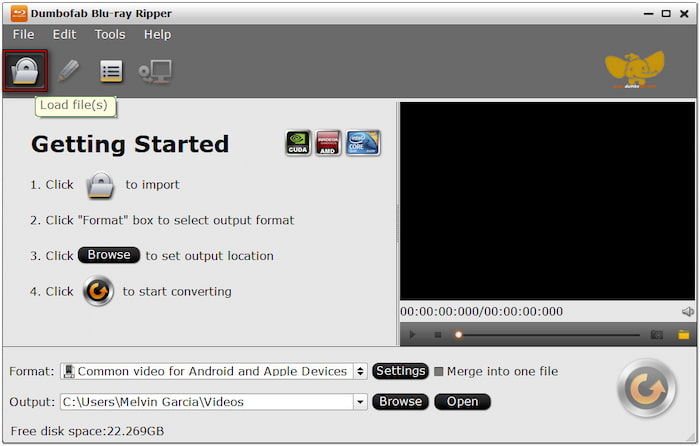
Stap 1.Pak je dvd, plaats deze in het dvd-station van je computer en start de DumboFab DVD Ripper. Klik op Bestand en selecteer Laden van schijf om de bron van de dvd-rom te importeren. Vervolgens detecteert en toont de software alle beschikbare titels op de schijf.
Stap 2.Ga naar het veld Formaat en klik op de categorie Algemene video. Selecteer de 3GPP (H.263/AMR)(*.3gp) Selecteer de optie als uitvoerformaat. Klik indien nodig op Instellingen om profielinstellingen zoals codec, grootte, bitsnelheid, enz. te configureren.

Stap 3.Klik in het veld Uitvoer op Bladeren om het doelpad van het geconverteerde bestand op te geven. Zodra de uitvoermap is ingesteld, klikt u op Vernieuwen Klik op de knop om de schijf te rippen. De geselecteerde dvd-titel wordt nu uitgepakt en geconverteerd naar het door u gekozen 3GP-formaat.

Wat gebruikers zeggen:
DumboFab DVD Ripper maakte indruk op mij door moeiteloos een DVD naar digitaal 3GP-formaat. De hoofdfilm werd automatisch gedetecteerd en het rippen verliep snel. Helaas is de limiet van 3 minuten beperkt, waardoor het onmogelijk is om een volledige conversie te testen zonder te upgraden.
Afsluiten
Concluderend, het omzetten DVD's naar 3GP's is een slimme zet om te genieten van dvd-films op oudere telefoons. Het biedt een lichtgewicht en efficiënte manier om bestanden te comprimeren zonder in te leveren op kwaliteit. Van de voorbereiding tot het daadwerkelijke proces, dit bericht heeft je door alles geleid wat je moet weten voor een succesvolle conversie. We raden je ten zeerste aan om hiervoor Blu-ray Master Free DVD Ripper te gebruiken. Het is een betrouwbare en volledig gratis tool die 3GP-uitvoer ondersteunt.
Meer van Blu-ray Master

Snelle en gratis ripsoftware waarmee u al uw dvd's eenvoudig digitaal kunt decoderen op uw computer.
100% Veilig. Geen virussen.
