

15. august 2025Postet av Kevin Miller til Lag DVD
Ifølge Wikipedia er en ISO-fil et diskavbildning av en optisk plate. Det er også en arkivfil som inneholder alt som er rippet fra DVD-platen din. Du kan lage en oppstartbar DVD fra en ISO-fil, ettersom den oppretter fysisk oppstartbart medium, gir en pålitelig metode for langsiktig dataarkivering og sikrer kompatibilitet for offline distribusjon og eldre systemer. Med andre ord må du montere og brenne ISO-filer til en DVD for å spille av ISO-filer på en Mac.
Denne artikkelen introduserer ulike måter å brenne et diskavbildning på en Mac. Du kan bruke den innebygde ISO til DVD-brenningsfunksjonen eller en tredjeparts DVD-brenner for å brenne ISO-filer til DVD på en MacHva er den beste måten å brenne ISO på Mac? Vi skal diskutere det senere.

- Del 1. Slik brenner du ISO til DVD på Mac uten kvalitetstap
- Del 2. Slik brenner du ISO til DVD på Mac med Finder
- Del 3. Hvordan brenne ISO til DVD på Mac med Terminal
- Del 4. Slik brenner du ISO til DVD på Mac med Diskverktøy
- Del 5. Vanlige spørsmål om brenning av ISO til DVD på Mac
| Blu-ray Master DVD Creator | Finner | Terminal | Diskverktøy | |
| Brukervennlighet | Lett | Lett | Vanskelig | Lett |
| Brukervennlighet | Full kopi, hovedfilm og tilpasning | Grunnleggende | Grunnleggende | Grunnleggende |
| Brukervennlighet | Fort | Medium | Medium | Langsom |
| Utgående format | DVD-5, DVD-9 | DVD | DVD | DVD |
| Andre innstillinger | Velg titlene du vil brenne manuelt. |  | | |
Del 1. Slik brenner du ISO til DVD på Mac uten kvalitetstap
Du kan lage en DVD-plate med ISO-filer ved å bruke DVD Copy for Mac med 100% original kvalitet. Ved å være utstyrt med avansert teknologi, kan du brenne DVD ISO-bildefil til en tom DVD med den raskeste hastigheten og den beste utskriftskvaliteten. Alle DVD-plater, DVD-spillere og brennere støttes. Du kan velge mellom 3 DVD-kopieringsmoduser for å brenne DVD på Mac med hvilket som helst innhold du liker. Dessuten kan du redigere og definere utdatafilene fritt. Kort sagt, DVD Copy for Mac er i stand til å gjøre en ISO-fil oppstartbar med enkle trinn.

DVD kopi
- Brenn en ISO-fil til en DVD+R, DVD-R, DVD+RW, DVD-RW, DVD RAM og andre DVD-plater, samt de fleste DVD-spillere og brennere.
- Kopier DVD ISO-bildefil til DVD-plate med null kvalitetstap og høy brennhastighet.
- Kopier hele filmen, hovedfilmen eller spesialtilpasset kapittel i henhold til dine behov.
- Velg lydsporet, legg til/fjern undertekster, fjern/hopp over menyen og definer utgangseffektene som du vil.
- Brenn ISO på Mac Mojave, High Sierra og andre OS X 10.6 eller nyere (macOS Sonoma inkludert).
Gratis nedlasting
For Windows
Sikker nedlasting
Gratis nedlasting
for macOS
Sikker nedlasting
Trinn 1. Last ned og installer ISO til DVD-brenner for Mac-programvare. Sett inn en tom DVD-plate i den optiske stasjonen. Vri plateetiketten mot deg.
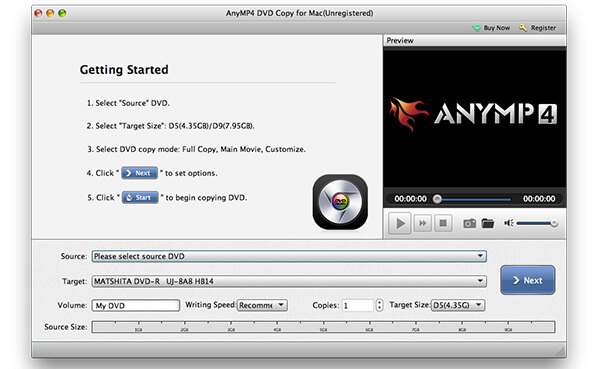
Steg 2. Klikk I Kilden seksjonen, bla gjennom og importer ISO-filen din. Du kan klikke på det lille mappeikonet ved siden av. Sørg for at det er nok ledig plass til å brenne en ISO-fil til DVD på Mac. DVD Copy for Mac kan gjenkjenne ISO-filen din og spille den av i Forhåndsvisning vindu. Senere velger du den innsatte DVD-platen fra Mål liste.
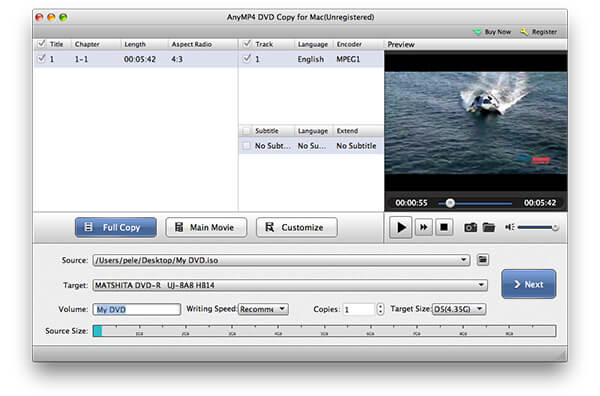
Trinn 3. Velg DVD-kopieringsmodus fra Full kopi, Hovedfilm og Tilpass. Du kan også justere Volum, Skrivehastighet, Kopier og Målstørrelse nær bunnen. Til slutt, klikk Neste for å brenne ISO til DVD på Mac.
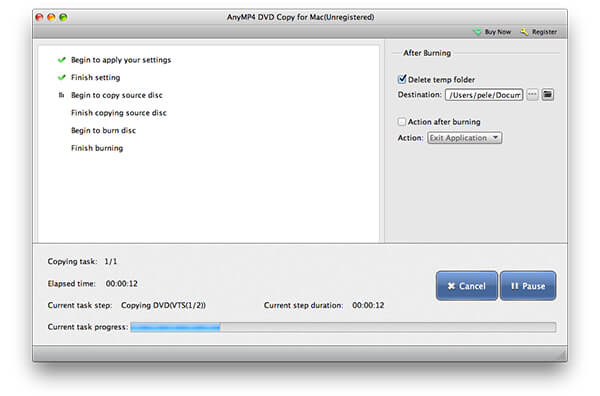
Fordeler
- Den tilbyr 3 kopieringsmoduser du kan velge mellom.
- Den har et brukervennlig grensesnitt.
- Den bruker GPU-akselerasjon for å forbedre brennehastigheten.
Ulemper
- Det er en betalt programvare.
- Gratis prøveversjonen er begrenset.
Del 2. Slik brenner du ISO til DVD på Mac med Finder
Finder er standardprogrammet for brukere av eldre macOS-versjoner (f.eks. før El Capitan) for å brenne ISO-bilder til DVD-er. Denne DVD-brennefunksjonen er imidlertid ikke tilgjengelig i macOS 10.11 El Capitan og senere versjoner.
Trinn 1. Åpen Finner. Naviger og velg ISO-bildefilen din.
Steg 2. Plukke ut Brenn diskbilde ** til plate fra Fil nedtrekksliste. Du kan også få det samme diskbildet til DVD-brenningsalternativet fra høyreklikkmenyen.
Trinn 3. Sett en tom DVD-plate i den optiske stasjonen.
Trinn 4. Klikk Brenne for å begynne å lage en oppstartbar DVD fra ISO-fil med Finder på Mac.
Trinn 5. Vent til ISO til DVD-brenneprosessen er ferdig. Du vil se et varsel når det er ferdig.
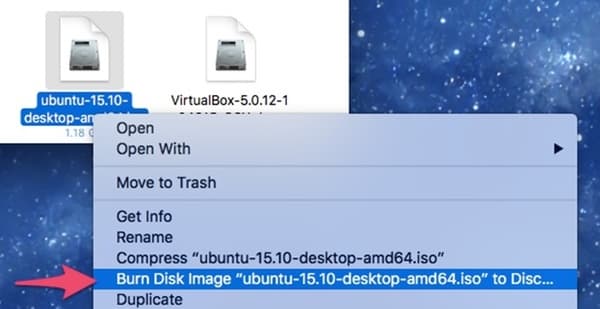
Fordeler
- Det er gratis for deg å bruke.
- Det er innebygd programvare for Mac som du ikke trenger å laste ned et ekstra verktøy.
- Betjeningen er enkel og intuitiv.
Ulemper
- Funksjonene er begrensede.
- Brennhastigheten er lav.
Del 3. Slik brenner du ISO til DVD på Mac med Terminal
Hvis du er kjent med Terminal, kan du også brenne .iso til DVD på Mac med kommandolinjer. Vær oppmerksom på at Terminal automatisk vil begynne å brenne ISO til den innsatte DVD-platen etter å ha kjørt kommandoen. Hvis det ikke er platen du vil brenne med ISO-filer, må du fjerne den fra den optiske stasjonen.
Trinn 1. Last ned en ISO-fil fra Internett. Eller du kan flytte ISO-filen til skrivebordet fra et annet sted.
Steg 2. Sett inn en tom plate i Mac-maskinen din.
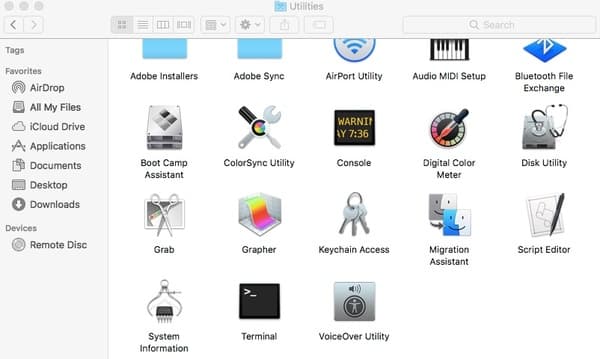
Trinn 3. Løpe Finner. Velge applikasjoner. Dobbeltklikk på Terminal i Verktøy mappe.
Trinn 4. Kopier og lim inn hdiutil burn ~/Path/To/DiskImageFile.iso i Terminal-vinduet. Husk å erstatte DiskImageFile med det virkelige navnet på DVD ISO-filen.
Trinn 5. Etter å ha trykket på Tast inn nøkkel, kan du oppdage at den brenner ISO-bildet til DVD umiddelbart.
Etter det kan du spille av DVD-filene med DVD-spiller på Mac praktisk.
Fordeler
- Terminal-kommandoen er et lavnivåverktøy som gir presis kontroll over brenneprosessen.
- Terminalkommandoer kan effektivt brenne ISO-filer til DVDer.
- Terminalen gir detaljert informasjon om brenneprosessen, inkludert feilmeldinger, som kan hjelpe med å feilsøke brenneprosessen.
Ulemper
- Det er komplisert for de fleste brukere.
- Denne metoden er ikke egnet for moderne Mac-maskiner.
Del 4. Slik brenner du ISO til DVD på Mac med Diskverktøy
Hvis du kjører Mac OS X 10.10 eller tidligere operativsystemer, kan du få tak i et ekstra verktøy for å brenne en ISO-bildefil på Mac. Ingen tredjeparts ISO-brenner kreves. Du kan brenne ISO til DVD med Diskverktøy på Mac gratis. Men på macOS 10.11 El Capitan og nyere ble den dedikerte brenneknappen og menyalternativet fjernet fra Diskverktøy.
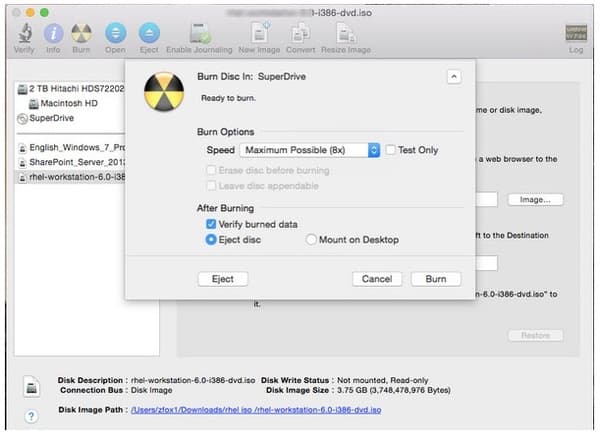
Trinn 1. Sett inn en tom DVD-plate i den optiske stasjonen. Velg i popup-vinduet Handling etterfulgt av Åpne Diskverktøy. Klikk deretter OK å gå videre. Du kan også finne Diskverktøy i Verktøy mappe. Bare løp Finner og åpne Programmer-mappen først.
Steg 2. Du kan legge ISO-filen til skrivebordet. Senere drar og slipper du ISO-filen til venstre rute. Du kan se andre harddisker i samme liste.
Trinn 3. Klikk Brenne på den øverste verktøylinjen. De Brenn plate dialog vil bli aktivert.
Trinn 4. Gå til Etter brenning seksjon. Merk før Bekreft brente data. Klikk Løs ut plate for å løse ut den oppstartbare DVD-platen på en sikker måte.
Trinn 5. Klikk Brenne for å lagre endringer og gå ut av vinduet. Bare la datamaskinen være i fred for å fullføre ISO til DVD-brenneprosessen.
Gratis nedlasting
For Windows
Sikker nedlasting
Gratis nedlasting
for macOS
Sikker nedlasting
Fordeler
- Den er pålitelig for å brenne ukrypterte ISO-filer til DVD.
- Det er et innebygd verktøy og er gratis å bruke.
- Det er enkelt for deg å brenne ISO-filer til DVD-er.
Ulemper
- Det er et grunnleggende verktøy som ikke har noen avanserte funksjoner.
- I macOS 10.11 og nyere ble brennefunksjonen fjernet fra Diskverktøy.
Del 5. Vanlige spørsmål om brenning av ISO til DVD på Mac
-
Hva er det beste DVD-brenningsprogramvaren for Mac?
Vi har plukket opp 4 DVD-brenningsprogramvare på Mac og viser de detaljerte trinnene for å lage til DVD. Hvordan plukke opp den beste? Hvilken er den beste programvaren for DVD-brenning? Finn svaret i dette innlegget: Beste gratis DVD-brenning anmeldelse.
-
Hvordan får jeg Mac-en min til å gjenkjenne den eksterne DVD-stasjonen min?
Det finnes noen grunnleggende regler du bør følge for å koble DVD-stasjonen til Mac-en mens du brenner ISO til DVD. Først bør du slå på Mac-en, deretter koble USB-kabelen til Mac-en og til enheten. Etter det må du ikke bruke hub-en – koble enheten direkte til Mac-porten, og til slutt slå på den eksterne stasjonen når USB-kabelen er tilkoblet.
-
Hvordan kan jeg få en Mac-sikkerhetskopi-DVD til ISO?
Faktisk tilbyr Mac de innebygde verktøyene, som lar deg sikkerhetskopiere DVD til ISO og lagre filene på Mac-en din trygt. For de detaljerte trinnene i sikkerhetskopiere DVD til ISO på Mac, du kan sjekke det her.
-
Hvordan kan jeg spille av en DVD på MacBook Pro-en min?
Hvis Mac-en din har en innebygd DVD-stasjon, setter du bare inn DVD-en i stasjonen, og DVD-spilleren åpnes automatisk. Dessuten kan du koble en ekstern DVD-spiller som Apple USB SuperDrive til MacBook Pro for DVD-avspilling. Dessuten kan du bruke DVD-spiller programvare for å åpne DVD-filene direkte.
-
Hvordan sjekker jeg om Mac-en min gjenkjenner harddisken?
Gå til Apple-meny > Om denne Macen > Systemrapport > USB (eller Platebrenning). Den eksterne harddisken din skal være oppført der. Hvis den ikke er det, kan det være et strøm- eller tilkoblingsproblem.
-
Hvorfor mislyktes diskbrenningen min?
Vanlige årsaker er bruk av en blank plate av lav kvalitet, feil innstilling av TV-standarden (NTSC vs. PAL), eller et maskinvareproblem med selve DVD-stasjonen.
-
Hva betyr «ISO-fil ødelagt eller ugyldig»?
Denne meldingen angir at ISO-filen du prøver å brenne er skadet eller ufullstendig. Dette kan oppstå hvis det var problemer med opprettelsen av filen, eller hvis en dårlig internettforbindelse forhindret at den lastes ned på riktig måte.
-
Er lav brennhastighet en dårlig ting?
Det anbefales vanligvis å brenne saktere. Feil kan være mer sannsynlig når du brenner i høyt tempo, spesielt når du bruker medier av lavere kvalitet. En mer konsistent og vellykket brenning oppnås med en lavere hastighet.
Avslutter
Avhengig av filstørrelsen til ISO-filen, kan DVD-brenningsprosessen ta flere timer. Hvis du ønsker å få den superraske brennehastigheten, bør du ikke gå glipp av DVD Copy for Mac. ISO-brennerprogramvaren er i stand til å brenne ISO-filer til DVD i batch raskt og tapsfritt. Den har muligheten til å lage DVD-plater med ISO-bildefiler i perfekt 1:1-forhold. Du kan også få tilpassbare alternativer for å bestemme om du vil brenne DVD fullstendig eller fleksibelt. Forresten, du kan sikkerhetskopiere DVD-plater til DVD-mappe eller ISO-filer på Mac i programmet med klikk også.
Det var alt for hvordan du brenner ISO til DVD på Mac Catalina, Mojave og andre versjoner. Hvis du har andre profesjonelle eller gratis ISO-brennere på Mac, kan du dele dem med oss i kommentarfeltet nedenfor. Det er også velkommen til å dele dine erfaringer med å brenne ISO-filer med Diskverktøy, Terminal, Finder og DVD Copy for Mac.
Mer fra Blu-ray Master
Digitalt til DVD
