

28. august 2026Postet av Kevin Miller til Konverter video
Raskt svar:
For å konvertere NTSC til PAL må du endre videoens bildefrekvens fra 29,97 fps til 25 fps og justere oppløsningen til 720×576 (for DVD) eller standard HD-oppløsninger. Du kan bruke gratisverktøy som Blu-ray Master Video Converter Ultimate eller HandBrake for å håndtere bildesynkronisering automatisk.
Tenk deg at du mottar en eske med klassiske familievideokassetter fra en slektning i USA, bare for å koble dem til den britiske DVD-spilleren eller TV-en din og ikke få noe annet enn svart skjerm, forvrengte farger eller flimring som ikke er til å se. Avspilling av en video fra en annen region kan føre til denne typen kompatibilitetsproblemer med avspilling. NTSC og PAL er to videoformater som brukes i forskjellige deler av verden. Begge formatene har spesifikke forskjeller i bildefrekvens, oppløsning, fargekoding og regional avspilling. Er det mulig å konvertere NTSC til PAL? Ja, det er mulig. Fortsett å lese dette for å lære hvordan du konverterer NTSC til PALDette innlegget vil dekke to dedikerte programmer som vil hjelpe deg med å matche PAL-standarden. Dette sikrer at NTSC-videoene dine spilles av riktig på PAL-kompatible enheter.

- Del 1. Hvorfor konvertere NTSC til PAL
- Del 2. Konverter NTSC til PAL med Blu-ray Master Video Converter Ultimate
- Del 3. Konverter NTSC til PAL med HandBrake
- Del 4. Feilsøking og eksperttips
- Del 5. Vanlige spørsmål om NTSC til PAL
Del 1. Hvorfor konvertere NTSC til PAL
Før du konverterer, bør du sjekke avspillingsoppsettet ditt først – du trenger kanskje ikke å konvertere i det hele tatt! Moderne smart-TV-er og datamaskiner lar deg vanligvis spille av NTSC og PAL, som VLC Media Player. Her er noen vanlige grunner til at du virkelig trenger å konvertere NTSC til PLA.
Avspillingsinkompatibilitet
De fleste DVD-spillere og TV-er er regionale og støtter bare formatet som er hjemmehørende i landet deres. Avspilling av en NTSC-video på en PAL-kompatibel enhet kan føre til forvrengt avspilling. Selv om noe moderne maskinvare tilbyr flersystemkompatibilitet, følger eldre og ikke-globale modeller strengt formatbegrensninger. Derfor lar konvertering av NTSC til PAL deg spille av formatet jevnt på et PAL-basert avspillingssystem.
Skannelinjer og oppløsning
NTSC og PAL bruker forskjellige oppløsninger på grunn av deres distinkte skannelinjestrukturer. NTSC bruker 525 skannelinjer med 720×480 oppløsning, mens PAL opererer med 625 skannelinjer og 720×576 oppløsning. Det høyere antallet PAL-skannelinjer gir litt bedre vertikal oppløsning og bildekvalitet. Når du konverterer en NTSC DVD til PAL, justerer den bildefrekvensen og interpolerer bilder for å passe til PAL-timingen.
Bildefrekvens
NTSC bruker 29,97 bilder per sekund, mens PAL opererer med 25 fps. Dette avviket kan føre til bevegelsesinkonsekvenser, for eksempel unaturlig hastighet, når det spilles av på tvers av systemer med forskjellige standarder. Selv om konvertering av NTSC til PAL senker bildefrekvensen, er det nødvendig for jevn og synkronisert avspilling. Riktig bildefrekvenskonvertering sikrer at lyd synkroniseres med video, og unngår vanlige problemer som leppesynkroniseringsfeil.
Fargekoding
NTSC og PAL er også forskjellige i hvordan de koder og dekoder fargeinformasjon. NTSC har en tendens til å lide av problemer med fargestabilitet over tid. PAL bruker derimot en fasevekslende metode for å oppnå mer nøyaktig og stabil fargegjengivelse. Fargegjengivelsen kan virke forvrengt når du spiller av en NTSC-video på en PAL-enhet. Hvis du konvertere NTSC til PAL, justeres fargekodingen, noe som forbedrer videoens fargekvalitet og nøyaktighet.
| Spesifikasjon | NTSC-standard | PAL-standard | Konverteringstips |
| Primære regioner | Nord-Amerika, Japan, Sør-Korea | Europa, Storbritannia, Asia, Australia | Tilpass målgruppens regionale standard for fysiske medier. |
| Bildefrekvens | 29,97 fps (eller 30 fps) | 25 fps | Resample eller dropp bilder for å konvertere fra 29,97 fps til 25 fps. |
| SD-oppløsning | 720 × 480 piksler | 720 × 576 piksler | Juster sideforholdet nøye for å unngå at videoen strekker seg eller at det blir svarte striper. |
| Oppdateringsfrekvens | 60 Hz | 50 Hz | Moderne digitale skjermer synkroniserer automatisk, men eldre TV-er krever nøyaktig frekvenstilpasning. |
| Fargekoding | YIQ / NTSC-farge | YUV / Fasevekslende linje | Konvertering retter opp fargeforvrengning eller fasefeil på regional maskinvare. |
Del 2. Konverter NTSC til PAL med Blu-ray Master Video Converter Ultimate
De Video Converter Ultimate , foretrukket av Blu-ray Master, er en programvare for multimediakonvertering. Den er kompatibel med Windows 11/10/8/7 og macOS 10.12 eller nyere. Du kan laste inn NTSC-DVDer og videofiler for å konvertere til PAL-formater. I tillegg kan du tilpasse profilinnstillingene slik at de samsvarer nøyaktig med PAL-standarden. Alternativer inkluderer kvalitet, koder, oppløsning, bildefrekvens, bithastighet, kanal og samplingsfrekvens. Best av alt, programvaren støtter lasting av hjemmelagde eller ukrypterte DVDer for formatkonvertering. Den inkluderer også innebygde redigeringsverktøy for å tilpasse NTSC-innholdet før konvertering.
Slik konverterer du NTSC-video til PAL med Video Converter Ultimate:
Trinn 1.Først må du laste ned Video Converter Ultimate, anbefalt av Blu-ray Master, gratis. Installer programvaren for mediekonvertering og fullfør installasjonsprosessen. Når installasjonen er fullført, kjør programvaren på systemet ditt.
Gratis nedlasting
For Windows
Sikker nedlasting
Gratis nedlasting
for macOS
Sikker nedlasting
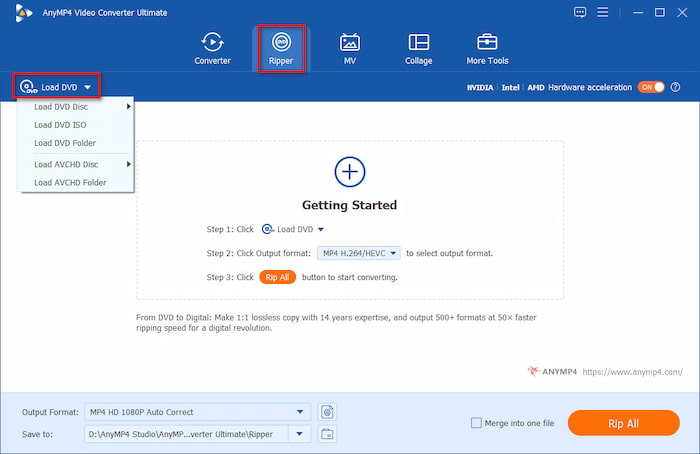
Steg 2.Start programvaren og velg Ripper seksjon. Klikk Last inn DVD > Last inn DVD-plate i navigasjonsmenyen øverst til venstre for å laste inn den innsatte NTSC-DVDen. Du kan også laste inn NTSC-mapper og ISO-filer via de tilsvarende alternativene.
Merk: Hvis du vil konvertere NTSC-videoer, går du til Konverter-delen, og trinnene ligner på denne.
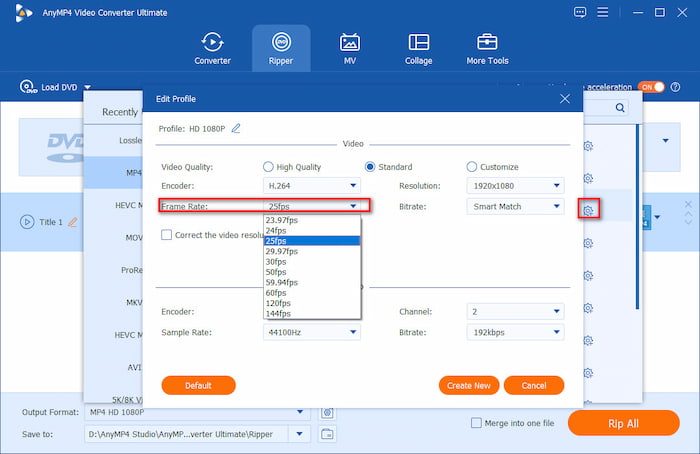
Trinn 3.Klikk på Utgående format feltet og naviger til Video kategori. Du kan skrive inn PAL i søkefeltet for å raskt finne den. Men nå for tiden foretrekker vi å velge MP4, 1080P som utdataprofil. Klikk deretter på tannhjulknappen for å angi bildefrekvens til 25 FPS.
Merk:
Tradisjonelt sett betyr NTSC 480p og PAL 576p. For moderne HD/4K-videoer (1080p, 4K MP4/MKV) betyr imidlertid «konvertering til PAL» ganske enkelt å endre bildefrekvensen til 25 FPS (eller 50 FPS) for å samsvare med europeiske skjermstandarder, uten å nedskalere oppløsningen.
Trinn 4.Til slutt klikker du på mappeknappen for å angi en nedlastingsmappe og klikker Ripp alle for å begynne å konvertere NTSC DVD til PAL.
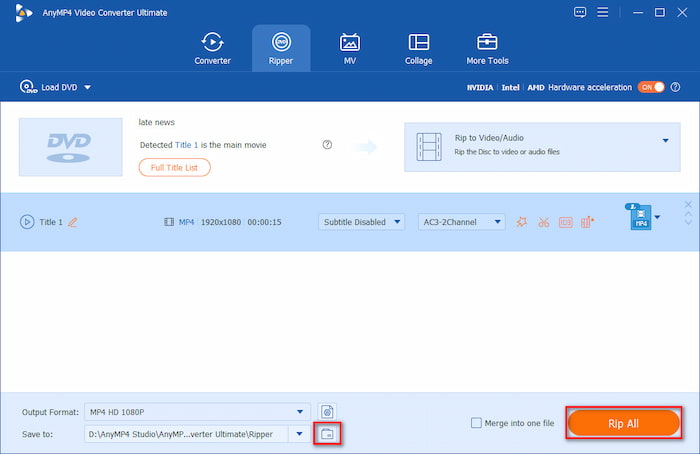
Video Converter Ultimate kan konvertere NTSC-format effektivt uten å bruke for mye innsats. Før du starter den endelige konverteringen, ikke glem å bruke funksjonen Slå sammen til én fil. Dette er spesielt ideelt hvis du jobber med flere NTSC-filer. Merk av i boksen for å kombinere klippene dine til én PAL-formatert fil.
Del 3. Konverter NTSC til PAL med HandBrake
Håndbrekk er en svært populær programvare for videotranskoding som kan konvertere NTSC DVD-er til PAL-format. Men her er greia: HandBrake konverterer ikke videoer direkte til et PAL-spesifikt format. Du må justere tekniske innstillinger som bildefrekvens og oppløsning slik at de samsvarer med standarden. Dette innebærer å sette bildefrekvensen til 25 fps og oppløsningen til 720×576.
Trinn 1.Start HandBrake og velg Mappe (Batch-skanning) for å åpne en mappe som inneholder NTSC-filene. Transkodingsprogramvaren vil skanne og laste inn de importerte NTSC-videofilene og vise dem etterpå. Når de er gjenkjent, vil du se innholdet i kildeforhåndsvisningsdelen.
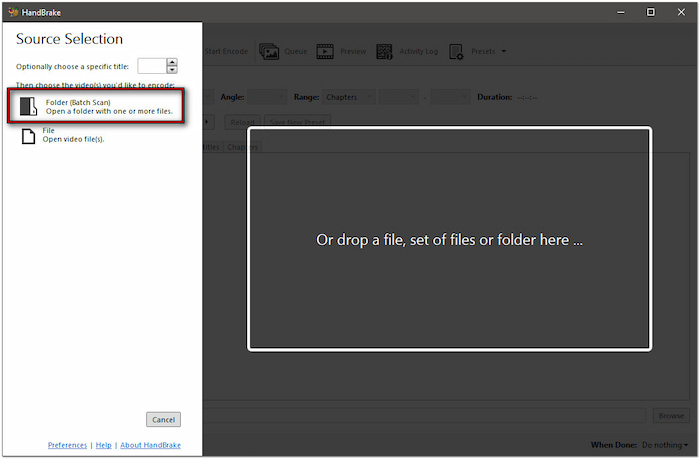
Viktig notat: Hvis du har lagt til en kryptert NTSC DVD, må du dekryptere den først. Dessverre kan ikke HandBrake dekode krypterte DVD-er alene. Du må bruke et separat verktøy for å utføre DVD-dekryptering, som f.eks. Lag MKV
Steg 2.Bytt til Video-fanen i innstillingspanelet for å konfigurere profilen. Klikk på Bildefrekvens (FPS) rullegardinmenyen og endre bildefrekvensverdien til 25 fps. Velg deretter alternativet Peak Framerate for å opprettholde den variable bildefrekvensen.
Profftips: Slik unngår du «rammefrekvensstakking» (Judder)
Å konvertere 29,97 FPS (NTSC) ned til 25 FPS (PAL) betyr å fjerne omtrent 5 bilder per sekund. I raske scener eller panorerende kamerabilder kan dette føre til subtil hakking (risting).
For konstant bevegelse (sport, actionfilmer), velg Konstant bildefrekvens (CFR). For variabel nettvideo, velg Peak Framerate (PFR).

Trinn 3.Når profilinnstillingene er konfigurert, går du tilbake til fanen Sammendrag. Velg MP4 som det moderne digitale formatet for PAL og sjekk profilinformasjonen nedenfor. Klikk på Bla gjennom for å angi målbanen, og klikk på Start Encode å endre formatet.
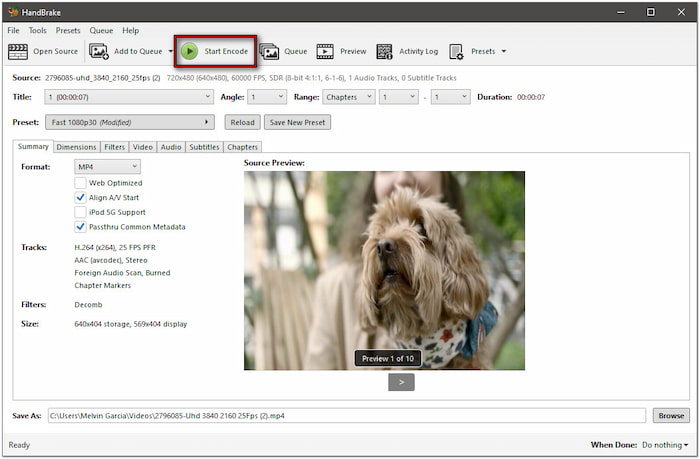
Selv om HandBrake ikke tilbyr et ettklikksalternativ, tillater det tilpasning for å justere tekniske innstillinger. Ved å tilpasse bildefrekvensen og endre oppløsningen kan du effektivt simulere PAL-formatet. Dette gjør videoer mer egnet for avspilling på PAL-baserte enheter.
Del 4. Feilsøking og eksperttips
Konvertering mellom ulike videostandarder er ikke alltid problemfritt. Slik løser du de tre vanligste problemene brukere opplever når de konverterer 29,97 FPS NTSC-innhold til 25 FPS PAL.
1. Lyd ute av synkronisering eller tonehøydeforskyvning (hastighetsforskjellen på 4%)
Konvertering av video fra 29,97 FPS ned til 25 FPS kan noen ganger føre til at lydsporet blir usynkronisert over tid, eller at stemmer høres merkbart lavere/høyere ut. Dette skjer hvis konverteren øker eller senker hastigheten på videostrømmen uten å strekke lydstrømmen til å matche.
For å unngå denne situasjonen, sørg for at programvaren din bruker Frame Sampling/Dropping (fjerning av ~5 ekstra bilder per sekund) i stedet for Speed Alteration (endring av opprinnelig varighet).
I tillegg, i verktøy som Blu-ray Master Video Converter Ultimate eller HandBrake, la «Behold originalt lydspor», «AAC Auto Pass-through» eller andre lignende alternativer være aktivert. Dette tvinger koderen til å behandle video og lyd som låste parallelle strømmer.
2. Taggete linjer eller horisontale striper (sammenfletning/kam-artefakter)
Dette fenomenet forekommer oftest når man spiller av eldre videoer. Eldre NTSC-videoer – spesielt de som er tatt opp på VHS-kassetter eller 480i-TV-er – bruker interlaced scanning-teknologi, der hvert bilde består av to alternerende rader og felt. Hvis slike videoer konverteres direkte til digitale MP4-filer i PAL-format uten noen behandling, vil det vises merkbare hakkete «kamlinjer» når bildet beveger seg raskt.
For å løse dette problemet, slå på Deinterlacing.
- I Video Converter Ultimate: Aktiver det innebygde videofilteret for deinterlacing før du trykker på Konverter.
- I HandBrake: Gå til Filter-fanen, sett Decomb eller Deinterlace til Default eller Yadif. Dette gjør om sammenflettede 480i-felt til jevne, progressive rammer.
3. Hakkete avspilling i actionscener (vibrasjoner)
Å redusere bildefrekvensen for å tilpasse seg en avspillingsfrekvens på 25 FPS kan føre til at kamerabilder i rask bevegelse eller opptak av sportsbegivenheter virker litt trege.
Du kan bruke konstant bildefrekvens (CFR) i stedet for variabel bildefrekvens (VFR). Hvis du bruker avansert kodingsprogramvare, aktiverer du funksjonen «Frame Fusion» eller «Motion Compensation» for å oppnå jevne overganger mellom gjenværende bilder gjennom matematiske beregninger.
Del 5. Vanlige spørsmål om NTSC til PAL
-
Hvorfor viser den amerikanske DVD-en min svart skjerm eller flimring når den spiller av på en europeisk DVD-spiller?
Fordi USA og Europa bruker forskjellige DVD-standarder: USA er NTSC, og Europa er PAL. På grunn av forskjellene mellom oppdateringsfrekvensen og skannelinjene, oppstår denne situasjonen.
-
Hvordan konverterer jeg en NTSC-video med 29,97 fps til PAL med 25 fps uten å miste lydsynkronisering?
Du kan bruke moderne videokodingsprogramvare, som HandBrake. Den kan redusere omtrent 5 bilder per sekund ved hjelp av optisk flyt eller bildeblanding i stedet for å endre avspillingshastigheten, slik at lyd og video holdes perfekt synkronisert.
-
Kan HandBrake konvertere NTSC til PAL automatisk, eller må jeg endre innstillingene manuelt?
Nei. Du må manuelt sette bildefrekvensen til 25 FPS, velge PFR eller CFR og sette dimensjonene til 720x576 som mål for standarddefinisjons-PAL.
-
Hva er den nøyaktige forskjellen i oppløsning og bildefrekvens mellom NTSC og PAL standard definisjon?
NTSC SD: 720 × 480 oppløsning med 29,97 bilder per sekund (60 Hz oppdateringsfrekvens). PAL SD: 720 × 576 oppløsning med 25 bilder per sekund (50 Hz oppdateringsfrekvens).
-
Har moderne 4K Smart-TV-er fortsatt NTSC- og PAL-regionlåser?
Nei. De fysiske kringkastingsformatene NTSC og PAL er så godt som foreldet på moderne TV-er.
-
Vil konvertering av NTSC til PAL føre til hakking eller tap av bilder i scener med rask film?
Ja. Hvis du endrer videobildefrekvensen fra 29,97 fps til 25 fps, fjernes omtrent 5 bilder per sekund, noe som kan forårsake subtil vibrering eller hakking under rask bevegelse (som sport eller panorering). For å minimere dette, bruk kodingsverktøy med bevegelsesinterpolasjon eller bildeblanding aktivert.
Avslutter
NTSC til PAL Konvertering kan virke teknisk i starten, men med de riktige verktøyene blir det en enkel og effektiv prosess. Ved å konfigurere innstillinger kan du sikre at NTSC-videoene dine er fullt kompatible med PAL-baserte systemer. Hvis du jobber med videofiler eller DVDer, gjør Video Converter Ultimate og HandBrake det mulig å oppnå konverteringer av høy kvalitet. Men hvis du trenger en alt-i-ett-løsning, skiller Video Converter Ultimate seg ut. Den støtter konvertering fra NTSC til PAL, tillater tilpassede profilinnstillinger, omgår krypteringer og inkluderer til og med innebygde redigeringsverktøy for å forbedre videoene dine ytterligere.
Mer fra Blu-ray Master
Blu-ray-tips
