

27. august 2025Postet av Kevin Miller til Lag DVD
Selv om moderne medieforbruk i stor grad har gått over til strømming og digitale filer, ønsker mange brukere fortsatt å brenne iMovie-prosjektene sine til en fysisk DVD. Dette har blitt en utfordring siden Apple avviklet DVD-redigeringsprogrammet sitt, iDVD, noe som har gjort det vanskelig for brukere av nyere macOS-versjoner å lage profesjonelle DVD-er med menyer og kapitler. Ved å brenne DVD-er kan man nyte kreasjoner på en TV, ha en håndgripelig kopi for sikker oppbevaring og som en fysisk sikkerhetskopi, dele minner med venner og familie som kanskje ikke har tilgang til digitale filer, og arkivere prosjekter på lang sikt. Denne artikkelen vil dele to enkle måter å ... brenn iMovie til DVD med nyttige tips og triks.

- Del 1. Forutsetninger før brenning
- Metode 1: Brenn iMovie til DVD ved hjelp av Blu-ray Master Picked DVD Creator
- Metode 2: Bruke Macs innebygde Finder (for enkel brenning)
- Del 4. Feilsøkingstips
- Del 5. Vanlige spørsmål
Del 1. Forutsetninger før brenning
A. Eksporter iMovie-prosjektet ditt
Før du brenner iMovie-filer til DVD, må du forberede videofilene du vil brenne til DVD. Vi viser deg ganske enkelt hvordan du gjør det.
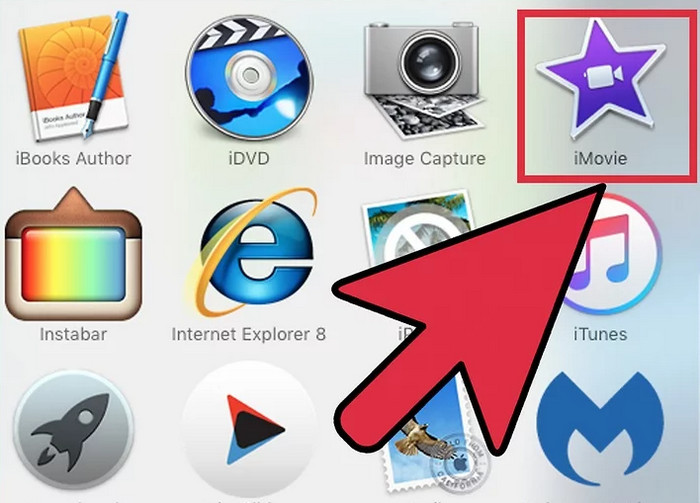
Trinn 1.Start iMovie, åpne prosjektet du vil eksportere, og sørg for at det er ferdigstilt og klart til eksport.
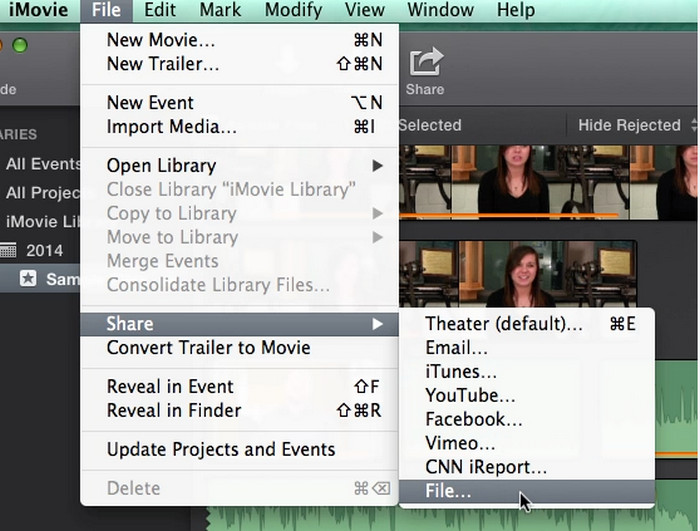
Steg 2.Velg filmen du vil eksportere, og klikk på Fil i den øverste menylinjen. Velg deretter Del > Fil å fortsette.
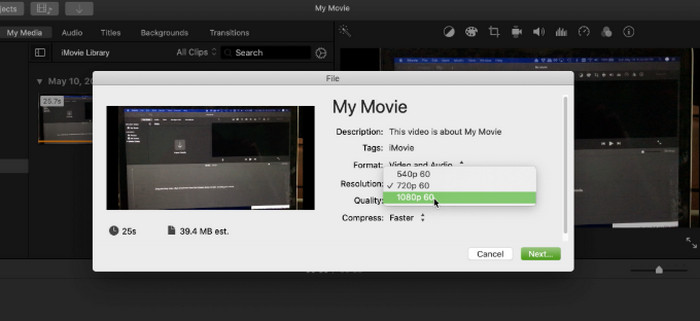
Trinn 3.Et dialogvindu med forskjellige eksportinnstillinger vil dukke opp. Du kan endre filmens utdataparameter i dette vinduet. Når innstillingene dine er angitt, velger du Neste til eksporter iMovie til MP4.
B. Blanke DVD-plater
Hvilken blank DVD-type du brukte til å brenne data på er viktig for senere DVD-avspilling på DVD-spillere. To av de mest populære variantene er DVD-R og DVD+R.
DVD-R: Anses for å være mer kompatibel med eldre DVD-spillere. Når du brenner video-DVDer som du ønsker å spille av på flere enheter, er det ofte det tryggeste alternativet.
DVD+R: Brenner vanligvis litt raskere og har et mer sofistikert feilkorreksjonssystem. Selv om de fleste moderne DVD-spillere kan lese begge formatene, er DVD-R det mer pålitelige valget hvis du ikke er sikker på spillerens alder.
Kapasiteten til en typisk ettlags-DVD er 4,7 GB. Du må dele prosjektet inn i flere seksjoner eller bruke en tolagsdisk (DVD+R DL eller DVD-R DL) hvis den eksporterte videofilen er større enn dette.
C. DVD-brennerstasjon
Mac-en din krever en DVD-brennerstasjon for å kunne brenne en DVD. En innebygd intern stasjon var en funksjon i eldre Mac-maskiner, som noen iMac-er og MacBook-er. Men de fleste moderne Mac-er har ikke det.
Du må kjøpe en ekstern optisk stasjon hvis Mac-en din ikke har en intern stasjon. Disse stasjonene bruker en Thunderbolt- eller USB-kontakt for å koble til Mac-en. Selv om en rekke tredjepartsleverandører også tilbyr pålitelige eksterne stasjoner, er Apples egen USB SuperDrive et populært valg. Etter tilkobling vil Mac-en din identifisere den som en brenner, slik at du kan bygge platen din ved hjelp av DVD-redigeringsprogramvare.
Metode 1: Brenn iMovie til DVD med Blu-ray Master Picked DVD Creator
Det første anbefalte verktøyet for å brenne iMovie til DVD er Blu-ray Master DVD Creator, som utmerker seg med rask og stabil DVD-brenneytelse. Det er et kraftig verktøy som lar deg legge inn MP4, MKV, AVI, FLV, MOV og andre videofilformater i programvaren og brenne dem alle til DVD-plater, mapper og ISO-bildefiler. Den tilbyr også mange redigeringsverktøy som du kan bruke til å justere video-, lyd- og underteksteffekter.
Dessuten tilbyr den mange menymaler du kan bruke til å tilpasse DVD-ene dine. Den er tilgjengelig for både Windows- og Mac-maskiner.
La oss nå se hvordan du brenner iMovie til DVD med Blu-ray Master DVD Creator.
Trinn 1.Last ned og installer Blu-ray Master DVD Creator via nedlastingsknappene nedenfor.
Gratis nedlasting
For Windows
Sikker nedlasting
Gratis nedlasting
for macOS
Sikker nedlasting
Start deretter programvaren og velg DVD-plate i popup-vinduet.

Steg 2.Klikk Legg til mediefil midt i grensesnittet for å legge til de eksporterte iMovie-filene. Deretter kan du angi platetype, sideforhold og videokvalitet nederst. Klikk Neste for å fortsette.
Merk: Du kan også klikke Elektroverktøy for å åpne det høyre panelet for å bruke forskjellige redigeringsverktøy for å justere videoeffektene dine.
Dessuten vil programvaren vise den estimerte størrelsen på de importerte filene nederst, og du har lov til å importere iMovie-filer på opptil 5 GB.

Trinn 3.Du vil se mange menymaler med forskjellige emner, og du kan velge den du ønsker blant dem. Du kan også legge til bakgrunnsmusikk, endre bakgrunnen og legge til en åpningsfilm med de gitte innstillingene.
Deretter velger du Brenne knappen i hjørnet for å gå videre.

Trinn 4.Til slutt angir du destinasjon og TV-standard, og klikker Start for å starte iMovie til DVD-prosessen.
Fordeler
- Den støtter et bredt spekter av formater for input, inkludert formatene som iMovie kan eksportere.
- Den tilbyr redigeringsverktøy som du kan bruke til å velge og legge til eksterne lydspor og undertekster i videoene.
- Den har et klart og intuitivt grensesnitt for å brenne iMovie til DVD.
Ulemper
- Den gratis prøveversjonen gir en begrenset tid for å brenne DVDer.
- Den støtter ikke avanserte lydformater som Dolby Atmos eller DTS HD Master.
Metode 2: Bruke Macs innebygde Finder (for enkel brenning)
Finder, macOS sin innebygde filbehandlingsprogramvare, fungerer som brukergrensesnitt for å finne og organisere filer, mapper og apper. I tillegg har Finder en grunnleggende innebygd funksjon for å brenne filer til DVD-er. Ved å bruke denne funksjonen kan du opprette «Brennmapper» der du kan lagre filer du ønsker å brenne. Disse filene håndteres som aliaser for å spare plass. Finder har muligheten til å skrive iMovie-videofiler direkte til en tom plate når den settes inn i en intern eller ekstern optisk stasjon.
Trinn 1.Start Finder på datamaskinen din, og sett inn en tom DVD-plate i den optiske stasjonen.
Steg 2.Vent til popup-menyen vises. Velg Åpne Finder alternativet og klikk på OK knappen etter det. Platen du har satt inn vil da vises i Finder.

Trinn 3.Velg de eksporterte iMovie-filene du vil brenne. Kopier og lim dem deretter inn på den tomme DVD-en du har satt inn. Klikk på Brenne knappen øverst i venstre hjørne for å fortsette.

Trinn 4.Tilpass utdatainnstillingene i popup-vinduet, og velg Brenne igjen for å starte brenneprosessen.

Fordeler
- Det er et innebygd verktøy i Mac-maskiner, som gir stor bekvemmelighet.
- Trinnene er enkle og intuitive selv for nybegynnere.
- Det er et gratis verktøy uten ekstra kostnader.
Ulemper
- Den mangler avanserte funksjoner for DVD-brenning.
- Hvis platekvaliteten er dårlig eller brennehastigheten er satt for høy, kan Finder være utsatt for feil.
Del 4. Feilsøkingstips
Under DVD-brenningsprosessen vil du støte på mange problemer. Her er noen tips for å forklare de ulike situasjonene.
DVD-en min spiller ikke av på den frittstående DVD-spilleren min
Dette er et vanlig problem med noen mulige forklaringer, som oftest har å gjøre med den brente diskens kompatibilitet med enheten din.
Skivetype: Ikke alle opptakbare platetyper kan leses av alle DVD-spillere. DVD+R-plater kan være problematiske, spesielt for eldre enheter. En DVD-R-plate er mer kompatibel med et større utvalg av spillere, så prøv å bruke en.
Brennhastighet: Hvis du prøver å brenne en DVD så raskt som mulig, kan det føre til feil som hindrer noen spillere i å lese platen. Prøv å brenne platen én gang til, men i et lavere tempo (for eksempel 2x eller 4x). Nøyaktig skriving av dataene sikres ved langsommere brenning.
Mediekvalitet: Avspillingsproblemer kan oppstå hvis du bruker billige eller dårlige, tomme CD-er. For optimale resultater, kjøp premium-plater av kjente merkevarer.
Brenneprosessen mislyktes
En mislykket brannskade skyldes ofte en av følgende årsaker:
Diskkvalitet: Brenningen kan hende ikke fullføres hvis den tomme platen er defekt eller ripete. Ta en titt på en ny plate.
Brennhastighet: I likhet med problemer med avspilling, kan en for høy brennehastighet overbelaste harddisken og føre til at brenningen mislykkes. Velg en lavere hastighet.
Filkorrupsjon: Det er en mulighet for at videofilen du eksporterte fra iMovie er ustabil. Før du prøver å brenne iMovie-prosjektet, prøv å eksportere det en gang til til en ny fil. I tillegg bør du unngå å bruke datamaskinen til andre krevende oppgaver mens brenningen pågår, da dette kan forstyrre dataflyten og føre til at brenningen mislykkes.
Mac-en min har ikke DVD-stasjon
Du trenger en alternativ løsning fordi optiske stasjoner ikke lenger er integrert i moderne Mac-er.
Å kjøpe en ekstern optisk stasjon for å legge inn DVD-plater er den enkleste måten å løse dette problemet på. Ett alternativ er Apple USB SuperDrive, men det finnes flere, ofte rimeligere, eksterne stasjoner laget av tredjeparter.
Kan jeg brenne en Blu-ray fra iMovie
Ja, det kan du. I likhet med å brenne iMovie til DVD, må du først eksportere iMovie-videofiler, og deretter bruke den profesjonelle Blu-ray-brenneprogramvaren til å brenne en Blu-ray fra iMovie.
Hvorfor fjernet Apple iDVD
På grunn av den økende populariteten til digitale alternativer og den avtagende verdien av tradisjonelle medier som DVD-er, avviklet Apple iDVD. Sist programmet ble inkludert med en Mac var i 2011. Videobrenning på fysiske CD-er ble mindre nødvendig etter hvert som høyhastighetsinternett ble mer tilgjengelig og digitale strømmetjenester og skylagring ble populære. Apples oppmerksomhet flyttet seg til sine egne systemer, som iCloud og iTunes (nå TV-appen), som lot forbrukere lagre og utveksle digitalt videomateriale.
Del 5. Vanlige spørsmål
-
Kan jeg brenne iMovie til DVD uten iDVD?
Ja, det kan du. Siden Apple avviklet iDVD, lar mange moderne DVD-brenneprogrammer deg brenne iMovie til DVD med letthet.
-
Hvilket format bør jeg eksportere fra iMovie for å brenne til DVD?
Det beste formatet å eksportere fra iMovie for DVD-brenning er vanligvis et MP4 eller MOV-fil. Dette er standardformater som er bredt kompatible med DVD-oppretting
-
Vil DVD-en spilles av på en vanlig DVD-spiller?
Ja, så lenge du bruker DVD-redigeringsprogramvare til å lage et skikkelig «video-DVD»-format.
-
Er Blu-ray Master DVD Creator gratis?
Nei, det er betalt programvare. Men den tilbyr en gratis prøveperiode slik at du kan teste brenneeffektene.
Konklusjon
Med detaljert informasjon om hvordan du brenn iMovie til DVD, kan du nå enkelt eksportere iMovie-videofilene dine og brenne dem til DVD-er. Følg de detaljerte trinnene og legg merke til de medfølgende tipsene for en vellykket brenneprosess. Hvis du foretrekker avanserte brenneinnstillinger, er Blu-ray Master DVD Creator det beste valget, og prøv det med en gang!
Mer fra Blu-ray Master
Videoer til DVD
