

11. september 2025Postet av Kevin Miller til Lag DVD
Kan man brenne MOV-filer til DVD? Gjennom årene har mobile enheter og strømmesider gjort det mulig for folk å se filmer offline og online. Som et resultat har DVD-er blitt mindre populære. Likevel betyr ikke det at DVD-er er faset ut. Faktisk foretrekker noen å se filmer i DVD-format og spille dem av på storskjerm.
Brenne QuickTime MOV-filer til DVD kan tjene en rekke meningsfulle formål – fra å arkivere minner som bryllup, ferier eller barndomsmilepæler i et fysisk format som føles mer permanent, til å gi en video i gave til familiemedlemmer som kanskje foretrekker et håndgripelig minne fremfor digitale lenker. Så gjennom dette innlegget lærer du hvordan du konverterer MOV til DVD enkelt og effektivt. Vi har gitt de beste løsningene du kan utføre for QuickTime-filmen din.
- Del 1. Slik brenner du en QuickTime-film til DVD på Mac ved hjelp av Finder
- Del 2. Slik brenner du MOV til DVD på Windows ved hjelp av Blu-ray Master DVD Creator
- Del 3. Bonustips for DVD-brenning
- Del 4. Vanlige spørsmål om hvordan du brenner QuickTime-filmer til DVD
Del 1. Slik brenner du en QuickTime-film til DVD på Mac ved hjelp av Finder
Apple selger en ekstern optisk stasjon, som kalles USB SuperDrive. Det er en bærbar stasjon som leser, skriver og brenner CDer og DVDer. Den er designet for Apple-datamaskiner uten innebygde CD- eller DVD-stasjoner. Den er populær for sin kompakte, elegante design og enkelhet. Det gjør oppgaver praktiske, som å lage backup-plater, installere programvare fra fysiske plater og mer. I tillegg kan du brenne mov-filer til DVD ved å bruke den. Apple USB SuperDrive kan være et enkelt valg for Mac-brukere. Den leverer også god DVD-brennekvalitet. Det er imidlertid ulemper å vurdere. Den bærbare stasjonen har begrenset funksjonalitet. Du vil heller ikke kunne brenne Blu-ray-plater. En annen ting, det pleier å være dyrere enn tredjepartsalternativer. Avhengigheten av USB kan være begrensende for nyere Mac-modeller med forskjellige porter. Til slutt er det kanskje ikke det raskeste alternativet for å brenne DVDer.
Ikke desto mindre, hvis du allerede har den, bruk den til å brenne QuickTime-filmen til DVD. For å vite hvordan du konverterer mov til dvd-format, følg trinnene nedenfor.
Fordeler
- Det er et innebygd verktøy på Mac-maskiner, noe som eliminerer behovet for å installere andre verktøy.
- Betjeningen er enkel og intuitiv.
- Den er ideell for lagring av store filer som videoer eller arkiver.
Ulemper
- Den mangler avanserte innstillinger for DVD-brenning, som valg av lyd og undertekster.
- Den er bare egnet for brenning av dataplater.
Trinn 1.For det første, sørg for at du har tilgjengelige tomme DVD-R- eller DVD+R-plater. Forbered også QuickTime-filmen du vil brenne. Start Finner app på din Mac for å åpne vinduet. Sett deretter inn den tomme DVD-en i Apple USB SuperDrive.
Steg 2.Vent til popup-vindusmenyen vises. Velg en handling – Åpne Finder. Deretter trykker du på OK knapp. Deretter vil du kunne se den innsatte platen på Finner.

Trinn 3.Deretter velger du QuickTime MOV-filen du vil brenne. Etterpå kopierer og limer du den inn på den innsatte tomme DVD-en. Deretter trykker du på Brenne knappen i øvre venstre hjørne.

Trinn 4.Tilpass navnet på DVD-en i vinduet. Følg instruksjonene på skjermen og trykk på Brenne knappen for å utføre prosessen. Når brenningen er fullført, løsner du DVD-en fra SuperDrive. Og det er det.

Gjennom trinnene ovenfor er du i stand til brenne filmer til DVD på Mac.
For korte sikkerhetskopier eller fildeling er Finder et hendig verktøy for å lage enkle data-DVDer. Men hvis du vil produsere video-DVDer som ser profesjonelle ut, eller hvis du trenger pålitelige arkiveringsfunksjoner, er det bedre å bruke profesjonelle DVD-opprettingsprogrammer som Blu-ray Master DVD Creator, BurnAware osv.
Del 2. Slik brenner du MOV til DVD på Windows ved hjelp av Blu-ray Master DVD Creator
For å brenne MOV-filer til DVD på en Windows-datamaskin enkelt og effektivt, bruk DVD Creator, valgt av Blu-ray Master. Det er et hendig verktøy og regnes som en av de beste MOV til DVD-konvertererne. Verktøyet støtter ulike videoformater, for eksempel MOV, MP4, FLV, MKV og mer. Dermed kan du brenne hvilken som helst video til DVD på en mye enklere måte. Dessuten kan den lage ISO-filer og Blu-ray-mapper. Den tilbyr også høykvalitets video-, foto- og lydutgang. Dessuten har programmet tilpassbare menyalternativer og forhåndslagde temaer. Du kan velge mellom temaer som ferie, bryllup, familie, reise og mer. Hvis du ikke er fornøyd med de oppgitte, kan du lage og designe en personlig mal. Videre, redigering, klipping, sammenslåing og splitting av MOV-filen din før brenning er det også mulig med verktøyet.
Gitt de omfattende funksjonene, får det brukere til å velge å brenne mov til spillbar DVD. Ikke bare kan du bruke DVD Creator på Windows, men også på Mac. Så hvis du har en QuickTime MOV-fil på Mac-en, bruk verktøyet og brenn den til DVD. For å lære hvordan du brenner med DVD Creator, følg trinnene nedenfor.
Fordeler
- Du har lov til å importere videofiler på opptil 5 GB og brenne dem sammen.
- Den tilbyr flere videoredigeringsverktøy som du kan bruke til å justere videoeffekter, redigere lydspor og legge til undertekster.
- Den tilbyr mange menymaler for å berike DVD-skapingen din.
Ulemper
- Den gratis prøveversjonen gir begrensede brukstider.
- Når du behandler store filer, vil brennehastigheten være lav.
Trinn 1.Til å begynne med, last ned DVD Creator på datamaskinen din. Følg veiledningen på skjermen for å installere verktøyet. Start den etterpå.
Gratis nedlasting
For Windows
Sikker nedlasting
Gratis nedlasting
for macOS
Sikker nedlasting
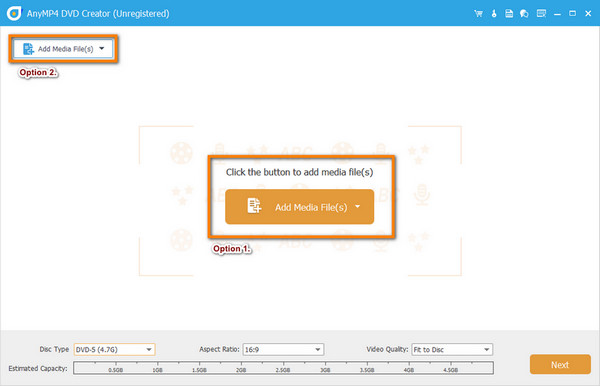
Steg 2.Deretter setter du inn en tom DVD i DVD-stasjonen. Deretter velger du DVD-plate skriv på vinduet som vises. Klikk på Legg til mediefil(er) for å legge til MOV-filen du vil brenne.
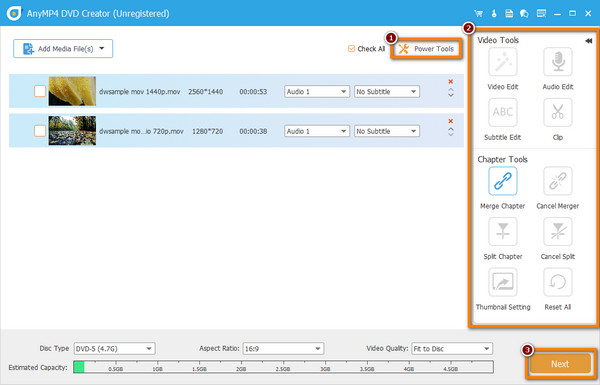
Trinn 3.Alternativt, klikk på Elektroverktøy alternativet for å redigere MOV-videofilen. I denne delen kan du beskjære, rotere, klippe, legge til effekter og mer på videoen din. Etter å ha tilpasset videoen din, trykk på Neste knapp.
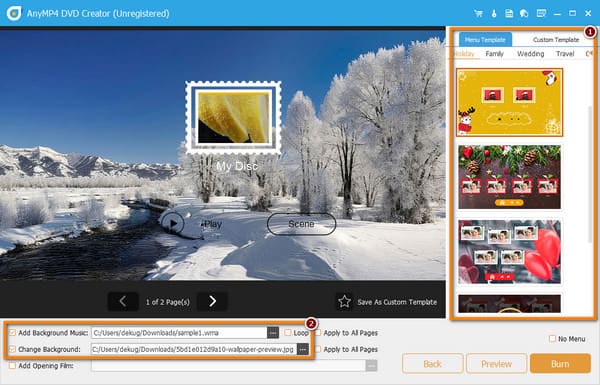
Trinn 4.I det følgende vinduet kan du velge Menymal som du ønsker. Anta at ingenting fra den medfølgende malen tilfredsstiller dine behov; du kan tilpasse malen din. Endre bakgrunnen og trykk på Stjerne knappen til Lagre som egendefinert mal. Du kan også legge til bakgrunnsmusikk hvis du ønsker det.
Trinn 5.Når du er ferdig, klikker du på Forhåndsvisning knappen for å sjekke utgangen. Hvis du er fornøyd, klikker du på Brenne knappen, etterfulgt av å trykke på Start knappen for å starte brenningsprosessen. Nå kan du lage en DVD fra en MOV-fil.
For forbrukere som ønsker en enkel metode for å brenne DVD-er med tilpassbare menyer og bredformatkompatibilitet, er Blu-ray Master DVD Creator et godt alternativ. Med sitt klare og intuitive grensesnitt kan alle enkelt og trygt brenne DVD-er. Det er spesielt nyttig for deling av innhold og videoarkivering uten nett. Den gratis prøveversjonen tilbyr begrensede funksjoner, og hvis du ønsker full Blu-ray-redigering eller mer sofistikerte redigeringsfunksjoner, må du betale for premiumutgaven for full funksjonalitet.
Del 3. Bonustips for DVD-brenning
Velge riktig type blank plate
Det finnes mange DVD-platetyper med forskjellige funksjoner og ulik kapasitet, og du må velge etter dine behov.
- DVD-R: Skriveformat én gang, bredt kompatibelt med de fleste DVD-spillere. Ideell for permanent lagring.
- DVD+R: Også skrivbar én gang, men tilbyr bedre feilhåndtering og raskere skrivehastigheter på noen disker.
- DVD-RW / DVD+RW: Omskrivbare formater for midlertidig eller ofte oppdatert innhold.
- Dobbeltlags (DL) plater: Tilbyr mer lagringsplass (opptil 8,5 GB), men er kanskje ikke kompatibel med eldre spillere.
I tillegg finnes det DVD-5 og DVD-9 DVD-typer basert på DVD-kapasiteten, med kapasiteten til DVD-5 på 4,7 GB og DVD-9 på 8,5 GB.
Brenner med lav hastighet for å forhindre feil
Å brenne med 4x eller 8x hastighet (i stedet for makshastighet) reduserer sjansen for skrivefeil og forbedrer avspillingskvaliteten. Det er spesielt viktig for video-DVDer, der feil kan ødelegge seeropplevelsen.
Forstå forskjellen mellom en data-DVD og en video-DVD
Det finnes data-DVDer og video-DVDer. Sjekk informasjonen nedenfor for å forstå forskjellen mellom dem.
- Data-DVD: Lagrer filer som en USB-stasjon – flott for sikkerhetskopier, men kan ikke spilles av på vanlige DVD-spillere.
- Video-DVD: Strukturert med menyer og kapitler, formatert for avspilling på DVD-spillere. Krever redigeringsprogramvare for å lage den riktig.
Del 4. Vanlige spørsmål om hvordan du brenner QuickTime-filmer til DVD
-
Kan DVD-spillere spille MOV-filer?
Dessverre ikke. standard DVD-spillere kan ikke spille MOV-filer direkte. For å spille av MOV-filer på en DVD-spiller, må du konvertere dem til et kompatibelt format. Deretter brenner du dem på en DVD. Du kan bruke DVD Creator for å lage en DVD fra MOV.
-
Vil QuickTime spille DVDer?
Ja. QuickTime kan spille av noe DVD-innhold, for eksempel mediefiler som er på DVD-en (som videofiler). Den kan imidlertid ikke spille av de fullstendige interaktive DVD-menyene.
-
Finnes det en DVD-spiller for Mac?
Ja, macOS pleide å komme med en innebygd DVD-spiller-app som tillot deg å spille DVDer. Fra og med macOS Catalina (utgitt i 2019), fjernet Apple imidlertid det programmet. Likevel kan du bruke DVD spiller programvare for å spille av DVDer på Mac.
-
Hva er det beste videoformatet for å brenne til DVD?
Det beste videoformatet for å brenne DVDer er MPEG-2 med en H. 262-kodek. Den gir god videokvalitet og kompatibilitet med de fleste DVD-spillere.
-
Hvorfor kan ikke DVD-er spilles av på Mac?
Det er flere grunner til at du ikke kan spille DVDer på en Mac. Det kan skyldes at Mac-en ikke har en innebygd DVD-stasjon. En annen ting, på grunn av regionskoden, skitten eller skadet stasjon eller DVD, og så videre.
Konklusjon
Denne guiden utforsket de to beste måtene å brenne QuickTime MOV-filer til DVD på Windows- og Mac-maskiner. For å konvertere MOV til DVD, sørg også for å følge den trinnvise veiledningen som er gitt. Blant de to, den DVD Creator valgt av Blu-ray Master er den beste. De enorme støttede formatene og videoredigeringsmulighetene beviser at den skiller seg ut. Dessuten har den et enkelt grensesnitt, noe som gjør det egnet for alle typer brukere.
Mer fra Blu-ray Master
Videoer til DVD
