

24. juli 2025Postet av Kevin Miller til Lag DVD
I dag er USB-minnepinner en vanlig metode for lagring og overføring av filer. Det finnes imidlertid mange situasjoner der det er mulig å brenne filer fra en USB til DVD blir nødvendig. For eksempel er DVD-er et praktisk format for å spille av innhold på tradisjonelle DVD-spillere som ikke støtter USB-innganger. Denne prosessen bidrar også til å bevare viktige data i et ikke-omskrivbart og langvarig format. Dette innlegget vil veilede deg gjennom to enkle trinn for å brenne videoer fra en USB-minnepinne til en DVD, slik at du kan lage langtidslagring og sikkerhetskopier av favorittvideoene dine.

- Del 1. Hensyn før du brenner USB til DVD
- Del 2. Brenn USB til DVD med Blu-ray Master DVD Creator
- Del 3. Brenn USB til DVD med DVDFab DVD Creator
- Del 4. Feilsøking av brenning av USB til DVD
Del 1. Hensyn før du brenner USB til DVD
Før du konverterer USB til DVD, er det viktig å forstå at prosessen innebærer mer enn bare dataoverføring. For å sikre kompatibilitet, kvalitet og vellykket avspilling må flere viktige faktorer tas i betraktning. Å ta hensyn til disse hensynene vil bidra til å unngå bortkastede plater og sikre en problemfri brenneprosess.
Velg riktig DVD-type
DVD-er finnes i forskjellige formater, og det er avgjørende å velge riktig format. De vanlige typene er DVD-R/+R og DVD-RW/+RW. DVD-R og DVD+R er plater som kan skrives én gang, noe som betyr at du bare kan brenne dataene dine én gang. På den annen side er DVD-RW og DVD+RW overskrivbare. Det betyr at du kan slette og brenne data på nytt flere ganger.
Forstå DVD-lagringsplass
Lagringsplass er et annet viktig aspekt å vurdere. Standard DVD-er er tilgjengelige i to hovedstørrelser: DVD-5 og DVD-9. En DVD-5 kan holde omtrent 4,7 GB data, noe som er egnet for korte videoprosjekter. DVD-9 støtter samtidig opptil 8,5 GB, noe som gjør den ideell for lengre videoer eller filer av høyere kvalitet.
Sjekk kompatibilitet og funksjoner for brenningsprogramvare
Ikke all DVD-brenningsprogramvare tilbyr samme funksjonalitet. Sørg for at programvaren du bruker støtter videoformatene til USB-filene dine. I tillegg bør den støtte oppretting av egendefinerte menyer, kapitteloppsett og videoredigeringsverktøy etter behov.
Del 2. Brenn USB til DVD med Blu-ray Master DVD Creator
Blu-ray Master DVD Creator er en svært kapabel programvare for DVD-redigering og -brenning. Den er kompatibel med Windows (7 til 11) og Mac (10.9 og nyere). Den lar deg konvertere videoer direkte fra en USB-stasjon til DVD. Den støtter mer enn 500 videoformater, inkludert MP4, MKV, MOV, AVI og FLV. Du kan også legge til og brenne flere filer, til og med i forskjellige formater, på én DVD. Programvaren tilbyr omfattende DVD-innstillinger, slik at du kan tilpasse platetype, sideforhold og videokvalitet. Videre inkluderer den en innebygd editor med viktige verktøy for å forbedre videoene dine. Best av alt, den tilbyr flere tilpassbare DVD-menymaler.
Trinn 1.Start med å laste ned Blu-ray Master DVD Creator gratis. Installer DVD-redigeringsprogramvaren på systemet ditt og følg installasjonsprosessen til den er fullført. Når du er ferdig, setter du den tomme, skrivbare DVD-en inn i diskstasjonen og kjører programvaren.
Gratis nedlasting
For Windows
Sikker nedlasting
Gratis nedlasting
for macOS
Sikker nedlasting
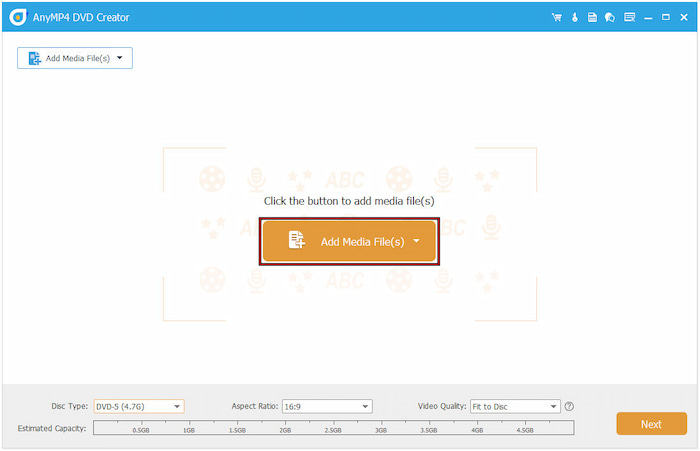
Steg 2.Sett inn USB-flashstasjonen som inneholder videoen du vil brenne. Ved oppstart velger du DVD-plate som platetype. Klikk på Legg til mediefil(er) -knappen og naviger til USB-flash-stasjonen. Velg videoen(e) og klikk på Åpne for å laste inn mediefilen.
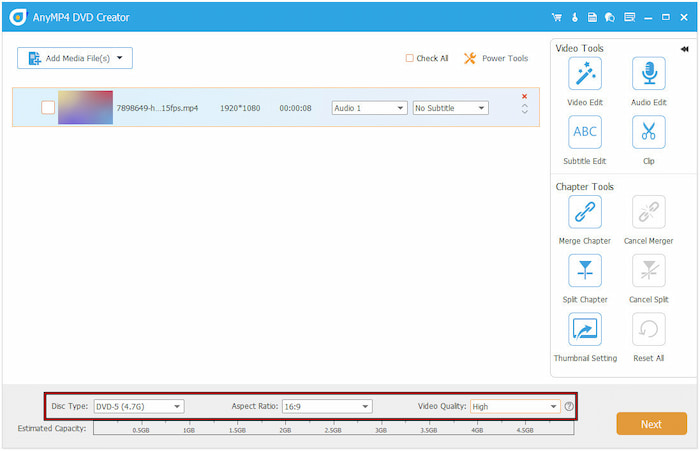
Når filene er lagt til, angi platetype (DVD-5 eller DVD9), sideforhold og videokvalitet. Bruk om nødvendig elektroverktøyene, som videoverktøy og kapittelverktøy, for å redigere. I Videoverktøy klikker du på Videoredigering for å få tilgang til verktøy som rotering, klipp, beskjæring osv. Klikk på Neste for neste trinn.
Trinn 3.I vinduet for menyoppretting velger du en DVD-menymal under Menymal fanen. Du kan også legge til bakgrunnsmusikk, sette inn åpningsfilm eller endre bakgrunnsbildet for menyen. Hvis du ikke vil ha en meny, merk av for alternativet Ingen meny og klikk på Brenn når du er klar.

Trinn 4.I det siste vinduet merker du av for Brenn til plate og velger platestasjonen. Velg en TV-standard, NTSC eller PAL for å sikre feilfri avspilling. Du kan eventuelt sette avspillingsmodus til Start fra meny. Klikk til slutt. Start for å overføre USB-videoen til DVD.

Blu-ray Master DVD Creator tilbyr en praktisk løsning for å brenne USB til DVD. Det er beste DVD-brenner programvare, som tilbyr en rask og enkel DVD-opprettingsprosess. Det beste er at du kan tilpasse DVD-menymalen i henhold til ønsket utdata.
Del 3. Brenn USB til DVD med DVDFab DVD Creator
DVDFab DVD Creator er en premium DVD-redigeringsprogramvare som er en del av DVDFab-modulen. Den lar deg enkelt brenne nesten alle mediestrømformater til DVD, inkludert de som er lagret på en USB-minnepinne. Den støtter også tilpasning av DVD-menyer ved å velge fra forhåndsdesignede maler eller lage dine egne.
Slik brenner du USB til DVD:
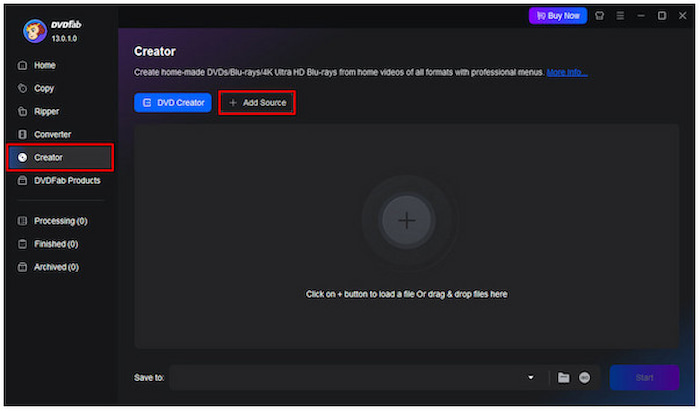
Trinn 1.Sett den tomme platen inn i DVD-stasjonen, og sett deretter USB-stasjonen inn i en av datamaskinens USB-porter. I DVDFab-grensesnittet går du til Creator-delen og velger DVD Creator. Klikk på +Legg til kilde -knappen og velg USB-flash-stasjonen din for å importere videoen.
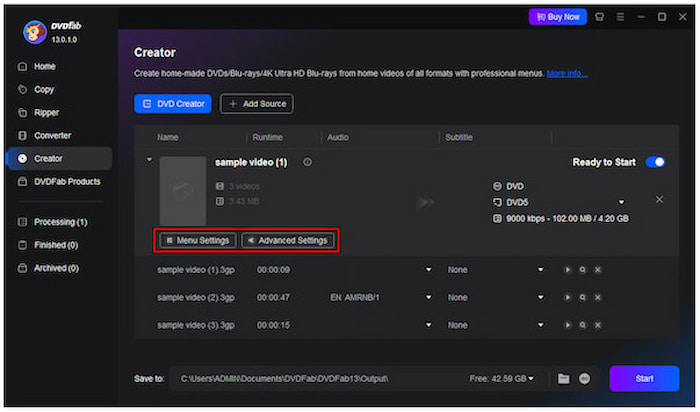
Steg 2.Klikk på Menyinnstilling -knappen for å tilpasse DVD-menyen. Velg mellom diverse forhåndsdesignede maler eller tilpass layout, bakgrunnsbilde og tekst etter behov. Om nødvendig kan du konfigurere utdatatypen (DVD-5 eller DVD9) og andre parametere i Avanserte innstillinger.
Trinn 3.Når alle konfigurasjoner er fullført, klikker du på Start -knappen i navigasjonsfeltet nederst til høyre. Programvaren vil begynne å kopiere videoene fra USB-flash-stasjonen til DVD. Den vil håndtere kodings- og redigeringsprosessen, slik at DVD-en din kan spilles av på vanlige DVD-spillere.
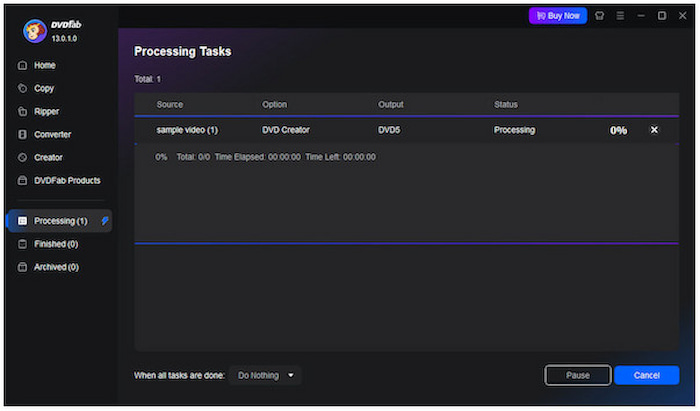
DVDFab DVD Creator er en profesjonell programvare som kan hjelpe deg med å lage DVD-er fra videoer lagret på USB-minnepinner. Denne programvaren kan beholde den opprinnelige kvaliteten selv etter at brenneprosessen er fullført. Det er imidlertid kommersiell programvare som krever et abonnement for full tilgang.
Del 4. Feilsøking av brenning av USB til DVD
Det kan virke enkelt å brenne filer fra en USB-stasjon til en DVD. Det støter imidlertid på uventede hindringer. Å forstå den underliggende årsaken er viktig for en vellykket brenning. Slik identifiserer og løser du disse problemene effektivt:
Problemer med brenningsprogramvare
Noen ganger ligger problemet i brenneprogramvaren du bruker. Inkompatible filformater eller feil konfigurasjonsinnstillinger kan forårsake feil eller mislykkede brenninger. For å løse dette, sørg for at programvaren din støtter videoformatene du har tenkt å brenne fullt ut. Sjekk også om den lar deg justere innstillinger som videokvalitet, disktype og sideforhold.
Problemer med brenneprosessen
Selve brenneprosessen kan mislykkes på grunn av feil innstillinger eller utilstrekkelige systemressurser. Vanlige tegn inkluderer ufullstendig brenning, DVD-er som ikke kan spilles av på andre enheter, eller feil som for eksempel mislykket brenning. For å minimere disse risikoene, lukk unødvendige programmer mens du brenner og unngå å bruke datamaskinen mye under prosessen.
Problemer med DVD-stasjon eller -plate
En defekt eller utdatert DVD-stasjon er en vanlig årsak. Hvis datamaskinen ikke gjenkjenner den tomme platen, kan det hende at DVD-stasjonen ikke støttes for DVD-brenning. For ikke å nevne at noen stasjoner bare leser DVD-er. Bruk alltid tomme plater av høy kvalitet og sørg for at de er kompatible med stasjonen din. Hvis problemene vedvarer, sjekk Enhetsbehandling (Windows) eller Systeminformasjon (Mac) for å finne ut om stasjonen fungerer som den skal, eller om en driveroppdatering er nødvendig.
Konklusjon
Brenning USB til DVD er en effektiv måte å bevare og nyte videoene dine på et fysisk medium. Hvis du sikkerhetskopierer viktige videoer eller lager en spillbar plate, sikrer prosessen at filene dine er tilgjengelige og beskyttet på lang sikt. Ved å velge riktige verktøy, platetype og innstillinger kan du forhindre vanlige problemer og produsere DVD-er av høy kvalitet. For en problemfri og pålitelig opplevelse, bruk Blu-ray Master DVD Creator. Den støtter hundrevis av formater og tilpassbare menymaler for å konvertere USB-videoer til DVD-er.
Mer fra Blu-ray Master
Videoer til DVD
