

11 de julho de 2025postado por Kevin Miller para Extrair DVD
O Windows Media Player ou WMP é um reprodutor de mídia padrão para o sistema operacional Windows. Ele suporta a reprodução de vários formatos de vídeo e áudio, como MP4, MP3, WMV, AVI e muito mais. Mas quando se trata de formatos de disco, você se pergunta se O Windows Media Player pode reproduzir DVDs com um decodificador. Nesse caso, você pode maximizar usando a ferramenta gratuita da Microsoft. No entanto, ainda há coisas a explicar e como você pode utilizar o reprodutor de mídia com seus arquivos de DVD. Aqui você aprenderá mais sobre o WMP e se ele pode copiar ou reproduzir DVDs ou não.

- Parte 1. O Windows Media Player pode reproduzir ou copiar DVDs
- Parte 2. Como reproduzir DVD no Windows Media Player no Windows 8 e versões anteriores
- Parte 3. Como reproduzir DVD com uma alternativa gratuita ao Windows Media Player no Windows 10/11
- Parte 4. Como ripar DVDs para reproduzir no Windows Media Player
- Parte 5. Perguntas frequentes sobre reprodução e extração de DVDs no Windows Media Player
Parte 1. O Windows Media Player pode reproduzir ou copiar DVDs
O Windows Media Player reproduz ou copia DVDs? A resposta varia de acordo com a versão do Windows. O Windows Media Player integrado no Windows 10 e no Windows 11 não oferece suporte nativo à reprodução de DVD. A Microsoft removeu essa funcionalidade a partir do Windows 8 devido aos custos de licenciamento dos decodificadores de DVD MPEG-2 necessários.
Você pode reproduzir DVDs no antigo Windows Media Player. Desde o lançamento do Windows Media Player 8 para Windows XP, ele oferece suporte à reprodução de DVD e Blu-ray, além de menus, capítulos, títulos, idioma e controles parentais.
No entanto, você precisa ter em mente que para ver outras configurações do DVD, como menus ou capítulos, você precisará instalar um decodificador. Listamos os possíveis codecs necessários para a reprodução de DVD no Windows.
• Decodificador de vídeo DTV-DVD da Microsoft.
• Decodificador de áudio DTV-DVD da Microsoft.
• Decodificador Mpeg43 DMO.
• Decodificador Mpeg4 DMO.
• Decodificador Mpeg4s DMO.
• Codec Cinepak da Radius.
Se você deseja reproduzir DVDs no Windows Media Player no Windows 10/11, uma solução viável é usar o melhores ripadores de DVD gratuitos para converter DVDs para formatos digitais compatíveis com o Windows Media Player, incluindo MP4, MOV, WMV, AVI, etc.
Para ripar DVDs, o Windows Media Player não pode ripar DVDs. Ele foi projetado para ripar CDs de áudio para formatos como WMA e MP3. Se quiser ripar um DVD, você precisará usar um software de terceiros dedicado à ripagem de DVDs, como HandBrake, Blu-ray Master Free DVD Ripper, etc.
Parte 2. Como reproduzir DVD no Windows Media Player no Windows 8 e versões anteriores
“Por que meu DVD não reproduz no Windows Media Player?” Esta é uma pergunta comum feita em toda a Internet, e a resposta é simplesmente preparar as ferramentas certas para tornar o DVD reproduzível em seu computador.
Primeiro, você precisará de uma unidade de DVD. A maioria dos laptops e PCs modernos não vem com uma unidade óptica integrada, mas você pode usar uma unidade externa para ler o conteúdo do seu computador. A próxima coisa que você precisa é de um decodificador. Na verdade, a maioria dos reprodutores de mídia vem com um decodificador instalado. Você só precisará verificar se já está ativado no software. Por último, prepare o disco que deseja reproduzir e siga estes passos:
Passo 1.Insira o disco de DVD no computador e abra o Windows Media Player no Windows 8 e anteriores.
Passo 2.Escolha o seu DVD para reproduzir marcando a opção Biblioteca no painel de navegação esquerdo do Windows Media Player.
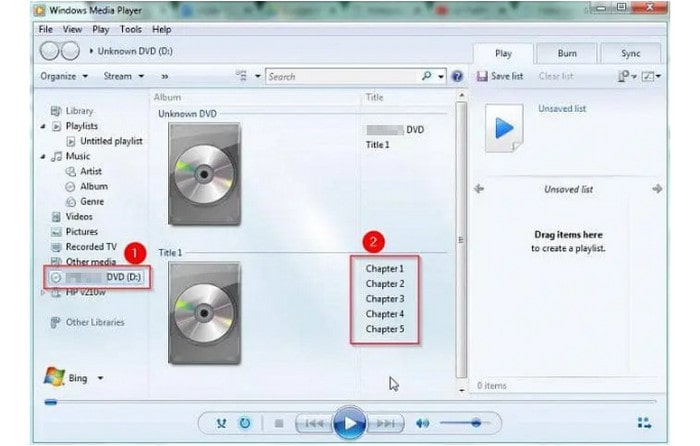
Etapa 3. Se você receber uma mensagem de erro indicando que nenhum decodificador foi instalado, consulte o Ajuda na Web menu no Windows Media Player para saber como obter um decodificador de DVD.
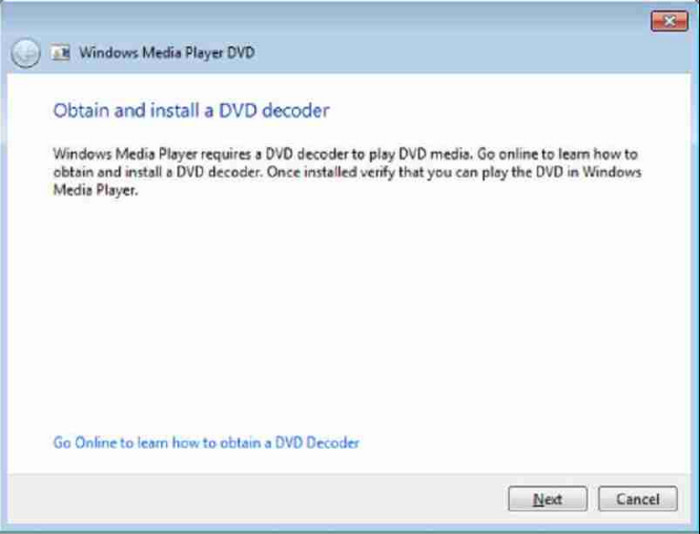
Passo 4. Depois que o decodificador de DVD já estiver instalado, pode ser necessário reiniciar o Windows Media Player. Em seguida, insira o disco na unidade de DVD e espere até que o programa o detecte.
Etapa 5. Se você tiver o decodificador correto, o WMP reconhecerá o conteúdo do DVD, incluindo menus, títulos e capítulos. Abra a pasta do DVD e escolha o vídeo que deseja assistir. Aproveite para assistir.
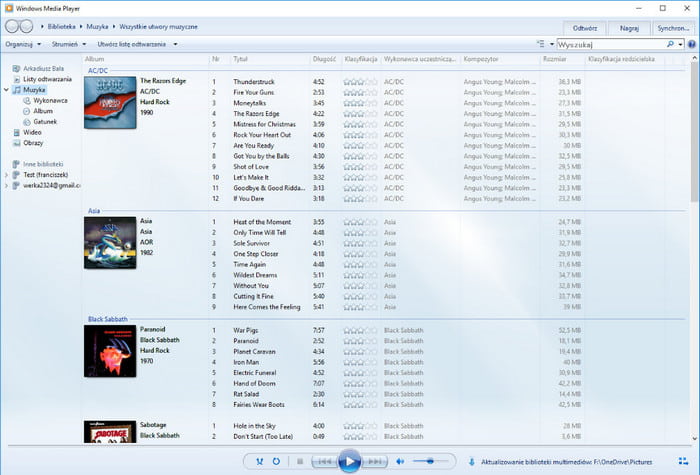
Reproduzir um DVD no Windows Media Player é mais fácil quando você tem todas as ferramentas necessárias. Mas mesmo com as ferramentas, o media player não permite copiar discos. Você não procurará uma solução porque temos a melhor ferramenta para você.
Parte 3. Como reproduzir DVD com uma alternativa gratuita ao Windows Media Player no Windows 10/11
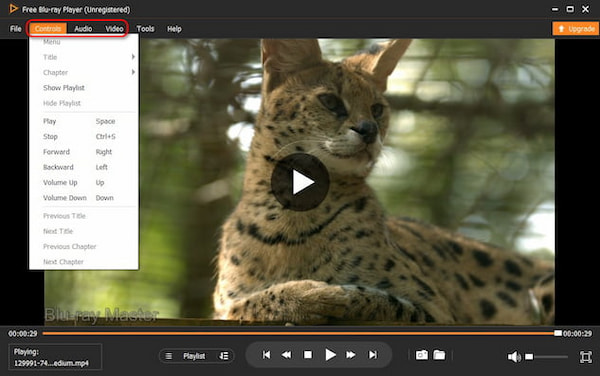
O Windows Media Player não reproduz DVDs no Windows 10/11. Mas não se preocupe. Se você quiser assistir a DVDs no Windows 10/11, confira esta melhor alternativa ao Windows Media Player, o Blu-ray Master Free Blu-ray Player, para curtir seus DVDs.
Blu-ray Master Leitor de Blu-ray gratuito É um dos melhores reprodutores de mídia que reproduz DVDs, Blu-rays e diversos arquivos de mídia, como MP4, MKV, MOV, FLV, M2TS, etc. Com uma interface intuitiva, você pode navegar facilmente por qualquer recurso de reprodução. Ele possui um recurso de lista de reprodução que permite criar e gerenciar sua reprodução. Você pode adicionar legendas externas para melhorar sua experiência de visualização. Você também pode ajustar a velocidade de reprodução, fazer capturas de tela e selecionar faixas de áudio. Além disso, ele pode ignorar DRM para reproduzir seus DVDs, o que traz grande praticidade. Clique no botão de download para obter esta ferramenta gratuita e siga-nos para ver como usá-la!
Download grátis
Para Windows
Download seguro
Download grátis
para macOS
Download seguro
Passo 1.Após a instalação Blu-ray Master Leitor de Blu-ray gratuito no seu Windows 10/11, clique duas vezes no ícone do software para abri-lo.

Passo 2.Clique Abrir disco no centro e escolha o disco de DVD inserido para carregar o arquivo de DVD que deseja assistir.
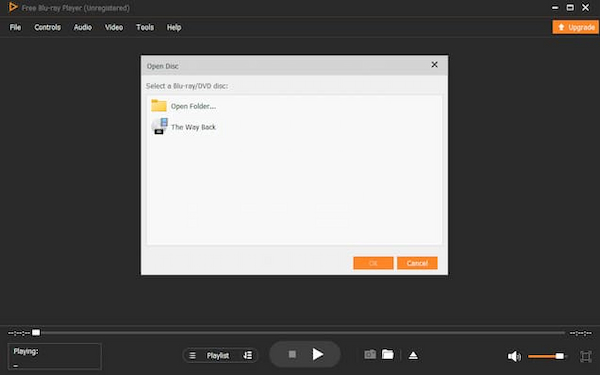
Etapa 3.Depois, você pode melhorar sua reprodução de acordo com as configurações fornecidas, como ajustar o volume, editar efeitos de vídeo, etc.
Parte 4. Como ripar DVD para reproduzir no Windows Media Player
Infelizmente, é impossível copiar DVDs no Windows Media Player e não há decodificadores disponíveis para sustentar essa tarefa. Mas oferecemos a você Blu-ray Master's Estripador de DVD grátis para uma experiência de extração de alta qualidade. Depois, você pode reproduzir vídeos de DVD extraídos no Windows Media Player.
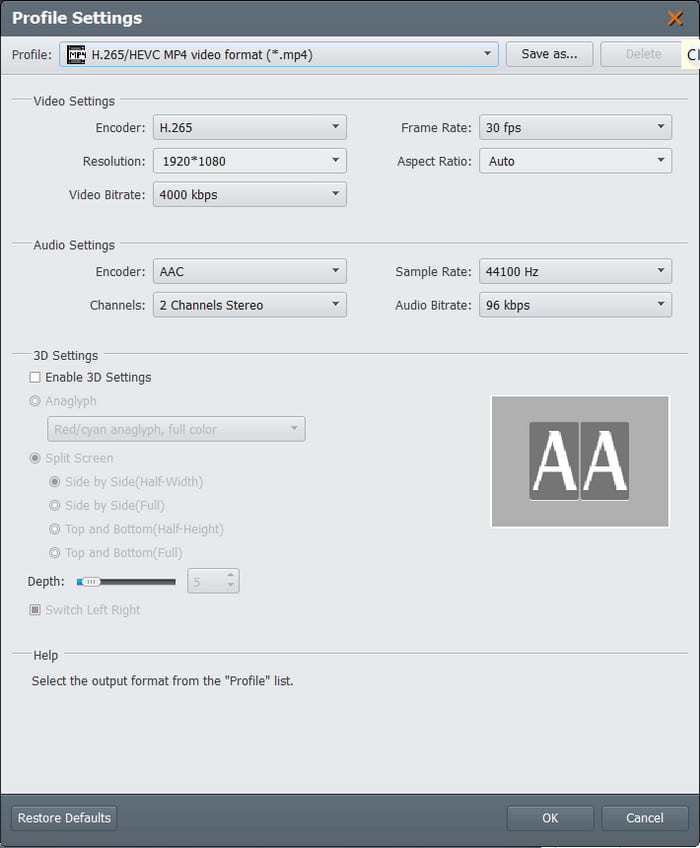
Esta ferramenta gratuita possui uma interface amigável, oferecendo excelentes recursos para aprimorar a qualidade geral dos vídeos em DVD extraídos. Ela pode carregar discos e pastas de DVD no software e convertê-los para uma ampla variedade de formatos, como MP4, MKV, AVI, WMV e outros. Além disso, possui a configuração de perfil avançada, onde você pode alterar as configurações gerais do vídeo, como codificador, resolução, taxa de bits, FPS e configurações de áudio. Após o ajuste, você poderá ver os efeitos de vídeo na janela de pré-visualização. O Free DVD Ripper é 100% gratuito e pode ser acessado em qualquer versão do sistema operacional Windows.
• Extraia e converta arquivos DVD-5, DVD-9, DVD Folder e IFO.
• Extraia arquivos de áudio e converta-os para MP3, AAC, WAV e outros.
• Adicione marca d'água, legenda, efeito de exibição e outros elementos.
• Processo de extração em alta velocidade com excelente qualidade de vídeo.
Download grátis
Para Windows
Download seguro
Download grátis
para macOS
Download seguro
Passo 1. Baixe e instale gratuitamente o Free DVD Ripper em seu computador. Carregue o disco que deseja copiar e espere até que o programa o reconheça. Clique no Carregar disco botão e selecione o conteúdo a ser carregado para o DVD Ripper. Em seguida, clique no OK botão para confirmar.

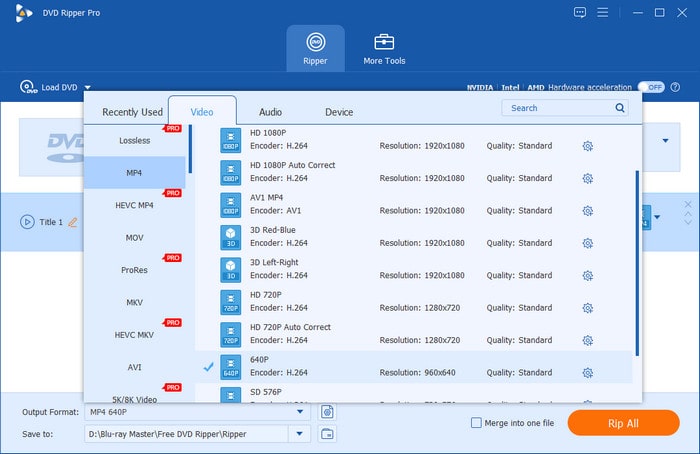
Passo 2. Assim que os arquivos aparecerem na interface principal, clique no botão Perfil lista suspensa para escolher uma predefinição de saída. Se você deseja reproduzir filmes em seu computador Windows, tablet, iPhone ou outros dispositivos, você pode escolher na lista.
Etapa 3. Saia do menu Perfil e clique no botão Configurações botão para as configurações avançadas. Configure o codificador, resolução e outras opções adequados de acordo com sua preferência. Se o arquivo de vídeo contiver 3D, marque a caixa de seleção da opção Ativar configurações 3D para editar. Clique OK para salvar as alterações e voltar ao menu principal.
Passo 4. Antes de copiar o disco para reproduzir DVD em WMP, clique no botão Navegar botão ao lado da opção Destino para selecionar a pasta de localização. Por fim, clique no Converter botão para iniciar o processo de extração. Levará apenas um tempo para copiar o Free DVD Ripper, então você poderá assistir seus filmes favoritos rapidamente.

Felizmente, o Free DVD Ripper existe, então você pode copiar DVDs e assisti-los em seu reprodutor de mídia padrão. Você também pode atualizar a ferramenta por um preço acessível com mais funções para usar!
Parte 5. Perguntas frequentes sobre como reproduzir e copiar DVDs no Windows Media Player
-
Por que o Windows Media Player não reproduz DVDs?
Uma das razões pelas quais os DVDs não são suportados no Windows são os custos de licenciamento. A Microsoft tem que pagar uma taxa de licenciamento para cada DVD reproduzido no reprodutor de mídia, o que representa um custo caro para o desenvolvimento do WMP.
-
O Windows Media Player pode reproduzir DVDs do Windows 11?
Infelizmente, o WMP não consegue reproduzir DVDs no Windows 11. Em vez disso, você pode experimentar o aplicativo Filmes e TV, que é um reprodutor de vídeo alternativo no sistema operacional. Você também pode adquirir outros reprodutores de mídia da Microsoft, como Leitor de DVD, PotPlayer, 5K Player, etc.
-
Onde está um comando rip no Windows Media Player?
O Windows Media Player pode copiar ou extrair arquivos de áudio de CDs. Primeiro, você precisará abrir o media player do seu computador e inserir um CD na unidade óptica. Depois de reconhecido, vá ao menu Pasta e escolha o arquivo de música que deseja copiar. Nas configurações de Rip, você pode selecionar um novo formato, qualidade e opção de localização. Em seguida, clique no botão Rip CD no menu superior e espere até que seja completamente processado.
-
Copiar um CD o remove do disco?
Não. O processo de extração de vídeos não remove nem retira o conteúdo do disco. O que ele pode fazer é criar um clone ou cópia dos arquivos de mídia usando um ripador de DVD ou, neste caso, através do Windows Media Player. Depois que um disco for copiado para o computador, você ainda poderá usá-lo para reproduzi-lo em um DVD player compatível com o conteúdo intacto.
Empacotando
O Windows Media Player pode reproduzir DVDs, mas não está programado para copiá-los. Mesmo para reproduzir vídeos de discos, você precisará instalar um decodificador de DVD para exibir menus, títulos, capítulos e outras configurações. Embora o reprodutor de mídia não suporte a extração, a melhor solução que você pode usar é o Free DVD Ripper da Blu-ray Master. É o melhor software de extração para Windows e Mac, oferecendo uma interface amigável, configurações de saída avançadas e um processo de extração de alta velocidade. Descubra uma melhor experiência de extração clicando no botão Download grátis.
Mais do Blu-ray Master
- [Corrigido] O Windows Media Player não funciona no Windows 10/8/7
- Como tirar uma imagem estática de vídeos no Windows Media Player
- [Tutorial 2024] Como inverter vídeo no Windows Media Player
- Como cortar vídeo no Windows Media Player: três ferramentas confiáveis
- Melhor maneira de cortar vídeo no Windows Media Player [resolvido]
- Como usar o Windows Media Player para alterar a velocidade de reprodução
Reproduzir filmes em DVD

Software de conversão rápido e gratuito para descriptografar todos os DVDs e convertê-los para formato digital facilmente no seu computador.
100% Seguro. Sem vírus.
