

19 de agosto de 2025postado por Kevin Miller para Criar DVD
Embora o AVCHD ofereça um excelente método para gravar vídeos em alta definição, sua incompatibilidade com reprodutores de DVD convencionais pode ser um obstáculo significativo. Você pode compartilhar e preservar suas memórias preciosas facilmente gravando seus AVCHD para DVD seguindo um processo de conversão e gravação. Este tutorial oferece os recursos e as orientações necessárias para tornar esse procedimento fácil e eficiente, garantindo que seus vídeos sejam reproduzidos em qualquer aparelho de DVD por muitos anos.

- Parte 1. Compreendendo o formato AVCHD
- Parte 2. Melhor software conversor de AVCHD para DVD
- Parte 3. Guia passo a passo para gravar AVCHD em DVD
- Parte 4. Dicas para manter a qualidade do vídeo durante a conversão
- Parte 5. Perguntas frequentes
Parte 1. Compreendendo o formato AVCHD
AVCHD é um formato de vídeo desenvolvido em conjunto pela Panasonic e pela Sony para uso em suas filmadoras e câmeras, permitindo a gravação de vídeos em alta definição. Os vídeos AVCHD geralmente são salvos em 1080P, 1080I e 720P. Se você precisar liberar espaço para o cartão SD da sua filmadora, copiar arquivos AVCHD de alta qualidade para DVD é sempre uma boa opção.
AVCHD vs. DVD: Quais são as principais diferenças?
Formatar: O formato DVD-Vídeo baseado em compressão MPEG-2 é usado por um DVD típico. Ele é destinado ao uso com vídeo de definição padrão (SD). Por outro lado, o codec H.264, mais eficaz, é usado pelo formato de vídeo de alta definição (HD) AVCHD. Embora um arquivo AVCHD não esteja no formato DVD-Vídeo, ele pode ser armazenado em um DVD físico.
Qualidade de vídeo: AVCHD é um formato de alta definição que produz imagens de qualidade significativamente superior com resoluções como 1080p e 720p. Por definição, DVDs padrão estão disponíveis apenas em resoluções de definição padrão (480p ou 576p, por exemplo).
Capacidade de armazenamento: O AVCHD utiliza um codec de compressão muito eficaz, que permite que uma quantidade substancial de vídeo HD caiba em um disco DVD típico. Uma das principais vantagens do formato é esta. No entanto, há um limite para a quantidade de vídeo em definição padrão no formato DVD-Vídeo que cabe em um disco DVD típico.
Compatibilidade: Você pode usar praticamente qualquer aparelho de DVD com um DVD comum. Discos AVCHD não são compatíveis, mesmo que sejam gravados em DVD. Para discos AVCHD, é necessário um aparelho que suporte especificamente o formato AVCHD. Leitores de Blu-ray modernos, sistemas PlayStation 3 e PCs com software compatível geralmente estão incluídos.
Concluindo, um aparelho de DVD convencional não será capaz de reproduzir um disco AVCHD. Ao inserir um disco AVCHD em um aparelho de DVD comum, o aparelho pode não conseguir ler o disco, pode não ejetá-lo ou até mesmo apagar seu conteúdo. Portanto, leia este artigo para aprender como gravar AVCHD em DVD para facilitar a reprodução.
Parte 2. Melhor software conversor de AVCHD para DVD
Para gravar AVCHD em DVD, você precisa de um software profissional de criação de DVD, e temos uma recomendação perfeita para você: Blu-ray Master DVD CreatorÉ um dos softwares de autoração de DVD mais bem avaliados, capaz de criar um DVD a partir de qualquer vídeo e áudio, como AVCHD, MP4, MKV, AVI, WMV, etc. Você pode adicionar um ou vários vídeos AVCHD ao software e convertê-los para DVD. Com tecnologia avançada, ele preserva a alta qualidade do vídeo durante o processo de gravação do DVD. Além disso, qualquer pessoa pode usar este software facilmente, graças à sua interface clara e intuitiva.
Características
1. Grave DVDs com vídeos em AVCHD ou outros formatos com um clique.
2. Suporta uma ampla variedade de formatos de vídeo, incluindo MKV, MP4, AVCHD, etc.
3. Otimize a qualidade de vídeo e áudio automaticamente durante o processo.
4. Fornece amplas ferramentas de edição de vídeo e opções de personalização.
5. Crie oceanos de modelos de menu para fazer DVDs como um profissional.
Parte 3. Guia passo a passo para gravar AVCHD em DVD
Preparação antes da gravação do DVD
Gravador de DVD: Baixe e instale o Blu-ray Master DVD Creator no seu computador. Teste-o para verificar se funciona corretamente.
Discos DVD em branco: Certifique-se de usar discos DVD-R ou DVD+R virgens de alta qualidade. Embora DVD-RW e DVD+RW possam ser regraváveis, players mais antigos nem sempre conseguem utilizá-los. Escolha uma marca confiável para reduzir a probabilidade de erros de gravação.
Arquivos de vídeo AVCHD: Encontre os arquivos de vídeo AVCHD que deseja gravar. Eles geralmente estão localizados em uma estrutura de pastas no cartão de memória da sua câmera e geralmente têm a extensão .MTS ou .M2TS. Para garantir um processo de gravação rápido e estável, certifique-se de mover esses arquivos para o disco rígido do seu computador.
Etapas detalhadas da gravação de AVCHD em DVD
Aqui estão os passos para criar um DVD a partir de vídeos AVCHD. Vamos vê-los.
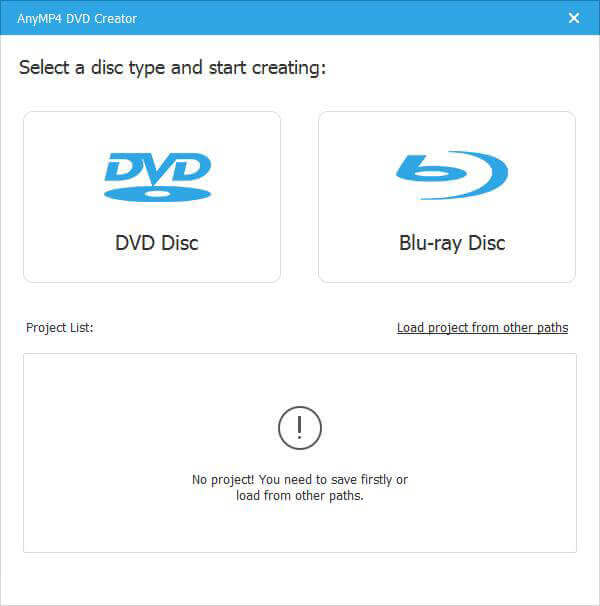
Passo 1.Instale o conversor AVCHD para DVD
Insira um DVD virgem ou regravável na unidade de DVD. Inicie o conversor de AVCHD para DVD após a instalação. Selecione a opção Disco DVD para abrir a interface principal. Em seguida, clique no menu Adicionar Arquivos de Mídia no canto superior esquerdo para adicionar os vídeos AVCHD.
Download grátis
Para Windows
Download seguro
Download grátis
para macOS
Download seguro
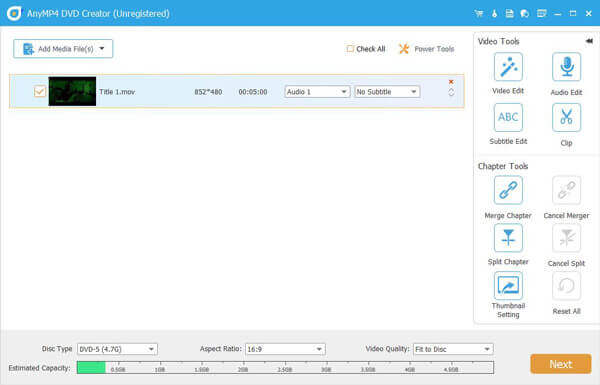
Passo 2.Editar vídeos e capítulos AVCHD
Clique no Ferramentas elétricas menu no canto superior direito para expandir a caixa de ferramentas. Para editar um vídeo AVCHD, selecione o Edição de vídeo Ferramenta para aplicar os efeitos de vídeo desejados ao vídeo. Além disso, você também pode adicionar o capítulo, configurar as miniaturas e muito mais.
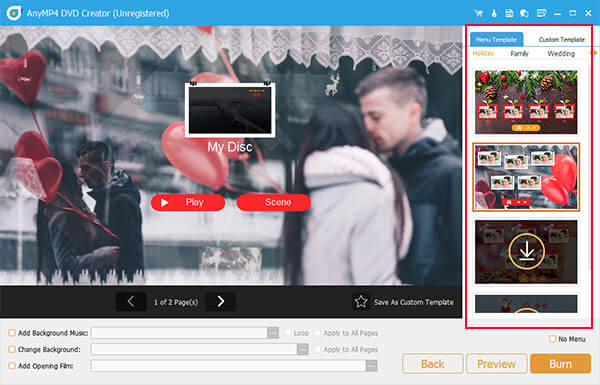
Etapa 3.Personalizar modelo de menu de DVD
Clique Próximo para entrar na janela do menu do DVD. Localize o painel direito e vá para Modelo de cardápio aba. Role para baixo e selecione seu modelo favorito. Se você quiser fazer um modelo de DVD com suas fotos, vá para a Modelo personalizado guia para personalizar um para o DVD.
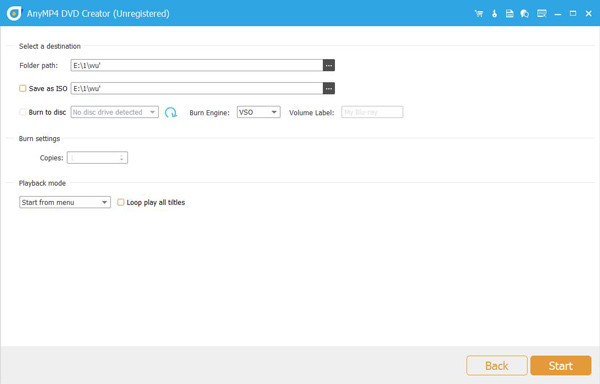
Passo 4.Converter filmadora AVCHD para DVD
Clique no Queimar para abrir a janela de configurações. Defina as configurações de gravação de acordo com suas necessidades ou mantenha-as como padrão. Depois de clicar no botão Começar botão, o processo de conversão de AVCHD para DVD será iniciado. Depois disso, você pode assistir ao AVCHD com um DVD player em uma tela grande.
Parte 4. Dicas para manter a qualidade do vídeo durante a conversão
Agora, vamos conferir algumas dicas sobre gravação de AVCHD em DVD.
Configurações recomendadas para resolução e taxa de bits
Resolução: A resolução máxima para um DVD comum é 720x480 para NTSC e 720x576 para PAL. Durante o processo de conversão, você precisa reduzir a escala do vídeo AVCHD gravado para essa resolução, como 1920x1080. Embora seja uma grande redução em relação à qualidade HD original, uma redução bem feita pode resultar em um filme em definição padrão visualmente atraente.
Taxa de bits: Taxa de bits é a quantidade de dados usada para cada segundo de vídeo. Embora taxas de bits mais altas produzam maior qualidade, elas também ocupam mais espaço em disco. A taxa de bits máxima que um DVD típico pode ter é de aproximadamente 9,8 Mbps. Tente manter a taxa de bits do seu vídeo entre 6 e 8 Mbps para obter a qualidade ideal. Pode ser necessário diminuir a taxa de bits se o seu vídeo for longo para caber tudo em um único disco.
Padrão de televisão
NTSC: É utilizado na América do Sul, Japão e algumas regiões da América do Norte. Opera a 29,97 quadros por segundo e 525 linhas de resolução.
AMIGO: A maior parte da Europa, Ásia, África e Austrália o utiliza. Ele opera a 25 quadros por segundo com 625 linhas de resolução.
Proporção da tela
A proporção de um vídeo é a relação proporcional entre sua largura e altura.
16:9 (tela ampla): A proporção de tela widescreen 16:9 é o padrão HDTV atual e provavelmente é a mesma do seu vídeo AVCHD original. Essa proporção deve ser mantida durante a conversão para que seja exibida corretamente e sem distorção em TVs widescreen.
4:3 (Padrão): A proporção de tela das televisões antigas, "quadradas", é 4:3 (padrão). Talvez seja necessário mudar para 4:3 se o seu público-alvo estiver assistindo nessas TVs mais antigas, o que fará com que seu vídeo tenha barras pretas nas laterais (pillarboxing).
Parte 5. Perguntas frequentes
-
Discos AVCHD podem ser reproduzidos em um DVD player padrão?
Não, um disco AVCHD não pode ser reproduzido por um aparelho de DVD comum. Somente aparelhos de Blu-ray, sistemas PlayStation 3 ou PCs com software adequado podem reproduzir discos AVCHD.
-
Qual é a resolução de um DVD padrão?
A resolução padrão para um DVD é 720 x 480 pixels para NTSC (usado na América do Norte e Japão) e 720 x 576 pixels para PAL (usado na Europa e Austrália).
-
Quanto tempo demora para converter AVCHD para DVD?
O tempo de conversão varia muito dependendo da duração do vídeo, da velocidade do seu computador e do software que você está usando.
-
A conversão de AVCHD para DVD perderá qualidade?
Sim, a qualidade será perdida durante a conversão de AVCHD para um DVD comum. Um DVD comum é um formato de definição padrão, enquanto AVCHD é um formato de alta definição. O vídeo de alta definição será compactado para uma resolução mais baixa durante o processo de conversão, resultando em uma redução na qualidade.
-
Posso converter AVCHD para DVD em um Mac?
Sim, você pode converter AVCHD para DVD em um Mac usando vários programas de software, como Blu-ray Master DVD Creator, DVDFab DVD Criador, etc.
Conclusão
Agora você aprendeu a queimar AVCHD para DVD Usando o Blu-ray Master DVD Creator. Gravar arquivos AVCHD, apesar da inevitável perda de resolução, é uma solução prática e amplamente utilizada. Este processo permite a reprodução universal, possibilitando compartilhar e curtir seus vídeos em praticamente qualquer sistema de entretenimento doméstico. Se você quiser fazer isso, baixe Blu-ray Master DVD Creator e siga este tutorial detalhado para fazer backup de suas memórias preciosas.
Mais do Blu-ray Master
Digital para DVD
