

10 de junho de 2026postado por Kevin Miller para Criar DVD
Seja para fazer backup de um arquivo MKV importante ou simplesmente para reproduzir vídeos MKV em um DVD player, a conversão é a solução ideal. MKV para DVD é uma solução recomendada. Como gravar vídeos MKV em DVD gratuitamente? Na verdade, você só precisa de um programa gratuito para gravar MKV em DVD e criar seu próprio DVD.
Índice
| Funcionalidade e saída essenciais | Personalização e recursos avançados: | Desempenho e experiência do usuário: | |||||||||
| Compatibilidade do SO | Gravação direta de DVD | Saída | Formatos de entrada suportados (além de MKV) | Velocidade de gravação | Qualidade de saída | Criação de Menu de DVD | Suporte para legendas | Suporte para trilhas de áudio | Recursos de edição de vídeo | Fácil de usar | |
| Autor do DVD WinX | Windows 11/10/8 |  | Discos de DVD, pastas e arquivos ISO | MP4, MOV, AVI, FLV, etc. | Rápido (Otimizado para conversão de MKV) | Boa qualidade | | | | | |
| BurnAware grátis | Windows 11/10/8 | | DVD | MP4, AVI, FLV, etc. | Rápido | Qualidade padrão |  | | | | |
| Conversor de Vídeo Freemake | Windows 11/10/8 | | Disco DVD, pasta, ISO | MP4, MKV, AVI, WMV, etc. | Moderado a rápido | Boa qualidade | | | | | |
| Blu-ray Master DVD Creator | Windows 11/10/8, Mac OS X 10.9 ou superior | | Discos de DVD, pastas e arquivos ISO | MP4, MKV, MOV, WMV, FLV e mais | Rápido (aceleração por GPU) | Excelente qualidade | | | | | |
| Conversor de escritório | On-line | | DVD VOB | MP4, MOV, WMV, etc. | Lento | Qualidade padrão | | | | | |
| Um conversor | On-line | | DVD VOB | MP4, AVI, WMV e outros | Lento (Processamento online) | Qualidade padrão | | | | | |
Parte 1. Por que converter MKV para DVD
O que é um arquivo MKV
O MKV é um formato de vídeo Matroska de código aberto que inclui vídeo, áudio, legendas e outros metadados em um único arquivo. Ao contrário de outros formatos de vídeo, o MKV suporta múltiplas faixas de áudio e legendas. Além disso, aqui estão mais algumas excelentes características do arquivo MKV.
- • Suporte para mais legendas fixas e legendas integradas.
- • Adicione um capítulo, um menu e metadados adicionais.
- • Selecione diferentes fluxos de áudio e vídeo.
- • Reprodução de arquivos MKV corrompidos com o recurso de recuperação de erros
Por que converter MKV para DVD
Por que muitas pessoas tentam gravar arquivos MKV em DVDs? Aqui estão alguns motivos comuns.
Ampla compatibilidade: Arquivos MKV não são reproduzidos nativamente por muitos leitores de DVD mais antigos, principalmente aqueles fabricados antes da ampla adoção de codecs modernos como H.264 e HEVC. Você pode criar um disco compatível com praticamente qualquer leitor de DVD independente convertendo o MKV para um formato de DVD padrão. Para famílias ou indivíduos que ainda utilizam TVs e leitores de DVD antigos e sem recursos inteligentes, isso representa uma grande vantagem.
Arquivamento e backup físico: Seus arquivos MKV podem ser copiados fisicamente para um backup offline, armazenando-os em um DVD. Seu conteúdo fica protegido contra possíveis acidentes digitais, incluindo ataques cibernéticos, corrupção de dados e falhas de disco rígido. Seus vídeos permanecem seguros no disco mesmo se o disco rígido do seu computador falhar.
Preserve suas coleções de mídia: Gravar seus arquivos MKV em DVDs pode ser uma maneira organizada e eficiente de gerenciar sua biblioteca, especialmente se você tiver uma coleção grande. Etiquetar os DVDs e guardá-los em uma prateleira facilitará a localização e a reprodução do conteúdo desejado.
Limitações do MKV: Alguns arquivos MKV não podem ser gravados diretamente em DVD porque são codificados com codecs não suportados, como HEVC/H.265, VP9 ou áudio DTS, enquanto os DVDs suportam apenas vídeo MPEG-2 e formatos de áudio compatíveis, como AC3. Isso pode causar falhas na gravação, ausência de áudio ou problemas de reprodução. Felizmente, esses problemas podem ser resolvidos com a transcodificação usando ferramentas multimídia como HandBrake ou FFmpeg.
Parte 2. 3 métodos gratuitos para gravar vídeos MKV em DVD
Se você precisar editar ainda mais os vídeos MKV, combinar clipes MKV, cortar o quadro do vídeo ou aplicar alguns efeitos de vídeo, aqui estão três métodos gratuitos recomendados para gravar vídeos MKV em um DVD.
Top 1: Como converter MKV para DVD via WinX DVD Author
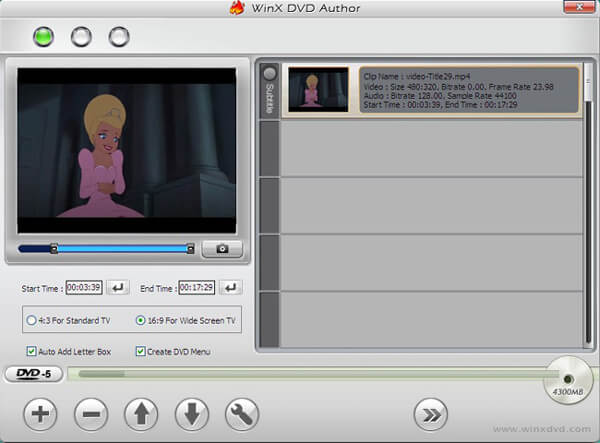
Autor do DVD WinX É um criador de MKV para DVD gratuito e versátil que pode gravar a maioria dos formatos de vídeo em DVD, incluindo MKV, M2TS, MP4 e muitos outros. Durante nossos testes, o recurso mais notável do programa foi sua interface amigável; no entanto, ele apresentou deficiências consideráveis em termos de erros de conversão.
Passo 1. Após baixar e instalar o programa, você pode clicar no botão "Adicionar arquivo +" para carregar os arquivos MKV. Você também pode ajustar a posição do vídeo, remover vídeos, adicionar legendas e muito mais.
Passo 2. Em seguida, você pode clicar em "Menu de Título" para criar um menu de título e um menu de capítulos. Clique em "Menu de Capítulos" para alterar a imagem do menu de título. Depois, use o botão "TT" para adicionar texto ao título e ao menu de capítulos.
Etapa 3. Escolha a pasta e o formato do arquivo de vídeo de saída e clique no botão "Iniciar". O programa converterá automaticamente o MKV para DVD com facilidade. Basta aguardar alguns instantes para obter o disco desejado.
Prós
- Possui uma interface amigável para gravar arquivos MKV em DVD.
- Possui um recurso de menu que permite criar DVDs.
- Ele oferece recursos de edição integrados para você ajustar os efeitos do vídeo antes da gravação.
Contras
- Está disponível apenas para computadores Windows.
- Alguns usuários reclamaram de erros de gravação ou problemas esporádicos com tipos específicos de arquivos.
2 principais: Como gravar MKV em DVD com BurnAware grátis
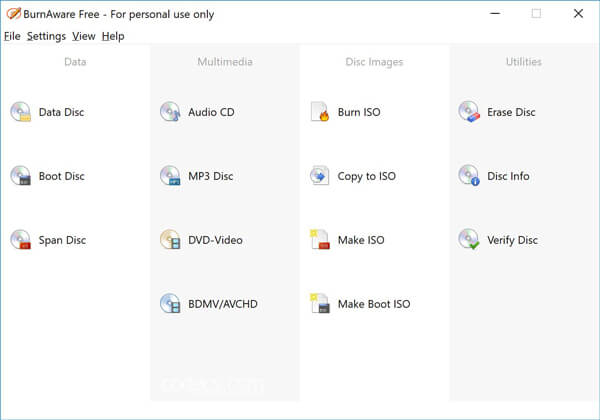
BurnAware grátis é outro dos melhores programas gratuitos para gravar DVDsAlém de converter MKV para DVDs, você também pode copiar e gravar CDs, discos Blu-ray e discos de dados. Embora nossos testes de conversão tenham produzido vídeos com qualidade inferior, o programa ainda cumpre sua função, especialmente considerando que foi projetado para ser fácil de usar.
Passo 1. Baixe e instale o programa e execute o conversor gratuito de MKV para DVD no seu computador. Em seguida, clique na opção "DVD-Vídeo" para iniciar a gravação do seu disco.
Passo 2. Clique no botão "Adicionar" para carregar arquivos MKV no programa. Você também pode arrastar e soltar arquivos do Explorador de Arquivos do Windows para a pasta VIDEO_TS. O programa não é compatível com os formatos AVI, MOV ou WMV.
Etapa 3. Quando tudo estiver pronto, clique no botão "Gravar" para gravar os vídeos MKV em um DVD. O processo todo pode demorar um pouco até que o DVD seja gravado.
Prós
- É conhecido por ser leve e não exigir muito do processador do seu computador.
- Ele suporta gravação de MKV em DVDs de vídeo.
- É gratuito e fácil de usar, mesmo para iniciantes.
Contras
- O processo de gravação danificaria a qualidade do vídeo.
- Não possui recursos avançados de gravação de DVDs, como modelos de menu e seleção de capítulos.
3 principais: Como converter MKV para DVD através do Freemake Video Converter
Se você deseja salvar o arquivo MKV em DVD como backup, o Freemake Video Converter é outro gravador de DVD recomendado.
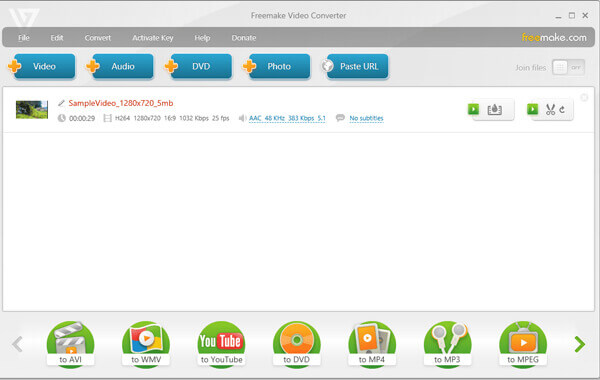
Passo 1. Baixe e instale o conversor gratuito de MKV para DVD. Depois disso, você pode iniciar o programa e clicar no botão azul "Vídeo" para adicionar vídeos MKV e outros arquivos ao programa.
Passo 2. Escolha o formato "para DVD". Quando houver várias legendas e faixas de voz, você pode manter apenas as necessárias para cada arquivo. Depois disso, você pode inserir um disco gravável.
Etapa 3. Configure os parâmetros do DVD, como NTSC ou PAL. Em seguida, clique na opção "Sem menu" para selecionar o tipo de menu e aplicar. Depois disso, você pode clicar no botão "Gravar" para converter o MKV em DVD.
Prós
- Ele suporta uma ampla variedade de formatos de entrada de vídeo, incluindo MKV.
- Inclui funções básicas de edição, como cortar, mesclar e girar clipes.
- Oferece diversas opções de personalização para criar menus personalizados, adicionar música de fundo e fazer outras coisas.
Contras
- Ele adicionaria marcas d'água aos DVDs criados na versão gratuita.
- Suas funções são limitadas na versão gratuita.
Parte 3. Melhor maneira de converter MKV para DVD
Você pode gravar um arquivo MKV em DVD facilmente usando um software de autoração de DVDs. O Blu-ray Master é um programa de gravação de DVDs profissional e fácil de usar. Criador de DVD O DVD Creator permite gravar qualquer formato de vídeo em DVD, incluindo MKV, MP4, WMV, MOV, 3GP e muitos outros. Além da excelente conversão de MKV para DVD, seus recursos de edição de alta qualidade são um grande diferencial. Esses ajustes de edição são aplicados automaticamente após a conversão.
- • Edite vídeos MKV com o modelo de menu desejado para criar um DVD profissional.
- • Editar legendas e configurações de vídeo/áudio, mesclar/dividir capítulos para o DVD.
- • Recursos adicionais de edição, como cortar/recortar vídeos MKV, adicionar efeitos e inserir uma marca d'água.
- • Converta MKV para DVD rapidamente com tecnologia avançada de aceleração.
Download grátis
Para Windows
Download seguro
Download grátis
para macOS
Download seguro
Passo 1. Instalar e iniciar o DVD Creator
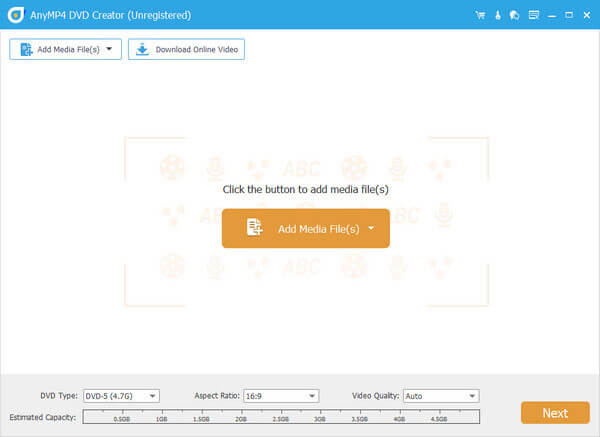
Insira um DVD virgem na unidade de DVD. Baixe, instale e execute o DVD Creator gratuitamente no seu computador. Selecione a opção "Disco de DVD" para criar um DVD. Clique em "Adicionar Arquivo(s) de Mídia" na barra superior para carregar o vídeo MKV que deseja gravar em um DVD.
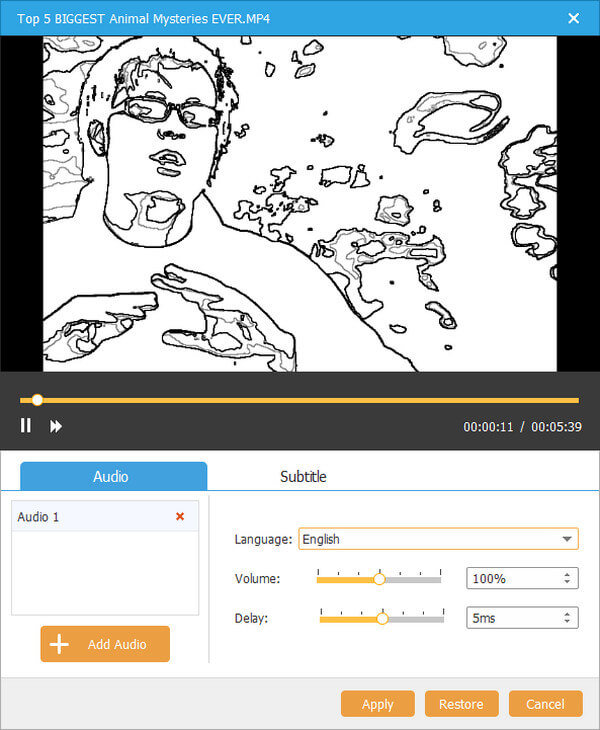
Passo 2. Adicione legendas ou arquivos de áudio ao DVD
Se você deseja editar o vídeo MKV, clique em "Ferramentas Avançadas" e depois em "Editar Vídeo" para girar, cortar, recortar, adicionar marca d'água e efeitos. Caso contrário, ignore esta etapa.
Etapa 3. Personalizar modelo de DVD
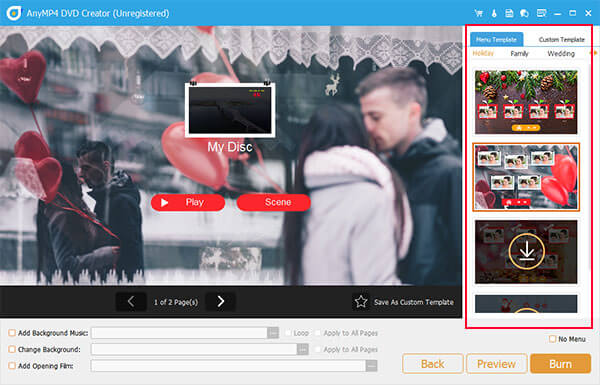
Clique no botão "Avançar" para ir para a janela de modelos de menu. Existem diferentes modelos de menu, como Feriado, Família, Casamento, Viagem e muito mais. Escolha o mais adequado para o seu DVD. Enquanto isso, você pode marcar a opção "Adicionar música de fundo" na parte inferior para adicionar música externa ao seu DVD. Em seguida, clique no botão "Gravar" para prosseguir.
Passo 4. Converter MKV para DVD
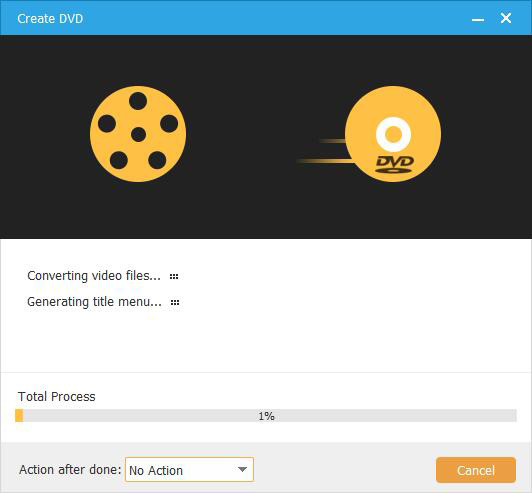
Após aplicar os parâmetros de conversão de acordo com suas preferências e selecionar o Queimar Ao selecionar essa opção, você será redirecionado para a janela de conversão. Em seguida, basta aguardar a conclusão do processo de carregamento. Para maior praticidade, você pode abrir o menu suspenso "Ações após a conclusão" para selecionar o que deseja fazer com o DVD após a conversão.
Prós
- Ele pode gravar arquivos MKV em vários tipos de DVD, como DVD-R, DVD+R, DVD-RW, DVD+RW, etc.
- Inclui ferramentas de edição para editar vídeos, ajustar faixas de áudio e adicionar legendas.
- Ele fornece vários modelos de menu de diferentes tópicos para você escolher.
Contras
- A versão de avaliação gratuita está disponível por tempo limitado.
- Sua velocidade rápida depende em grande parte da aceleração do hardware.
Pontas
Para evitar problemas comuns, como a falta de faixas de áudio e legendas, certifique-se de ajustar as configurações de conversão do seu vídeo MKV antes de convertê-lo para DVD.
Parte 4. 2 métodos online para converter MKV em DVD
Existe algum método para converter MKV para DVD online? Se você não quiser baixar um software para gravar um DVD, a solução online pode ser uma ótima opção. Aqui estão as soluções recomendadas. Elas também oferecem suporte a diversos formatos de vídeo. gravar apresentações de slides em DVDs no Mac.
Antes de prosseguir com essas opções, lembre-se de que tanto o Office Converter quanto o Aconvert são instáveis e extremamente lentos ao lidar com arquivos MKV de 4 a 8 GB. Isso se deve à sua extrema dependência da estabilidade e do desempenho da internet. Eles não são uma prioridade se você usar opções baseadas em computador.
Parte superior 1: Como converter MKV para DVD com o Office Converter
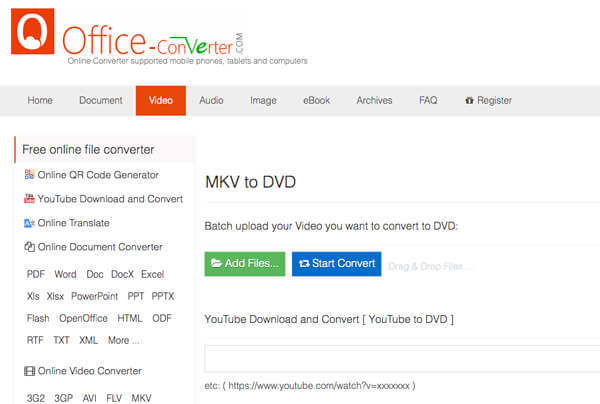
Na verdade, Conversor de escritório É um conversor de vídeo online que grava arquivos MKV em DVD. No entanto, existem algumas restrições na criação de DVDs, como o tamanho do vídeo.
Passo 1. Acesse a página "MKV para DVD" no Office Converter. Em seguida, clique no botão "Adicionar arquivos" para carregar os arquivos MKV no programa online. Você também pode adicionar vídeos do YouTube ou de outros URLs.
Passo 2. Após carregar os vídeos no programa, você pode clicar no ícone "Opções" para alterar configurações opcionais, como tipos de DVD, corte de vídeo e muito mais, para obter resultados satisfatórios.
Etapa 3. Em seguida, clique no botão "Iniciar Conversão" para gravar os vídeos MKV em um DVD. Todo o processo levará algum tempo. O recurso de visualização não está disponível para o DVD de saída.
Prós
- É uma ferramenta online que não requer o download de nenhum software.
- Pode ser usado em qualquer plataforma com facilidade.
- Possui uma interface de gravação de DVDs bastante intuitiva.
Contras
- Não possui recursos avançados de gravação de DVD.
- Há muitos anúncios em sua interface.
Top 2: Como gravar MKV em DVD via Aconvert
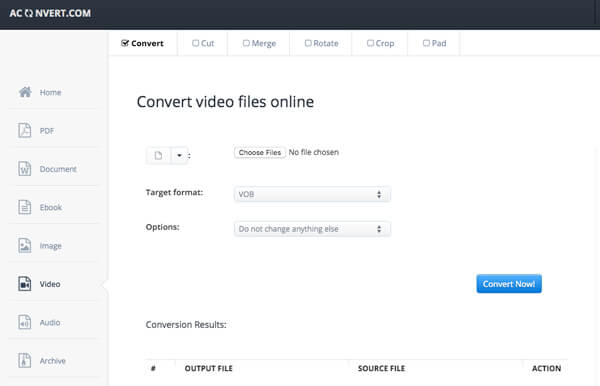
Aconverter É um conversor online de MKV para DVD/VOB que converte vídeos em arquivos VOB em vez de DVDs. Você pode usar os arquivos VOB diretamente para criar um DVD, se necessário.
Passo 1. Acesse o Aconvert, selecione a página MKV para VOB e clique na opção "Escolher arquivos" para carregar arquivos MKV da sua pasta local. Você também pode adicionar arquivos de um URL online, Google Drive ou Dropbox.
Passo 2. Em seguida, selecione "Formato de destino" como VOB. Escolha "Alterar tamanho, taxa de bits ou taxa de quadros" para ajustar ainda mais o formato de saída. É claro que você pode manter o codec original.
Etapa 3. Clique no botão "Converter agora!" para iniciar a conversão de arquivos MKV para DVD VOB. Os arquivos de saída serão listados na seção "Resultados da conversão", que você poderá baixar usando um código QR.
Prós
- É uma ferramenta online que pode ser usada a qualquer hora e em qualquer lugar.
- Permite adicionar arquivos selecionando um arquivo de vídeo em sua pasta e colando seu URL na ferramenta.
- Possui uma interface clara e intuitiva.
Contras
- Ele só pode converter arquivos MKV para arquivos DVD VOB.
- O processo de conversão reduziria a qualidade do vídeo.
Parte 5. Perguntas frequentes sobre conversão de MKV para DVD
-
Você pode gravar DVDs com HandBrake?
Não. O HandBrake é um programa que permite copiar DVDs ou converter arquivos de vídeo para um formato comum. O programa também pode converter vídeos para um formato compatível com dispositivos móveis. No entanto, ele não grava DVDs. Você precisa usar um programa de gravação de DVDs para isso. Grave seus vídeos em um DVD..
-
O Nero pode gravar MKV em DVD?
Sim, Nero O Nero permite gravar grandes quantidades de conteúdo em vários DVDs ou até mesmo em diferentes tipos de DVDs simultaneamente, além de gravar arquivos de áudio e dados em um disco no modo híbrido. Como um programa de gravação versátil, o Nero pode editar, gravar e reproduzir conteúdo de DVDs e discos Blu-ray. Ele também pode converter conteúdo de alta definição para o formato AVCHD para PlayStation® 3 ou para reprodução em um reprodutor de Blu-ray.
-
Como posso visualizar arquivos MKV?
Um arquivo com a extensão MKV é um arquivo de vídeo Matroska. É um contêiner de vídeo, semelhante aos formatos MOV e AVI, mas também suporta um número ilimitado de faixas de áudio, imagem e legendas (como SRT ou USF). Você pode usar o VLC Media Player para abrir arquivos MKV, pois ele possui suporte integrado e não requer nenhuma instalação adicional. Basta baixar e instalar o programa no seu computador.
-
Que tipo de arquivos podem ser reproduzidos em leitores de DVD?
A maioria dos discos de DVD padrão está no formato MPEG-2. Os leitores de DVD domésticos também reproduzem discos de áudio AC-3 ou PCM. O MPEG-2 também é chamado de H.222 ou H.262. Além disso, o formato de áudio é chamado de A/52. Esses formatos suportam reprodução e vídeo.
-
Qual é o melhor programa gratuito para gravar MKV em DVD sem marcas d'água?
O WinX DVD Author e o Blu-ray Master DVD Creator estão entre os melhores gravadores de DVD gratuitos que convertem MKV em DVD sem marcas d'água. Eles suportam a criação de DVDs de vídeo e a personalização básica de menus. Ambos funcionam bem para gravação de DVDs domésticos padrão.
-
Posso gravar um arquivo MKV de 4 GB em um disco DVD-5 padrão?
Sim, um DVD-5 padrão pode armazenar cerca de 4,7 GB de dados. No entanto, o tamanho final do DVD pode aumentar após a conversão, dependendo do formato de DVD utilizado. A compressão pode ser necessária se a saída exceder o limite do disco.
-
Por que perco as legendas ao converter MKV para DVD?
Nem todos os gravadores de DVD conseguem detectar legendas MKV incorporadas. Pode ser necessário ativar ou importar manualmente a faixa de legendas antes da conversão. Usar legendas embutidas também pode evitar a perda de legendas.
-
O WinX DVD Author será seguro para uso em 2026?
Sim, o WinX DVD Author é geralmente considerado seguro quando baixado do site oficial. É uma opção popular para criação de DVDs no Windows. No entanto, certifique-se de obtê-lo apenas do site oficial.
-
Existe alguma maneira de gravar arquivos MKV em DVD no Windows 11 sem comprar nenhum software?
Sim, você pode usar ferramentas gratuitas como WinX DVD Author, BurnAware Free ou Blu-ray Master DVD Creator. O Windows 11 não inclui um criador de DVDs de vídeo integrado. Esses programas gratuitos podem converter e gravar arquivos MKV sem a necessidade de software pago.
Empacotando
Quando você precisar converter vídeos MKV para DVDVocê pode aprender mais sobre os 6 métodos gratuitos recomendados no artigo. Se você precisa gravar DVDs gratuitamente ou converter MKV para DVD online, encontrará um método adequado no artigo. Caso tenha alguma dúvida sobre como gravar MKV em DVD, compartilhe mais detalhes nos comentários.
Mais do Blu-ray Master
Digital para DVD
