

19 de agosto de 2025postado por Kevin Miller para Criar DVD
Se você tiver muitos arquivos de vídeo salvos no formato MPEG, uma boa maneira é gravá-los em DVDs, o que pode criar um disco físico que pode ser reproduzido na maioria dos reprodutores de DVD independentes e em computadores mais antigos, garantindo maior compatibilidade e acessibilidade sem a necessidade de softwares de mídia específicos ou streaming digital. Esse processo converte os arquivos MPEG digitais em um formato de vídeo DVD padrão, tornando-os universalmente reproduzíveis. Agora, siga-nos para ver os passos detalhados de como fazer isso. gravar MPEG em DVD de 3 maneiras fáceis.

- 1. O que é MPEG e por que gravá-lo em DVD
- 2. Como gravar MPEG em DVD gratuitamente com o DVD Creator
- 3. Como gravar MPEG em DVD gratuitamente com DVDStyler
- 4. Como gravar MPEG em DVD gratuitamente com o BurnAware Free
- 5. Problemas comuns e solução de problemas
- 6. Perguntas frequentes
1. O que é MPEG e por que gravá-lo em DVD
Você pode estar familiarizado com o MPEG, mas se lhe perguntarem o que é, você não saberá exatamente o que significa. MPEG, ou Moving Picture Experts Group, é um grupo que estabelece diretrizes para compactação de áudio e vídeo. Os padrões mais populares da família de padrões conhecidos por esse nome são MPEG-1, MPEG-2 e MPEG-4.
MPEG-1: O padrão MPEG-1 original foi criado para vídeo com qualidade VHS. CDs de vídeo (VCDs) e arquivos de música MP3 são suas aplicações mais conhecidas.
MPEG-2: Uma melhoria em relação ao MPEG-1, o MPEG-2 é o padrão usado para transmissões de televisão digital, DVDs e certos sistemas de cabo e satélite. Comparado ao MPEG-1, ele oferece qualidade superior, mas os arquivos são maiores.
MPEG-4: Para multimídia aprimorada, vídeo móvel e streaming pela web, o MPEG-4 é um padrão mais eficaz e flexível. Baseados no MPEG-4, formatos como MP4 e codecs como H.264 oferecem alta qualidade em tamanhos de arquivo significativamente menores do que o MPEG-2.
Por que gravar arquivos MPEG em DVD? Aqui estão alguns motivos comuns:
Reprodução universal: Você pode usar praticamente qualquer aparelho de DVD independente com um disco DVD-Vídeo devidamente gravado. Gravar MPEG em DVDs permite assistir aos seus filmes na TV sem precisar de um computador, um reprodutor de mídia específico ou uma conexão com a internet.
Arquivamento e preservação: Você pode criar um arquivo físico e duradouro de seus vídeos MPEG com DVDs. Um DVD bem conservado oferece um backup confiável em comparação com conteúdo digital, que é suscetível a corrupção ou perda devido a falhas no disco rígido. Vídeos caseiros, lembranças preciosas e outros conteúdos importantes podem ser preservados dessa maneira.
Doações e Compartilhamento: Títulos, capítulos e menus de vídeo podem ser criados com softwares de autoria de DVD. Isso simplifica a organização e a navegação por vários arquivos MPEG em um único disco, como um filme em DVD comercial.
2. Como gravar MPEG em DVD gratuitamente com o DVD Creator
Se você se preocupa mais com a segurança do programa e deseja fazer DVDs com aparência mais profissional a partir de vídeos MPEG, você pode tentar o melhor gravador de DVD, Blu-ray Master Criador de DVDEste poderoso criador de DVDs é capaz de gravar DVDs com vídeos em vários formatos, incluindo perfis MPEG, e é compatível com computadores Windows e Mac. Além disso, possui diversos recursos avançados para aprimorar sua gravação de DVDs, como ajuste de legendas, ferramentas de edição e modelos de menu.
Agora, vamos ver como usar esta poderosa ferramenta para gravar MPEG em DVD.
Passo 1. Clique no botão Download para baixar o Blu-ray Master DVD Creator no seu computador. Inicie o software e escolha Disco DVD na janela pop-up.
Download grátis
Para Windows
Download seguro
Download grátis
para macOS
Download seguro

Passo 2. Selecione Adicionar arquivo de mídia para importar um ou vários arquivos MPEG que deseja gravar. Você pode escolher as legendas e as faixas de áudio para editá-las. Em seguida, clique em Próximo continuar.
Observação: Você também pode escolher Ferramentas poderosas no canto superior direito para usar as várias ferramentas de edição para ajustar os efeitos de vídeo.

Etapa 3. Ele oferece vários modelos de menu para você escolher, e você também pode criar um modelo personalizado. Além disso, você também pode selecionar Adicionar música de fundo, Mude o fundo, e Adicionar filme de abertura. Para prosseguir, escolha o Queimar botão.

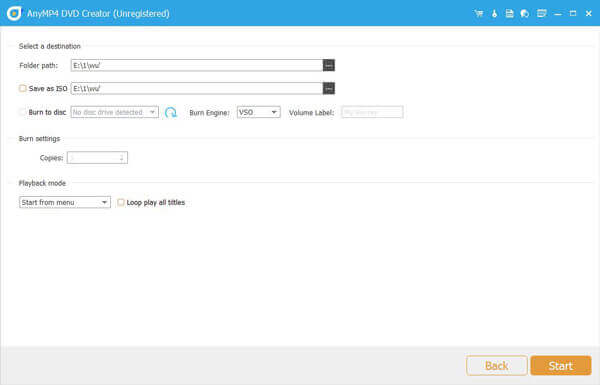
Passo 4. Por fim, defina o destino do DVD gravado e clique em Começar para iniciar o processo de queima.
Observação: Você pode definir o Padrão de TV como NTSC ou AMIGO para se adequar ao padrão da sua área.
3. Como gravar MPEG em DVD gratuitamente com DVDStyler
Estilizador de DVD é um criador de DVD gratuito e multiplataforma para a criação de DVDs com aparência profissional. É um software de código aberto e totalmente gratuito. Se você deseja gravar MPEG em DVD em um computador Mac, Windows ou Linux, este software pode lhe ajudar. Ele suporta os formatos de entrada de vídeo e áudio MPEG, MPEG-2, MPEG-4, DivX, AVI, MOV, MP4, MP3, AC-3, OGG, WMV e outros formatos de arquivo.
Aqui está um guia sobre como usar o DVDStyler para gravar DVDs.
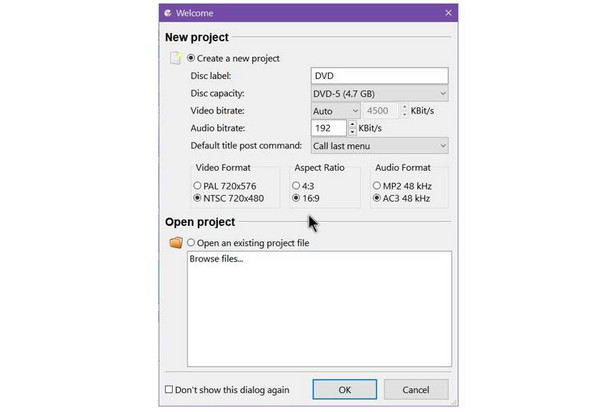
Passo 1. Baixe e instale o DVDStyler do site oficial. Na janela pop-up Bem-vindo janela, defina os parâmetros do DVD, como Capacidade do DVD, Formato de vídeo, etc. Em seguida, clique OK para ir em frente.
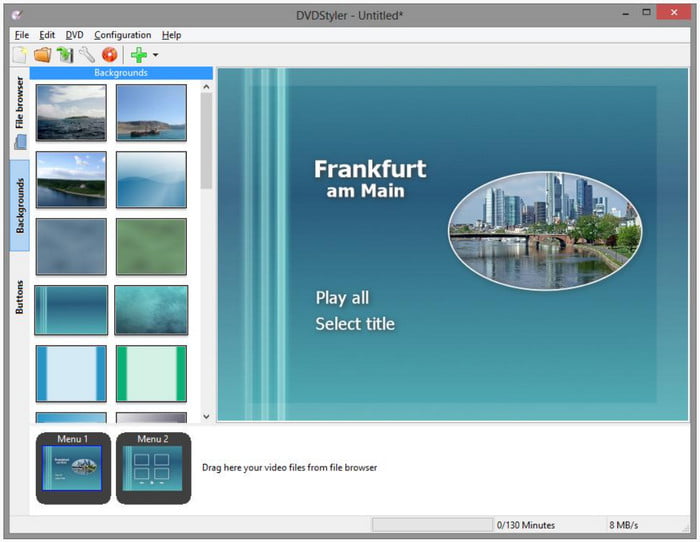
Passo 2. Localize os arquivos de vídeo em Explorador de arquivos, arraste e solte-os na área do storyboard. Como alternativa, você pode clicar com o botão direito do mouse no storyboard e selecionar 'Adicionar,' escolha 'Arquivo, ' e abra os arquivos de vídeo MPEG.

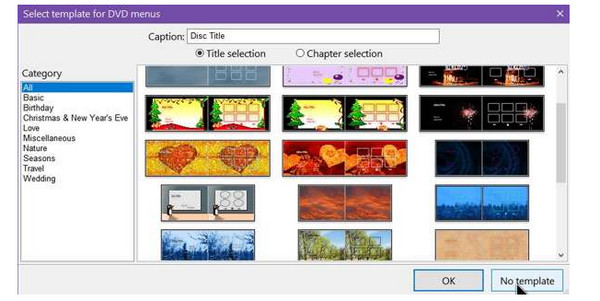
Etapa 3. Você pode escolher um menu para o seu DVD gravado. Há vários tópicos para você selecionar.
Passo 4. Selecione 'Gravar DVD' de 'Arquivo' menu. Para começar a gravar filmes em um DVD imediatamente, escolha 'queimar' e pressione o 'Começar' botão. Você pode usar esta ferramenta para criar arquivos ISO e fazer backup dos seus vídeos no formato ISO.
4. Como gravar MPEG em DVD gratuitamente com o BurnAware Free
BurnAware é um programa de gravação completo e gratuito para criar CDs, DVDs e Blu-rays de todos os tipos, incluindo M-Disc. Este gravador de DVD gratuito suporta os tipos de arquivo de entrada mais populares, incluindo vídeos, fotos, músicas, documentos, fotos digitais, etc. Usuários domésticos podem facilmente gravar discos inicializáveis, discos multissessão, DVDs de vídeo de alta qualidade e CDs de áudio, além de criar, copiar e gravar imagens de disco.
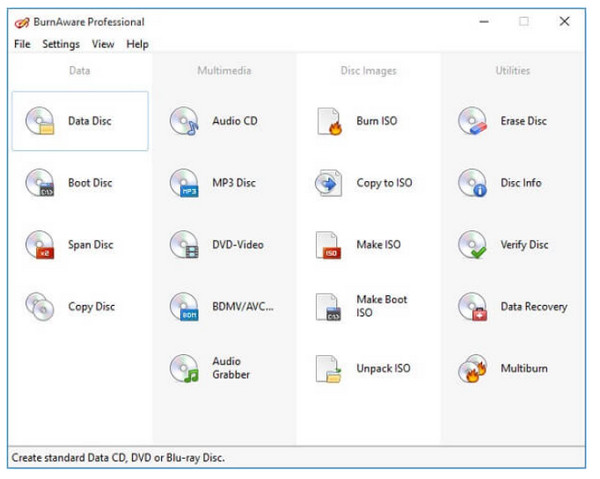
Passo 1. Vou ao Bem Consciente site oficial para baixar e instalar no seu computador. Em seguida, abra o software e escolha Disco de dados.
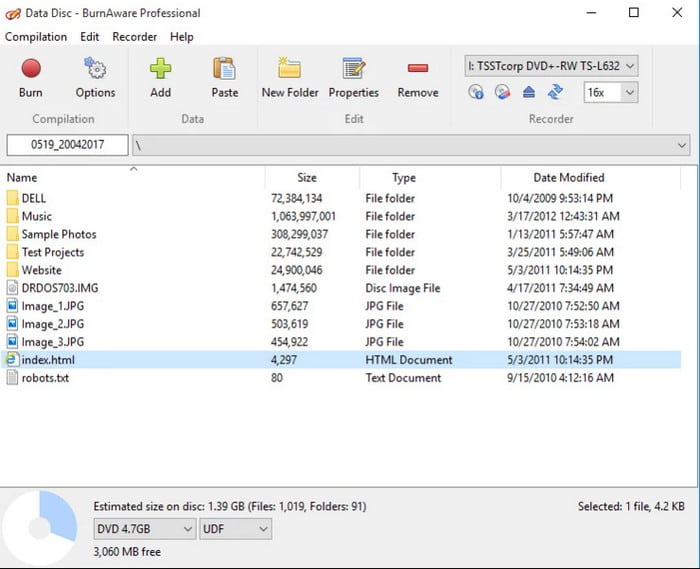
Passo 2. Clique no Adicionar botão na parte superior para importar os arquivos MPEG que você deseja gravar.
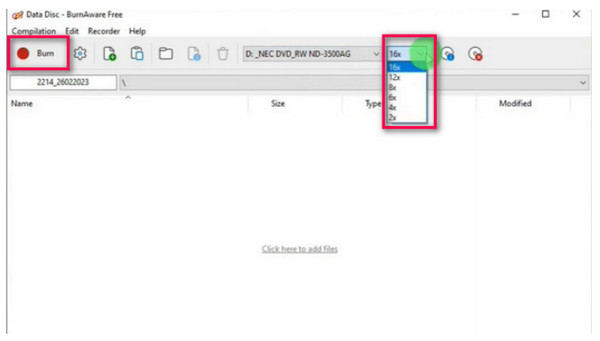
Etapa 3. Em seguida, ajuste as configurações fornecidas para otimizar o DVD gravado e clique em Queimar botão para criar um DVD.
5. Problemas comuns e solução de problemas
MPEG não reconhecido
Um problema comum é o software de gravação não reconhecer seu arquivo MPEG. Isso geralmente acontece porque os aparelhos de DVD exigem um tipo específico de arquivo MPEG. Use um software de autoração de DVD que possa converter seu arquivo de vídeo para um formato MPEG-2 compatível com DVD. Esses programas cuidam da transcodificação, da criação de menus e da estrutura de arquivos necessária para criar um disco reproduzível. Se você estiver começando com um arquivo MPEG-2, pode tentar um programa que não recodifica para manter a qualidade.
Falhas de gravação ou problemas de reprodução
Se o processo de gravação começar, mas falhar, ou o DVD gravar com sucesso, mas apresentar problemas de reprodução, a causa pode ser o disco, o hardware ou a velocidade de gravação.
Reduza a velocidade de gravação: Escolha sempre uma velocidade de gravação mais lenta, como 4x ou 8x. Isso dá ao laser mais tempo para gravar dados com precisão no disco, resultando em uma gravação mais confiável e melhor reprodução em outros dispositivos.
Experimente uma marca ou tipo diferente de disco: Experimente diferentes marcas de DVDs virgens e experimente DVD-R e DVD+R para ver o que funciona melhor com seu gravador e player.
Limpe seu hardware: Use um disco de limpeza de lentes para limpar o laser do seu gravador de DVD e dispositivo de reprodução.
O DVD não reproduz no Home Player — Soluções de região/código
Um DVD gravado com sucesso pode não ser reproduzido em um reprodutor de DVD independente, geralmente devido à codificação regional ou ao padrão do formato de vídeo.
Códigos de região: Para regular a distribuição, os DVDs costumam ser bloqueados por região. Um aparelho de DVD de uma região (por exemplo, a Região 1 na América do Norte) não consegue reproduzir um disco de outra, a menos que seja "sem região". Certifique-se de que seu programa produza um CD sem região se você estiver gravando um filme pessoal.
PAL vs. NTSC: PAL e NTSC são os dois principais formatos de vídeo. A reprodução não será correta ou nem sequer será reproduzida se você gravar um disco PAL em um aparelho NTSC (ou vice-versa). Você pode selecionar o formato apropriado para sua região usando a maioria dos softwares de criação de DVD.
6. Perguntas frequentes
-
Qual é o melhor formato para gravar vídeos em DVD?
O melhor formato para gravar vídeos em DVD é o MPEG-2. Este é o codec de vídeo padrão usado em todos os DVDs produzidos e criados comercialmente.
-
Posso converter arquivos MPEG-4 (H.264) para DVD?
Sim, você pode. Primeiro, você precisa usar um software de autoração de DVD para converter seus arquivos MPEG-4 (H.264) para o formato MPEG-2 necessário.
-
Quanto tempo normalmente leva para gravar um vídeo MPEG em DVD?
O tempo que leva depende da duração do vídeo, da velocidade de processamento do seu computador e da velocidade de gravação selecionada. Um vídeo de uma hora em um computador moderno com velocidade de gravação média pode levar de 30 a 60 minutos.
-
Qual é a diferença entre MPEG, MPG, MP4 e MOV?
Embora sejam todos formatos de arquivo de vídeo, MPEG, MPG, MP4 e MOV refletem um nível distinto de abstração. Enquanto MP4 e MOV são formatos de contêiner específicos que usam padrões MPEG para codificação e podem armazenar diversos tipos de dados de mídia, MPEG é uma família de padrões para compressão de vídeo e áudio.
-
Meu DVD gravado pode ser reproduzido em qualquer aparelho de DVD padrão?
Sim, um DVD devidamente criado deve ser reproduzido na maioria dos reprodutores de DVD padrão
-
Posso gravar vários arquivos MPEG em um DVD?
Sim, você pode. O software de criação de DVD permite que você adicione vários arquivos de vídeo a um único projeto.
Conclusão
Agora, você aprendeu 3 maneiras eficazes para gravando seus arquivos MPEG em DVDs com etapas detalhadas. Com este guia detalhado, você pode converter seus arquivos MPEG em DVDs para backup e arquivamento. Entre as três maneiras, o Blu-ray Master DVD Creator é o mais recomendado por seus recursos avançados de gravação e alta velocidade de gravação. Se você tem a necessidade de gravar seus arquivos MPEG, experimente esta ferramenta poderosa!
Mais do Blu-ray Master
Digital para DVD
