

19 de agosto de 2022postado por Selena Thomas para Converter vídeo, Criar DVD
É fascinante ver a lista de arquivos VOB no seu computador. Mas nada adiantará se o armazenamento do seu dispositivo ficar cheio. Além disso, VOB, ou contêiner de arquivos de Objeto de Vídeo, é conhecido por conter um tamanho grande. Para liberar espaço para o seu dispositivo, por que não criar uma reprodução para eles em um DVD? Se é isso que você precisa, aqui está a lista dos VOB para fabricantes de DVD.
- Topo 1. Blu-ray Master DVD Creator
- Top 2. InfraRecorder
- Top 3. Gravador de DVD Cisdem
- 4 principais. AnyBurn
- Como gravar VOB em DVD
- Perguntas frequentes sobre gravação de VOB em DVD
| Blu-ray Master DVD Creator | InfraRecorder | Gravador de DVD Cisdem | AnyBurn | |
| Qualidade de saída do DVD | Alto | Médio a bom | Alto | Média |
| Tipo de saída de DVD | DVD de vídeo (com menus), ISO, pasta de DVD | DVD de dados, ISO, CD de áudio | DVD de vídeo (com menus), ISO, pasta de DVD | DVD de dados, ISO |
| Velocidade de gravação | Rápido (acelerado por GPU) | Controlado pelo usuário | Rápido (acelerado por GPU) | Controlado pelo usuário |
| Configurações adicionais | Oferece um conjunto completo de recursos de criação de DVD, incluindo modelos de menu, edição de vídeo, suporte a legendas, etc. | Ele pode apagar discos regraváveis, criar discos multissessão e verificar o disco após a gravação. | Fornece um rico conjunto de ferramentas de edição: aparar, cortar, girar, adicionar marcas d'água, efeitos, etc. para ajustar os efeitos de vídeo. |  |
Topo 1. Blu-ray Master DVD Creator
Windows 11/10/8, Mac OS X 10.9 ou superior
Alta velocidade de gravação e diversas configurações avançadas.
Este software oferece desempenho perfeito na gravação de VOB em DVD.
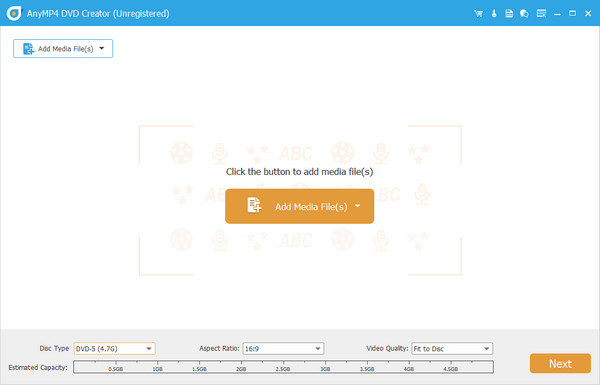
Blu-ray Master DVD Creator é um dos gravadores de VOB para DVD mais bem avaliados, com uma interface fácil de usar. Ele suporta uma ampla variedade de formatos de vídeo, incluindo arquivos VOB. Você pode adicionar vários arquivos de vídeo ao software e gravá-los em um DVD. Ele oferece uma função de Capacidade Estimada para estimar o tamanho dos arquivos importados, e o limite suportado é de 5 GB. Além disso, este criador de VOB para DVD conta com tecnologia avançada, que permite uma velocidade de gravação 50 vezes maior que a de seus concorrentes. Além disso, você pode gravar seus vídeos em discos DVD, pastas e arquivos ISO.
Mas o que torna a ferramenta ainda melhor? Ela oferece diversas ferramentas de edição de vídeo e muitos modelos de menu para personalização do menu de DVD. Além disso, oferece dois formatos principais de TV Standard: NTSC e PAL, para atender às suas necessidades.
Prós
- Compatível com os sistemas operacionais Windows e Mac.
- Suporta centenas de formatos de vídeo como MTS, MOV, AVI, WMV e muito mais.
- Ele contém um conjunto abrangente de ferramentas para edição de vídeo.
Contras
- Você só pode criar 3 DVDs/Blu-rays na versão de teste gratuita.
2 principais. InfraRecorder
Windows 7/8/8.1 e anteriores
Passos simples para gravar arquivos VOB em DVD.
Ele fornece etapas fáceis para converter VOB em DVD, mas não possui recursos avançados de gravação.
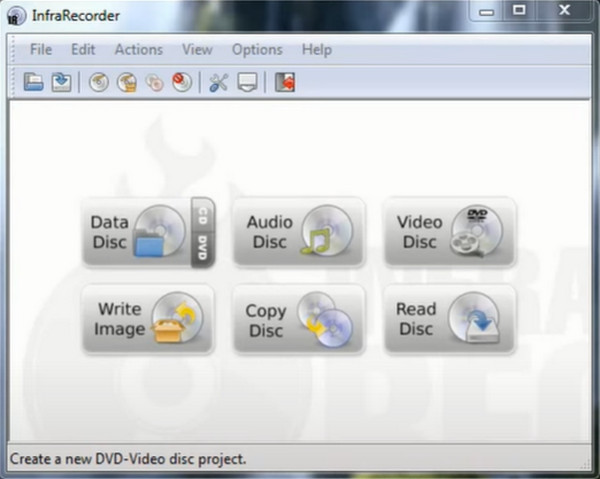
Se o seu orçamento estiver apertado, InfraReocrder é para você. Este programa é um gravador de VOB para DVD, de código aberto e gratuito, que pode ser instalado em sistemas operacionais Windows de 32 ou 64 bits. Em termos de funcionalidade, o InfraRecorder suporta DVDs de camada dupla. Além disso, você também pode fazer backup de suas capas de músicas favoritas em um CD.
Prós
- Código aberto e gratuito.
- Pode gravar arquivos em DVD ou CD.
Contras
- Não compatível com plataformas Mac.
- O programa não pode gravar arquivos VOB em discos Blu-ray.
3 melhores. Gravador de DVD Cisdem
Windows 10/11, macOS 10.13 e posterior
Várias ferramentas de edição para ajustar efeitos de saída de DVD.
O programa é elogiado por preservar a qualidade do vídeo original ao gravá-lo em DVDs.
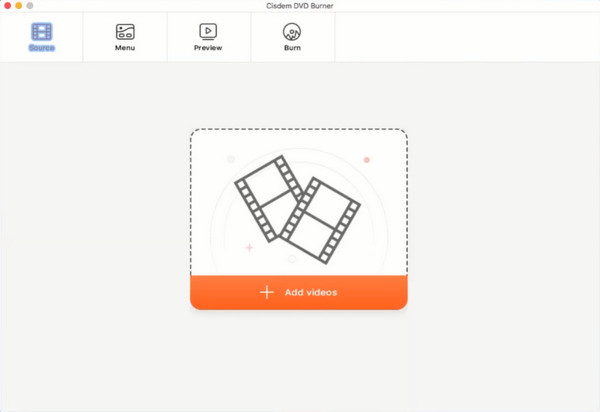
Amante de Mac? Você pode recorrer ao uso Gravador de DVD Cisdem! Usando esta ferramenta, você pode gravar filmes em DVD no Mac. Mais uma coisa: este programa pode facilitar a criação de menus de DVD e oferece uma variedade de modelos para atender às suas necessidades. Por fim, esta ferramenta contém uma pré-visualização em tempo real do seu resultado, para evitar os erros obscenos que você encontrará mais tarde, após a gravação.
Prós
- Compatível com Mac OS X 10.12 (Sierra).
- Sem anúncios.
Contras
- Não suportado em plataformas Windows.
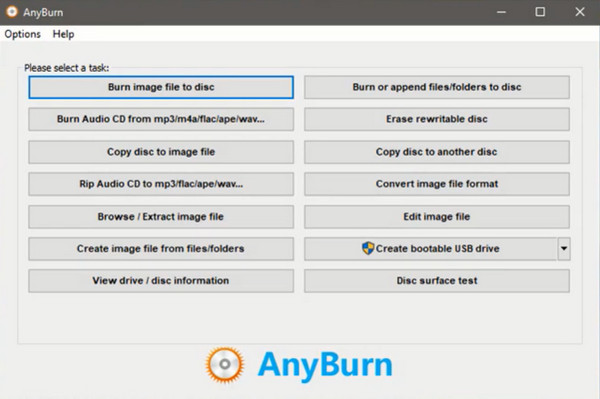
4 principais. AnyBurn
Do Windows XP para o Windows 11
Gravação fácil e gratuita de arquivos VOB em DVD.
Este gravador gratuito de VOB para DVD é elogiado por ser leve e rápido.
Prós
- Disponível em Windows de 32 e 64 bits.
- Gratuito.
Contras
- Não disponível em Linux e Mac.
- O menu do DVD não está disponível.
Como Como gravar VOB em DVD
Agora que você já aprendeu informações completas sobre os melhores gravadores de VOB para DVD, vamos detalhar as etapas de uso do AnyMP4 DVD Creator. Mas antes de mais nada, você deve ter o programa instalado no seu dispositivo. Não se preocupe. Escolha o gravador apropriado. Download grátis botão abaixo, clique duas vezes no arquivo e siga o assistente de configuração.
Download grátis
Para Windows
Download seguro
Download grátis
para macOS
Download seguro
Vamos começar!
Passo 1.Importe os arquivos VOB no gravador de DVD
Depois de iniciar o programa, primeiro você precisa selecionar a opção Disco DVD. Em seguida, adicione seus arquivos VOB de destino pressionando o botão Adicionar arquivos de mídia botão. Alternativamente, você pode usar o método arrastar e soltar.
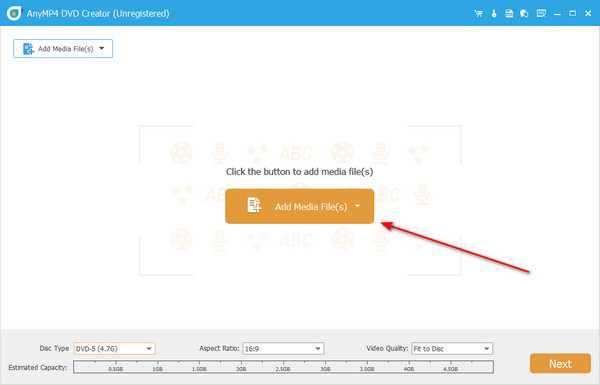
Além disso, insira o disco vazio na bandeja de DVD e o programa deverá detectá-lo.
Passo 2.Ajuste as configurações do DVD
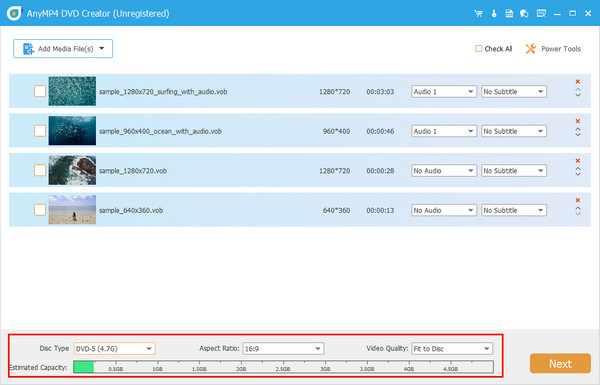
Após adicionar os arquivos, consulte as configurações abaixo da interface. Você pode alterar o Disco DVD, Proporção da tela, e a Qualidade de vídeo expandindo seus menus suspensos. Além disso, você pode consultar o indicador na parte inferior das configurações. Isso mostrará o tamanho estimado dos seus arquivos, que pode servir como base para a capacidade necessária do disco.
Etapa 3.Melhorar os efeitos VOB (opcional)
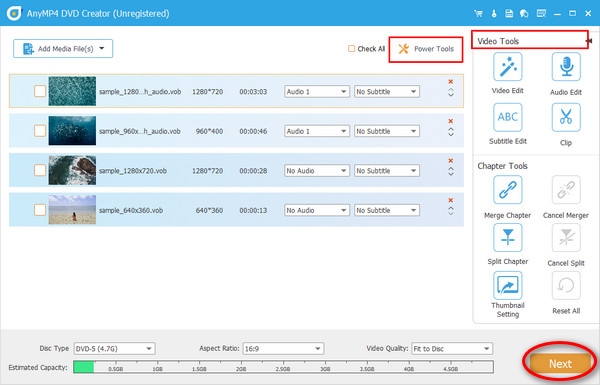
Também existe uma maneira de editar seus vídeos antes de gravá-los. Selecione um arquivo e marque a caixa Guia Ferramentas de energia > Edição de vídeo. Você pode adicionar uma marca d'água ou efeitos, ajustar o brilho, cortar ou girar seu arquivo VOB. Após a edição, clique em Próximo.
Passo 4.Escolha o menu do DVD (opcional)
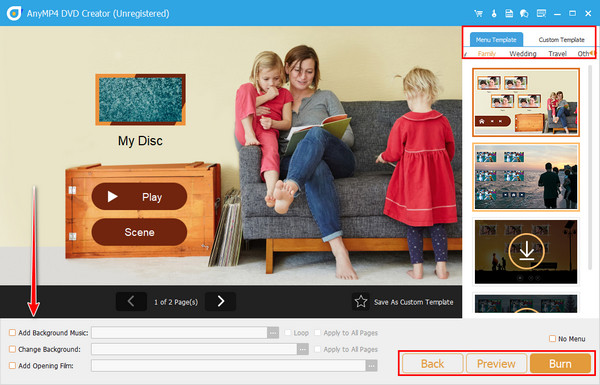
Existem modelos disponíveis para personalizar um menu de DVD em diferentes designs para a sua ocasião. Depois de selecionar um, você pode controlar os botões, a música de fundo e o filme de abertura. Se você está bem com o Visualização do menu do seu DVD, clique no botão Queimar botão.
Etapa 5.Grave VOB em DVD
Agora, selecione o disco DVD que você inseriu há pouco. Em seguida, altere o mecanismo de gravação e o nível de volume. Depois disso, escolha o padrão de TV de acordo com o seu país. Suponha que você não tenha um disco. Você pode salvar o arquivo VOB como uma pasta ISO. Quando tudo estiver pronto, clique Começar.

Perguntas frequentes sobre gravação de VOB para DVD
-
Posso gravar arquivos VOB sem um gravador de DVD?
Infelizmente não. Você precisará de um software que grave arquivos VOB em DVD, caso contrário, seus arquivos não poderão ser reproduzidos em seu DVD player.
-
O que é um arquivo .VOB?
Normalmente, você verá arquivos VOB contidos em uma pasta VIDEO_TS. Arquivos específicos são criptografados em um contêiner de arquivos VOB, como trilha de áudio, legenda e menu de navegação de um filme.
-
É possível converter VOB para MP4?
Definitivamente sim! Uma maneira de acessar seus arquivos vob em qualquer reprodutor de mídia é convertê-los para MP4. Um aplicativo que você pode usar é o Conversor de vídeo final.
Empacotando
Muito bem! Tire suas preocupações agora, pois você pode acessar os 4 pagos e gratuitos Gravadores de VOB para DVD neste artigo. Embora os programas gratuitos possam fazer o trabalho com sucesso, você encontrará limitações, como a falta de um criador de menus de DVD ou incompatibilidade com sistemas operacionais. Se você quiser ignorar essas limitações, recomendamos fortemente o Blu-ray Master DVD Creator.
Mais do Blu-ray Master
