

08 de junho de 2026postado por Kevin Miller para Copiar Blu-ray
Veredito rápido: As melhores escolhas do editor
Estripador de Blu-ray Mestre Blu-ray O Blu-ray Ripper se destaca por seu desempenho estável e velocidade de extração mais rápida. Ele pode extrair todos os Blu-rays que demos a ele, e não travou nenhuma vez. Além disso, ele pode exportar vídeos HD/4K sem queda na qualidade da imagem.
FaçaMKV É uma ótima opção para extrair conteúdo de Blu-rays sem custos e sem perda de qualidade. Preserva praticamente tudo do disco original, incluindo título, capítulos e metadados. A extração é rápida, pois não altera os codificadores do conteúdo do Blu-ray.
DVDFab Blu-ray Ripper para Mac A versão paga é poderosa, pois pode copiar Blu-rays criptografados com proteções de região e cópia. Além disso, ele pode reconhecer e remover a irritante marca d’água Cinavia em filmes Blu-ray. Durante a extração, ele ocupa apenas menos de 30% de uso da CPU.
Se você é usuário de Mac e possui uma coleção crescente de discos Blu-ray físicos, provavelmente já se deparou com a barreira invisível da Apple. Os Macs não vêm com unidades ópticas e o macOS nunca ofereceu suporte nativo à reprodução ou decodificação de Blu-ray. Para superar essa lacuna entre sua coleção física e seu Mac moderno — seja para preservar seus filmes favoritos com a melhor qualidade possível ou assisti-los no seu iPhone — digitalizar sua coleção é a única solução prática.
No entanto, encontrar um software que contorne com facilidade os bloqueios regionais e a criptografia robusta no macOS pode ser uma tarefa árdua. Para poupar seu tempo e evitar tentativas e erros, testamos dezenas de opções no ecossistema macOS mais recente. Aqui está uma análise definitiva das 5 melhores. Melhores programas para extrair Blu-ray para Mac, comparando sua velocidade real de extração, qualidade de saída e capacidades de descriptografia.
- Parte 1. Por que o Mac não oferece suporte nativo a Blu-ray? (E como escolher a unidade correta)
- Parte 2. Como testamos
- Top 1. MakeMKV
- Parte superior 2. Freio de mão
- Top 3. Blu-ray Master Free Mac Blu-ray Ripper
- Top 4. DVDFab Blu-ray Ripper para Mac
- Top 5. Leawo Blu-ray Ripper
- Parte 8. Como Ripar Filmes Blu-ray
- Parte 9. Perguntas frequentes sobre o Blu-ray Ripper para Mac
Parte 1. Por que o Mac não oferece suporte nativo a Blu-ray? (E como escolher a unidade correta)
Embora os Macs sejam amplamente elogiados por suas telas de alta qualidade e recursos multimídia premium, reproduzir ou copiar um disco Blu-ray físico no macOS pode ser frustrante. Se você conectar um drive externo padrão ao seu MacBook ou iMac, perceberá rapidamente que o ecossistema nativo da Apple trata o Blu-ray como um dispositivo desconhecido.
A barreira do licenciamento: por que o macOS não lê Blu-ray nativamente
O principal motivo é simples: taxas de licenciamento e a estratégia de ecossistema da Apple. Ao contrário dos formatos abertos, o Blu-ray é uma tecnologia proprietária regida pela Blu-ray Disc Association (BDA). Para decodificar legalmente os codecs de vídeo avançados e as camadas de proteção contra cópia (como AACS e BD+) incorporados nesses discos, os fabricantes de software e hardware precisam pagar altas taxas de licenciamento.
Anos atrás, a Apple tomou a decisão consciente de abandonar completamente o Blu-ray, apostando em downloads digitais via iTunes e streaming na nuvem. Como o macOS não inclui o licenciamento nativo ou os reprodutores de mídia integrados necessários para a criptografia do Blu-ray, o sistema operacional só consegue reconhecer o disco rígido externo como um dispositivo de armazenamento básico — ele não consegue ler ou decodificar os dados do filme sem um software de terceiros.
Guia de hardware: como escolher uma unidade Blu-ray externa compatível com o Mac
Para digitalizar sua coleção física, o software certo é apenas metade da batalha; você precisa de um drive óptico Blu-ray externo confiável. Ao comprar na Amazon ou em lojas de eletrônicos locais, leve em consideração estes fatores críticos:
1. Procure por compatibilidade "Plug-and-Play" com macOS.
Certifique-se de que o dispositivo indique explicitamente suporte para macOS (incluindo a versão mais recente, macOS Sequoia). A maioria dos dispositivos externos USB 3.0 ou USB-C modernos são plug-and-play, o que significa que não exigem drivers proprietários para serem reconhecidos pelo seu sistema Mac.2. Blu-ray padrão vs. Blu-ray 4K UHD (A armadilha do "UHD-Friendly")
- • Para Blu-rays padrão 1080p: Quase qualquer gravador/reprodutor externo de Blu-ray de boa reputação funcionará perfeitamente com softwares de extração de terceiros.
- • Para Blu-rays 4K Ultra HD: É aqui que muitos usuários de Mac encontram problemas. A maioria dos drives oficiais com a marca '4K Ultra HD' implementa proteções AACS 2.0 rigorosas que bloqueiam completamente a leitura dos dados brutos por softwares de terceiros. Para ripar discos 4K UHD, usuários avançados geralmente procuram drives 'compatíveis com UHD'. Esses são drives Blu-ray padrão que conseguem ler estruturas de dados 4K se estiverem rodando versões específicas e mais antigas do firmware.
Dica técnica para usuários modernos de Mac: A maioria dos discos rígidos externos ainda vem com cabos USB-A padrão. Se você estiver usando um MacBook Pro ou MacBook Air moderno que possui apenas portas Thunderbolt/USB-C, certifique-se de comprar um adaptador USB-A para USB-C confiável ou procure um disco rígido que inclua um cabo USB-C nativo para garantir uma alimentação estável durante o processo de extração de dados.
Parte 2. Como testamos
Para selecionar o melhor programa para extrair Blu-ray para macOS X e outras versões, testamos 32 produtos disponíveis no mercado. Cada um deles foi testado extraindo um filme Blu-ray HD de 100 minutos para MP4.
Durante o processo, prestamos atenção à velocidade de extração, qualidade de vídeo, estabilidade, uso da CPU, recursos de edição, facilidade de uso e muito mais. Com base nos testes, selecionamos cinco dos melhores softwares para extrair Blu-rays para Mac.
Para uma visão geral rápida das cinco ferramentas de extração de Blu-ray, fornecemos abaixo uma tabela que compara cada programa com base nos principais recursos de extração de Blu-ray.
| Estripador de Blu-ray para Mac | Requisitos de sistema | Melhor usado para | Capacidade de descriptografia | Formatos de saída | Velocidade de extração | Qualidade de vídeo | Recursos de edição | Planos de preços |
| FaçaMKV | macOS 10.7 ou posterior. Compatível com chips M1 / M2 / M3 / M4. | Extração de Blu-ray sem perda de qualidade. | Ignora a proteção AACS e BD+. | MKV | 50 a 60 minutos para um Blu-ray de 100 minutos. | Vídeo sem perdas | Nenhum | Versão gratuita e $60,00 para uma licença vitalícia e perpétua. |
| Freio de mão | macOS 10.13 ou posterior. Compatível com chips M1 / M2 / M3 / M4. Compatibilidade nativa com Apple Silicon. | Compressão de mídia Blu-ray copiada. | Nenhum. | MP4 MKV WebM | Mais de 60 minutos para um Blu-ray de 100 minutos. | Padrão 1080p | Ferramentas para cortar vídeo, aplicar filtros e adicionar legendas | Gratuito (Código Aberto) |
| Blu-ray Master Free Mac Blu-ray Ripper | macOS 10.12 ou posterior. Compatível com chips M1 / M2 / M3 / M4. | Converta mídias Blu-ray gratuitamente. | Ele consegue extrair conteúdo de DVDs com criptografia AACS 2.1 e BD+. | MP4 MKV MOVIMENTOS AVI FLV e muito mais. | 20 a 25 minutos para um Blu-ray de 100 minutos. | 1080p, 4K UHD | Corte de vídeo, recorte de vídeo, fusão de vídeos e marca d'água. | Versões gratuita e premium a partir de $18.75. |
| DVDFab Blu-ray Ripper para Mac | macOS 10.13 ao macOS 15. Compatível com chips M1 / M2 / M3 / M4. | Extraindo mídias Blu-ray com criptografia robusta. | Remove AACS, BD+, códigos de região e BD-Live. | MP4 MKV AVI FLV M2TS H.265 | 30 a 45 minutos para um Blu-ray de 100 minutos. | 1080p Sem perdas | Corte de vídeo, recorte de vídeo, fusão de vídeos, legendas, efeitos de vídeo | $99.99 |
| Leawo Blu-ray Ripper | macOS 10.13 ou posterior. Compatível com chips M1 / M2 / M3 / M4. | Convertendo Blu-ray para mais de 180 formatos de vídeo. | Ignora AACS, BD+, MKB e outras proteções básicas. | MP4 MKV AVI MOVIMENTOS WMV e mais de 180 formatos de mídia. | 50 a 60 minutos para um Blu-ray de 100 minutos. | 1080p 4K Ultra HD | Aparador de vídeo, cortador de vídeo, ferramenta de marca d'água. | $44.95 – $99.00 |
Topo 1. FaçaMKV
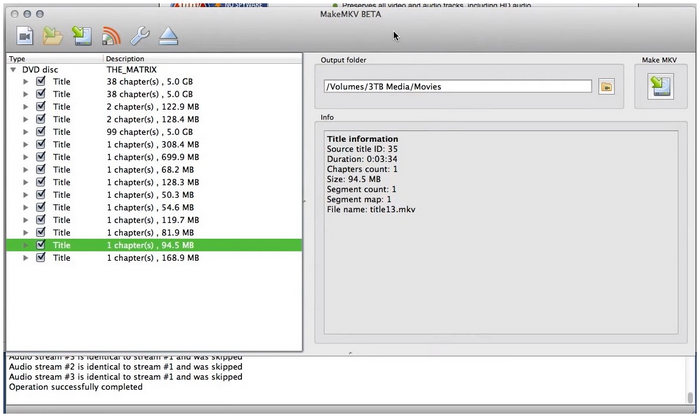
Anotações de testes de laboratório e opiniões dos usuários: Nos fóruns r/bluray e r/macsysadmin do Reddit, o MakeMKV é universalmente reconhecido como a referência indiscutível para preservação de dados. Durante nosso teste prático usando um Mac Studio com o chip M2 Ultra, combinamos o software com um drive LG WH16NS40 com firmware compatível com UHD. Ao extrair um MKV lossless 1:1 de um disco Blu-ray 4K UHD complexo, o MakeMKV contornou a pesada camada AACS com perfeição, sem recodificar o fluxo de vídeo. O processo é estritamente limitado pela velocidade de leitura mecânica do drive óptico (em média, cerca de 50 minutos para um disco de 90 GB), mas, como os entusiastas de tecnologia do MacRumors costumam apontar: "Se você quer zero degradação de qualidade e retenção completa dos metadados estruturais, o MakeMKV é insubstituível."
Principais características:
- • Converter Blu-rays/DVDs/vídeos para arquivos MKV.
- • Leia e converta Blu-rays criptografados com AACS/BD+.
- • Preservar faixas de áudio, vídeos, capítulos e metadados.
Se você já procurou um programa gratuito para extrair Blu-rays para Mac, não vai se arrepender. FaçaMKVÉ conhecido por sua fidelidade ao disco original, o que significa que pode extrair Blu-rays em uma proporção de 1:1 sem compressão ou alteração de codecs. Ele pode exportar um arquivo Blu-ray para um arquivo MKV sem perda de qualidade. Além disso, se você quiser pular partes desnecessárias de filmes Blu-ray, também pode desmarcá-las. Este extrator de Blu-ray para Mac consegue remover e extrair a maioria dos filmes Blu-ray, pois é capaz de descriptografar as proteções AACS, BD+, UHD Blu-ray e LibMMBD.
Prós
- Ripper Blu-ray gratuito e de código aberto no Mac, sem anúncios ou spyware.
- Rip Blu-rays criptografados e protegidos.
- Velocidade de extração rápida sem perda de qualidade.
Contras
- Exporta apenas formatos MKV.
- Não permite editar o vídeo antes de extrair o conteúdo.
- Não suporta conversão em lote para Blu-rays.
Avaliações dos usuários:
Embora seja limitado apenas à exportação em MKV, o formato de vídeo ainda é adequado para conversão digital, visto que possui bom suporte. No entanto, as limitações do MakeMKV, como a falta de ferramentas de edição, são um problema comum entre os usuários.
2 principais. Freio de mão
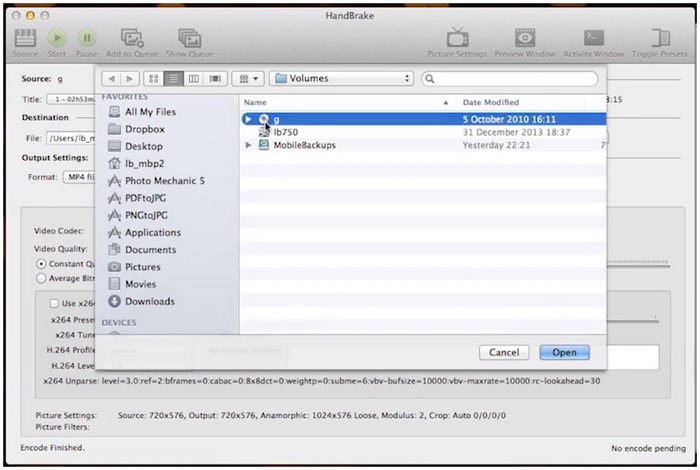
Anotações de testes de laboratório e opiniões dos usuários: Nossos testes de desempenho do HandBrake foram realizados em um MacBook Air leve com processador M3 (16 GB de memória unificada). Como o HandBrake não consegue descriptografar nativamente discos comerciais protegidos contra cópia, utilizamos o arquivo MKV não criptografado gerado anteriormente pelo MakeMKV. Nosso objetivo era uma conversão para 1080p H.265 (HEVC) usando a predefinição de codificação de hardware do Apple VideoToolbox. A aceleração de hardware do M3 funcionou perfeitamente, comprimindo um arquivo enorme de 35 GB para um MP4 altamente portátil de 4,2 GB em pouco menos de 18 minutos. Comunidades de edição de vídeo online frequentemente observam que, embora a curva de aprendizado do HandBrake seja íngreme para iniciantes, seu controle preciso sobre taxas de bits de vídeo avançadas e perfis de passagem de áudio é incomparável no universo de software livre.
Principais características:
- • Converta a maioria dos arquivos multimídia e DVDs/Blu-rays sem proteção contra cópia.
- • Oferece diversas predefinições para dispositivos, web e formatos gerais.
- • Oferecer codificadores de vídeo/áudio e passagem de áudio, como AV1, H.265, H.264, MPEG, AAC, MP3, FLAC, etc.
- • Funcionalidades mais avançadas, como conversão em lote, filtro de vídeo e marcadores de capítulos.
Como um conversor de Blu-ray gratuito e confiável para Mac, alguns usuários de Mac o utilizam. Use o HandBrake para descriptografar DVDs e Blu-rays.Ele pode extrair conteúdo de discos Blu-ray, arquivos ISO e pastas para os formatos MP4, MKV e WebM. Oferece diversos codificadores de vídeo e áudio, permitindo personalizar os vídeos de saída.
Além disso, oferece várias predefinições para você aprimorar a conversão de Blu-ray. No entanto, este software de Blu-ray para Mac não consegue converter Blu-rays protegidos contra cópia. É por isso que muitos usuários de Mac primeiro utilizam o MakeMKV para extrair o conteúdo dos Blu-rays criptografados e, em seguida, os convertem com o HandBrake.
Em seu site, você pode baixar o HandBrake no macOS Sierra e suas versões posteriores. Para usuários que estão usando um macOS anterior, você pode baixar versões antigas em seu site.
Prós
- Ele pode converter Blu-rays/DVDs não criptografados com vários codificadores.
- Você pode pré-visualizar o vídeo e ver as estatísticas em tempo real ao copiar um Blu-ray.
Contras
- Não é possível copiar Blu-rays protegidos contra cópia em um Mac.
- Não é seguro usar em versões antigas do macOS, já que o suporte a essas versões foi descontinuado.
- Não oferece ferramentas de edição antes da conversão de Blu-rays.
Avaliações dos usuários:
Para criptografia básica de Blu-ray, o HandBrake é um programa gratuito confiável. Apesar disso, possui uma limitação inerente, pois não consegue contornar conteúdo protegido contra cópia. Também não oferece ferramentas de edição.
3 melhores. Blu-ray Master Free Mac Blu-ray Ripper
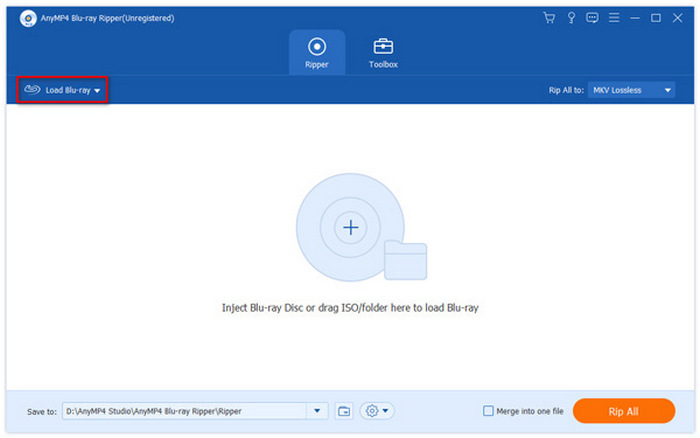
Anotações de testes de laboratório e opiniões dos usuários: Em nosso laboratório de tecnologia, testamos este software em um MacBook Pro de 14 polegadas equipado com um chip Apple M3 Max (CPU de 16 núcleos/GPU de 40 núcleos) e 64 GB de RAM, executando o macOS Sequoia. Conectado a um drive externo OWC Mercury Pro através de um adaptador USB-C para USB-A nativo, carregamos um disco Blu-ray 1080p padrão do filme Oppenheimer. O software inicializou a estrutura do disco em apenas 12 segundos. O processo de extração levou aproximadamente 22 minutos para gerar um contêiner MP4 de alta taxa de bits, mantendo uma temperatura estável da CPU e utilizando menos de 251 TP3T do poder de processamento do M3 Max. Em fóruns de Mac, os usuários frequentemente elogiam seu fluxo de trabalho simples e prático para arquivamento diário.
Principais características:
- • Extraia e converta Blu-rays para centenas de formatos de vídeo e áudio.
- • Converta Blu-ray para vídeos 2D/3D e vídeos HD/4K com qualidade 1:1.
- • Fornece ferramentas poderosas de edição de vídeo e configurações de saída detalhadas antes da extração.
- • Suporte à conversão em lote em alta velocidade com aceleração por GPU.
- • Alterar e adicionar legendas e faixas de áudio.
Blu-ray Master Free Mac Blu-ray Ripper é um software de ripagem de Blu-ray poderoso e profissional para macOS X 10.9 ou superior. De acordo com nosso teste, ele pode ripar todos os Blu-rays que preparamos e converter um filme Blu-ray de 100 minutos em 20 a 25 minutos sem falhas. Contanto que você esteja usando o OS X Mavericks ou versões posteriores, você pode baixá-lo no seu computador Mac. Você pode converter o Blu-ray para quase qualquer formato de mídia, como MP4, MPEG, MKV, M4V, MOV, WebM, TS, WMV, AVI, MP3, FLAC, AAC, WAV, etc.
Além disso, este programa para extrair Blu-rays para Mac possui a capacidade de descriptografar Blu-rays criptografados e das regiões A, B e C. Antes de extrair o Blu-ray, é conveniente personalizar o vídeo cortando, girando, recortando e adicionando efeitos, filtros, marcas d'água e legendas.
Download grátis
Para Windows
Download seguro
Download grátis
para macOS
Download seguro
Prós
- Seu desempenho é sempre estável durante a extração.
- Oferece centenas de predefinições para dispositivos como Apple, Android, Samsung, Sony, etc.
- Possui um intensificador de vídeo para aumentar a resolução, ajustar o brilho e muito mais.
Contras
- A versão de teste gratuita permite apenas a extração de Blu-ray de 5 minutos.
- Não é possível remover a marca d'água dos vídeos.
Avaliações dos usuários:
Dentre as opções desta lista, o Blu-ray Master Blu-ray Ripper oferece o melhor equilíbrio entre funcionalidade, praticidade e versatilidade para processar mídias Blu-ray. Isso faz do programa uma ferramenta completa, o que é corroborado pela maioria das avaliações dos usuários.
4 principais. DVDFab Blu-ray Ripper para Mac
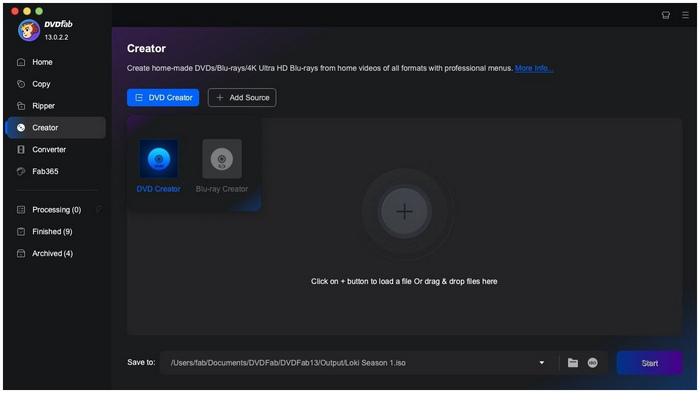
Anotações de testes de laboratório e opiniões dos usuários: Para levar o DVDFab ao limite, testamos o programa com um disco Blu-ray antigo e bastante riscado, conhecido por causar erros de leitura em softwares básicos. Executado em um MacBook Pro com processador M1 Max e um gravador slim Pioneer BDR-XD07B, o mecanismo avançado de correção de erros e descriptografia do DVDFab conseguiu contornar o código de região e isolar o título principal do filme automaticamente. No entanto, nossas ferramentas internas de monitoramento mostraram que ele consumiu significativamente mais recursos do sistema em comparação com ferramentas nativas. Isso reflete um sentimento comum nas comunidades de tecnologia ocidentais: embora usuários avançados em fóruns de áudio e vídeo apreciem sua capacidade robusta de remover automaticamente marcas d'água de áudio complexas, como o Cinavia, eles frequentemente reclamam dos pop-ups de assinatura insistentes exibidos durante a inicialização do software.
Principais características:
- • Remova as proteções de Blu-ray e DVD, como AACS, BD+, BD-J, código de região, etc.
- • Converta qualquer Blu-ray e DVD para mais de 1000 formatos de vídeo e áudio sem perda de qualidade.
- • O recurso Fila de Tarefas permite que você copie vários Blu-rays automaticamente.
- • Oferecer ferramentas de edição de vídeo para cortar, aparar, adicionar marca d'água, legendas, etc.
- • Personalize as legendas e converta-as para o formato SRT.
DVDFab Blu-ray Ripper O programa para Mac reúne diversas ferramentas para DVDs e Blu-rays. A extração de Blu-rays é uma de suas funcionalidades. Este excelente software para extrair Blu-rays consegue extrair qualquer Blu-ray e contornar as proteções tanto de Blu-rays antigos quanto de novos. Quanto aos formatos de saída, oferece uma ampla gama de formatos multimídia e predefinições, incluindo MP4, MOV, MKV, FLV, etc. De acordo com nossos testes, ele consegue extrair um filme HD de 100 minutos em cerca de 35 minutos. No entanto, a velocidade não é tão alta quanto a anunciada, que é 50 vezes maior.
Prós
- Você pode copiar um filme Blu-ray inteiro com a versão de teste em 30 dias.
- Possui configurações de vídeo avançadas como desentrelaçamento, método de codificação e divisão.
- Ele pode reconhecer automaticamente a marca d’água Cinavia e removê-la.
- Você pode salvar seu formato de saída preferido como Favorito.
Contras
- Os botões são pequenos e difíceis de reconhecer.
- Tem muitas promoções para outros produtos.
- Você não pode usar as ferramentas de IA no software a menos que as baixe.
- A taxa de assinatura é um pouco alta.
Avaliações dos usuários:
As configurações avançadas de vídeo do DVDFab são o recurso mais elogiado do programa. Ele também ajuda a remover automaticamente marcas d'água de vídeos copiados. Apesar disso, todos esses recursos têm um preço elevado, já que o serviço funciona apenas por meio de assinaturas com altas mensalidades.
Top 5. Leawo Blu-ray Ripper
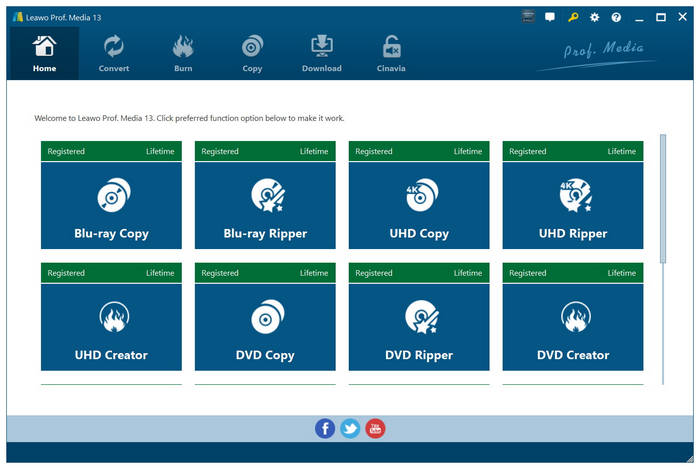
Anotações de testes de laboratório e opiniões dos usuários: Implementamos o Leawo em um iMac antigo com processador Intel (Core i7), bem como em um Mac mini mais recente com M.2, para testar sua estabilidade em diferentes arquiteturas. Utilizando um ASUS ZenDrive U9M, a interface se mostrou responsiva ao lidar com conversões em lote simples para perfis da Apple TV. No entanto, durante uma longa sequência de três conversões consecutivas de Blu-ray, o aplicativo travou inesperadamente na plataforma Intel, exigindo uma reinicialização forçada, embora tenha concluído a tarefa sem problemas no Apple Silicon M.2. Discussões de usuários em plataformas como o Quora enfatizam que, embora as ferramentas integradas de corte e recorte do Leawo sejam convenientes para ajustes rápidos em mídias sociais, a limitação rigorosa de 5 minutos em seu período de teste gratuito dificulta testar completamente a configuração do seu hardware antes de optar pela licença premium, que tem um custo elevado.
Principais características:
- • Decifre Blu-ray/DVD com proteção AACS, BD+, MKB ou código de região.
- • Converta Blu-ray/DVD para mais de 180 formatos de vídeo e áudio (incluindo HD/4K).
- • Preservar várias faixas de áudio e legendas do Blu-ray original.
- • Fornecer editores como Mesclar, Aparar, Recortar, filmes 3D, Contraste, etc.
Leawo Blu-ray Ripper é um dos melhores programas para extrair Blu-rays para Mac, exigindo macOS 10.13 ou versões posteriores. Assim como outros programas pagos para extrair Blu-rays, ele consegue extrair Blu-rays com proteção contra região e cópia, convertendo-os para mais de 180 formatos digitais, incluindo os mais comuns como MP4, MOV, MKV, etc.
É possível preservar todos os elementos de imagem do conteúdo original em Blu-ray, de acordo com as preferências do usuário. Além disso, a densidade de pixels, a proporção da tela, o enquadramento da imagem e outros elementos do material original em Blu-ray podem ser preservados.
Durante nosso teste, ele travou várias vezes e funcionou bem após o sistema reiniciar. Quanto à velocidade de ripagem, foi mais lento que o DVDFab e o Blu-ray Master Blu-ray Ripper.
Prós
- Requisitos mais baixos para RAM de 512 MB.
- Conveniente para editar vídeo e ajustar parâmetros de saída.
- Ele também suporta a entrada e saída de imagens.
Contras
- Às vezes trava sem motivo.
- Não possui um recurso de aprimoramento de vídeo para aumentar a resolução da imagem.
- Você só pode extrair 5 minutos com a versão gratuita.
- Aparecem pop-ups promocionais frequentes, incentivando os usuários a comprar pacotes adicionais.
Avaliações dos usuários:
Por fim, temos o Leawo Blu-ray Ripper. Uma das melhores opções para Mac para contornar a criptografia de Blu-rays e DVDs. No entanto, seus recursos são mais adequados para usuários pagantes, já que a versão gratuita é limitada a vídeos de apenas 5 minutos.
Parte 8. Como Ripar Filmes Blu-ray
Para aprender como extrair conteúdo de Blu-ray no seu computador Mac, certifique-se de ler nosso guia detalhado sobre como usar o Blu-ray Master Free Blu-ray Ripper. Nosso tutorial abaixo inclui um guia de três etapas sobre como carregar o Blu-ray e extrair os dados de vídeo para conversão em vídeo digital.
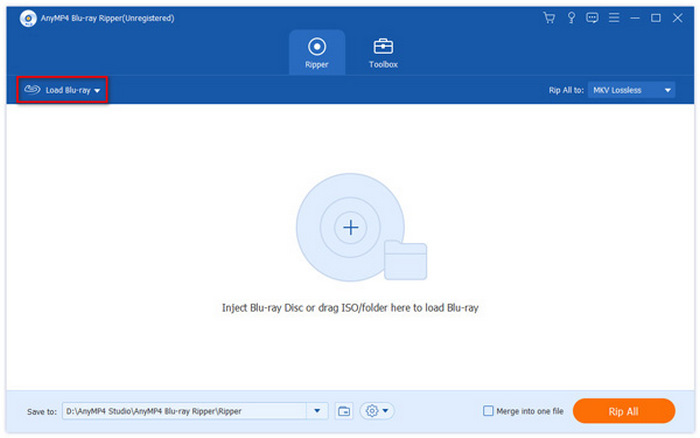
Passo 1. Abra o Blu-ray Master Free Blu-ray Ripper e selecione o Carregar Blu-ray botão.
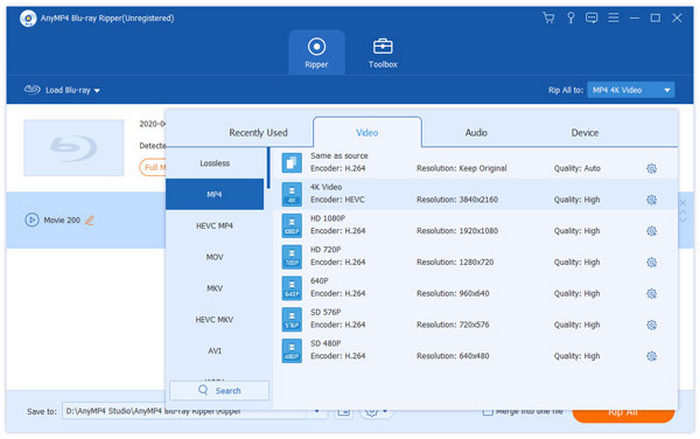
Passo 2. Em seguida, selecione o formato de vídeo no qual deseja salvar sua mídia extraída.
Etapa 3. Depois de selecionar como deseja salvar a mídia Blu-ray, clique em Rasgar tudo Para começar.
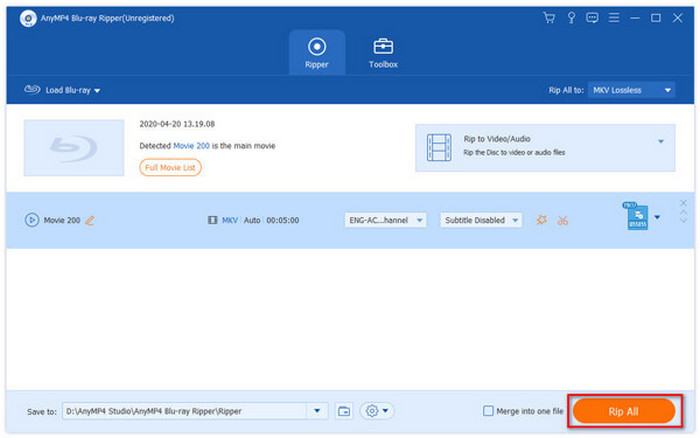
Além de ser gratuito e possuir recursos robustos, o Blu-ray Master Free Blu-ray Ripper deve ser uma das suas principais opções, pois é muito fácil de usar. Ele realiza a conversão em apenas três passos simples.
Parte 9. Perguntas frequentes sobre o Blu-ray Ripper para Mac
-
Qual é o melhor programa gratuito para Mac que extrai Blu-ray e consegue lidar com discos criptografados em 2026?
Dentre as opções desta lista, o Blu-ray Master Free Blu-ray Ripper é a melhor. Ele oferece o melhor equilíbrio entre recursos e funções. Sua versão gratuita também é bastante confiável, tornando a versão paga opcional.
-
O Handbrake consegue ripar Blu-ray 4K no macOS Sequoia?
Sim, é possível. O HandBrake consegue extrair conteúdo de Blu-ray com resolução 4K. No entanto, isso não é possível se o Blu-ray estiver criptografado.
-
Por que meu Mac não reconhece a unidade Blu-ray externa ao usar o MakeMKV?
Seu drive de Blu-ray pode precisar de firmware para funcionar e ser lido. Se você não instalou o programa adicional, ele não será detectado pelo seu Mac. Você pode evitar esses problemas usando uma solução plug-and-play.
-
É legal copiar minha própria coleção de Blu-rays nos EUA para uso pessoal?
É destinado apenas para uso pessoal e justo. A distribuição de cópias é considerada pirataria e ilegal.
-
Ainda vale a pena usar programas para extrair dados de Blu-ray?
Sim. Eles permitem reproduzir mídias físicas sem discos rígidos externos e preservar sua coleção digitalmente.
-
Qual é o melhor programa gratuito para extrair Blu-rays que funciona nativamente no Mac OS X 3 sem o Rosetta?
O MakeMKV é indiscutivelmente a melhor escolha. Ele oferece suporte nativo ao Apple Silicon (arm64), funcionando perfeitamente em chips M3 sem a necessidade de tradução pelo Rosetta. Embora o software esteja tecnicamente em beta perpétuo, sua funcionalidade de extração de Blu-ray é totalmente gratuita, com chaves beta atualizadas regularmente em seu fórum oficial.
-
Como posso copiar um disco Blu-ray protegido por AACS 2.1 no macOS Sequoia?
Para extrair arquivos AACS 2.1 ou discos UHD no macOS Sequoia, você precisa de uma combinação do MakeMKV e um drive externo compatível com UHD com firmware personalizado (como o LibreDrive). O software padrão do Mac não consegue decodificar AACS 2.1 nativamente. O MakeMKV realiza a descriptografia em tempo real utilizando chaves hash, contornando as rígidas camadas de segurança do Sequoia sem comprimir os dados de vídeo.
-
Como faço para extrair um arquivo MKV sem perdas (1:1) de um filme Blu-ray usando um Mac?
1. Conecte um drive Blu-ray externo compatível ao seu Mac. 2. Abra o MakeMKV e deixe-o analisar a estrutura do disco. 3. Desmarque quaisquer faixas de áudio ou recursos extras indesejados, deixando apenas o título principal do filme selecionado. 4. Defina a pasta de saída e clique no botão "Criar MKV". Isso extrairá uma cópia idêntica, bit a bit, dos fluxos de vídeo e áudio diretamente para um contêiner MKV, sem qualquer re-codificação ou perda de qualidade.
-
Qual unidade externa de Blu-ray é mais compatível com o MakeMKV no Mac?
O gravador Pioneer BDR-XD07B (ou o premium Pioneer BDR-X13UBK) é altamente recomendado para macOS devido à sua estabilidade imediata. No entanto, se o seu objetivo é ripar discos 4K UHD, o LG WP50NB40 ou o LG WH16NS40 (em um gabinete externo) são os favoritos da comunidade nos fóruns do Reddit e MakeMKV, pois podem ser facilmente atualizados para o modo 'LibreDrive' para desbloquear todos os recursos de descriptografia em Macs modernos.
Conclusão
Digitalizar sua coleção de Blu-ray no macOS não precisa ser um quebra-cabeça complicado, mas sim a solução ideal. Conversor de Blu-ray para Mac A ferramenta depende inteiramente das suas necessidades específicas:
Se sua prioridade é um backup 1:1 totalmente gratuito e sem perdas, e você não se importa em gerenciar arquivos MKV grandes, a combinação de MakeMKV e HandBrake continua sendo a melhor opção para usuários com conhecimento técnico.
Se você procura uma solução completa e descomplicada para desktop que combine extração rápida acelerada por GPU com recursos de edição integrados e descriptografia confiável, ferramentas como o Blu-ray Master Free Mac Blu-ray Ripper oferecem um excelente equilíbrio entre facilidade de uso e praticidade para fluxos de trabalho diários.
Para quem lida com proteções regionais altamente complexas ou marcas d'água de áudio específicas e não se importa com uma assinatura premium, o DVDFab oferece recursos de descriptografia robustos.
Antes de fazer o download, certifique-se de que o firmware do seu disco rígido externo esteja atualizado e sempre teste as versões de avaliação gratuitas para garantir que o software funcione perfeitamente com a configuração de hardware específica do seu Mac.
Download grátis
Para Windows
Download seguro
Download grátis
para macOS
Download seguro
Mais do Blu-ray Master
- Os 5 melhores programas para extrair Blu-ray 4K em 2026 (qualidade 1:1 e velocidade)
- Os 5 melhores conversores de Blu-ray para MP4 em 2026: testados e seguros.
- 4 Melhores Decodificadores de Blu-ray em 2026: Ferramentas Gratuitas e Testadas
- Os 10 melhores programas para extrair Blu-ray para Windows e Mac (Análise de 2026)
Estripador de Blu-ray

Converta Blu-rays para qualquer formato de vídeo e áudio com diferentes parâmetros, gratuitamente e em minutos.
100% Seguro. Sem vírus.
