

27 мая 2025 г.Сообщение от Бриттани Гарсия к Конвертировать видео
Воспроизведение видео из другого региона может привести к проблемам совместимости воспроизведения. NTSC и PAL — два видеоформата, используемые в разных частях света. Оба формата имеют определенные различия в частоте кадров, разрешении, цветовой кодировке и региональном воспроизведении. Возможно ли преобразовать NTSC в PAL? Да, возможно. Продолжайте читать, чтобы узнать, как преобразовать NTSC в PAL! В этом посте будут рассмотрены две специальные программы, которые помогут вам соответствовать стандарту PAL. Это гарантирует, что ваши видео NTSC будут правильно воспроизводиться на устройствах, совместимых с PAL.

- Часть 1. Зачем конвертировать NTSC в PAL
- Часть 2. Конвертация NTSC в PAL с помощью Blu-ray Master Video Converter Ultimate
- Часть 3. Конвертация NTSC в PAL с помощью HandBrake
Часть 1. Зачем конвертировать NTSC в PAL
Несовместимость воспроизведения
Большинство DVD-плееров и телевизоров являются региональными и поддерживают только формат, родной для своей страны. Воспроизведение видео NTSC на PAL-совместимом устройстве может привести к искаженному воспроизведению. Хотя некоторое современное оборудование обеспечивает многосистемную совместимость, старые и неглобальные модели строго следуют ограничениям формата. Поэтому преобразование NTSC в PAL позволяет вам плавно воспроизводить формат на системе воспроизведения на основе PAL.
Линии сканирования и разрешение
NTSC и PAL используют разные разрешения из-за их различных структур строк развертки. NTSC использует 525 строк развертки с разрешением 720×480, тогда как PAL работает с 625 строками развертки и разрешением 720×576. Большее количество строк развертки PAL обеспечивает немного лучшее вертикальное разрешение и качество изображения. После преобразования DVD NTSC в PAL он регулирует частоту кадров и интерполирует кадры для соответствия синхронизации PAL.
Частота кадров
NTSC использует 29,97 кадров в секунду, тогда как PAL работает на 25 кадрах в секунду. Это несоответствие может привести к несоответствиям движения, таким как неестественная скорость, при воспроизведении на системах с разными стандартами. Хотя преобразование NTSC в PAL снижает частоту кадров, оно необходимо для плавного и синхронизированного воспроизведения. Правильное преобразование частоты кадров обеспечивает синхронизацию звука с видео, избегая распространенных проблем, таких как ошибки синхронизации губ.
Цветовая кодировка
NTSC и PAL также различаются в том, как они кодируют и декодируют цветовую информацию. NTSC имеет тенденцию страдать от проблем со стабильностью цвета с течением времени. Между тем, PAL использует метод чередования фаз для достижения более точной и стабильной цветопередачи. Цветопередача может выглядеть искаженной при воспроизведении видео NTSC на устройстве PAL. Если вы конвертировать NTSC в PAL, цветовая кодировка корректируется, улучшая качество и точность цветопередачи видео.
Часть 2. Конвертируйте NTSC в PAL с помощью Blu-ray Master Video Converter Ultimate
The Видео конвертер Ultimate , предпочитаемый Мастер Blu-ray, — это программное обеспечение для конвертации мультимедиа. Оно совместимо с Windows 11/10/8/7 и macOS 10.12 или выше. Вы можете загружать DVD-диски NTSC и видеофайлы для конвертации в форматы PAL. Кроме того, вы можете настроить параметры профиля для точного соответствия стандарту PAL. Параметры включают качество, кодер, разрешение, частоту кадров, битрейт, канал и частоту дискретизации. Лучше всего то, что программное обеспечение может без труда обходить любые DVD-диски с защитой от копирования и региональными ограничениями. Оно также включает встроенные инструменты редактирования для настройки содержимого NTSC перед конвертацией.
Вот как конвертировать видео NTSC в PAL с помощью Video Converter Ultimate:
Шаг 1.Сначала вам необходимо бесплатно загрузить Video Converter Ultimate, рекомендованный Blu-ray Master. Установите программное обеспечение для конвертации медиа и завершите процесс установки. После завершения установки запустите программное обеспечение на своей системе.
Бесплатная загрузка
Для Windows
Безопасная загрузка
Бесплатная загрузка
для MacOS
Безопасная загрузка
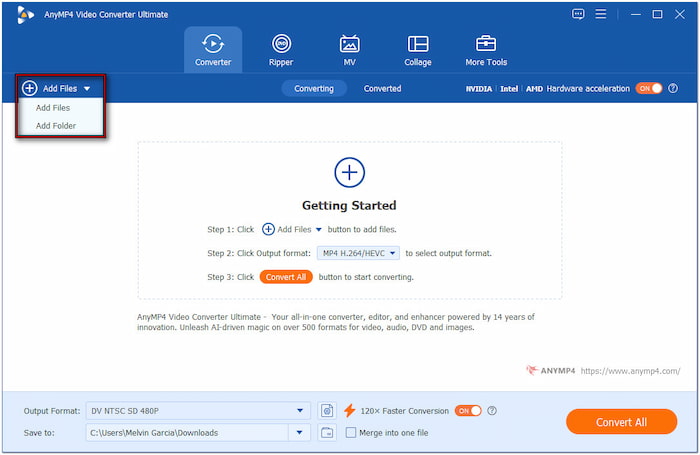
Шаг 2.Запуск программы по умолчанию приведет вас на вкладку «Конвертер». Нажмите +Добавить файлы в верхнем левом навигации, чтобы загрузить видеофайлы NTSC. Если у вас есть папка, полная видео NTSC, используйте выпадающее меню и выберите Добавить папку, чтобы добавить их один раз.
Шаг 3.Нажмите поле Формат вывода и перейдите в категорию Видео. Выберите DV в качестве формата вывода и PAL SD576P в качестве предустановки качества. Нажмите кнопку Custom Profile, чтобы изменить настройки профиля для высококачественных преобразований. Выберите PAL_DV в качестве кодировщика, установите частоту кадров 25 кадров в секунду и измените разрешение на 720×576.

Шаг 4.Перейдите в поле Save To и выберите Browse & Select Folder, чтобы задать выходной каталог. Включите кнопку 120× Faster Conversion, чтобы ускорить процесс конвертации. Затем нажмите кнопку Конвертировать все кнопку, чтобы начать преобразование NTSC в PAL.
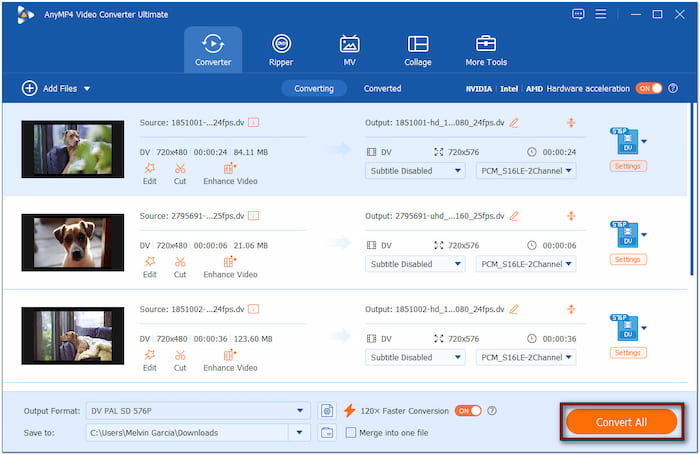
Video Converter Ultimate может конвертировать Формат NTSC эффективно, не прилагая слишком много усилий. Перед началом окончательного преобразования не забудьте воспользоваться функцией Merge into one file. Это особенно удобно, если вы работаете с несколькими файлами NTSC. Установите флажок, чтобы объединить клипы в один файл в формате PAL.
Часть 3. Конвертируйте NTSC в PAL с помощью HandBrake
Ручной тормоз — очень популярное программное обеспечение для перекодирования видео, которое может конвертировать DVD NTSC в формат PAL. Но вот в чем дело: HandBrake не конвертирует видео напрямую в формат PAL. Вам необходимо настроить технические параметры, такие как частота кадров и разрешение, чтобы они соответствовали стандарту. Это включает установку частоты кадров на 25 кадров в секунду и разрешения на 720×576.
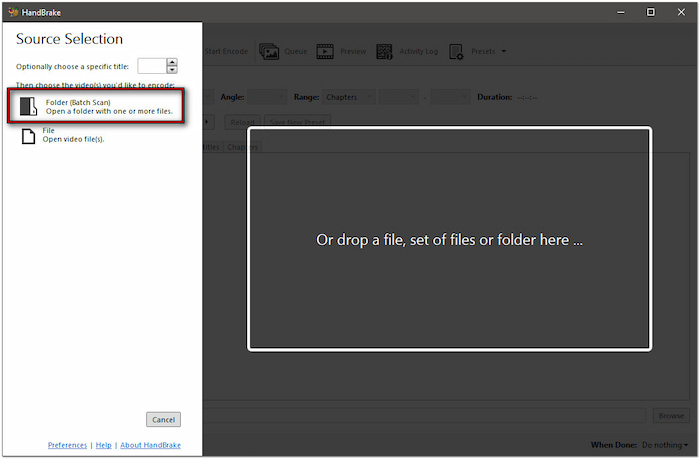
Шаг 1.Запустите HandBrake и выберите Папка (Пакетное сканирование) чтобы открыть папку, содержащую файлы NTSC. Программное обеспечение для перекодирования просканирует и загрузит импортированные видеофайлы NTSC и отобразит их впоследствии. После распознавания вы увидите содержимое в разделе Source Preview.
Важная заметка: Если вы добавили зашифрованный NTSC DVD, вам необходимо сначала расшифровать его. К сожалению, HandBrake не может декодировать зашифрованные DVD самостоятельно. Вам нужно использовать отдельный инструмент для выполнения расшифровки DVD, например СделатьMKV
Шаг 2.Перейдите на вкладку Видео на панели настроек, чтобы настроить профиль. Нажмите кнопку Частота кадров (кадров в секунду) выпадающее меню и измените значение частоты кадров на 25 кадров в секунду. Затем выберите опцию Peak Framerate, чтобы поддерживать переменную частоту кадров.

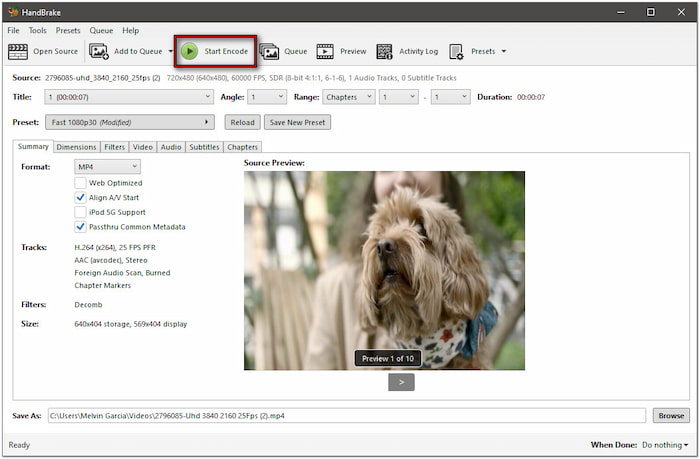
Шаг 3.После настройки параметров профиля вернитесь на вкладку Summary. Выберите MP4 в качестве современного цифрового формата для PAL и проверьте информацию профиля ниже. Нажмите Browse, чтобы задать путь назначения, и нажмите Начать кодирование для изменения формата.
Хотя HandBrake не предлагает опцию «в один клик», он позволяет настраивать технические параметры. Настраивая частоту кадров и изменяя разрешение, вы можете эффективно имитировать формат PAL. Это делает видео более подходящими для воспроизведения на устройствах на базе PAL.
Подведение итогов
NTSC в PAL Конвертация может поначалу показаться технической, но с правильными инструментами она становится простым и эффективным процессом. Настраивая параметры, вы можете гарантировать полную совместимость ваших видео NTSC с системами на базе PAL. Если вы работаете с видеофайлами или DVD, Video Converter Ultimate и HandBrake делают возможным высококачественную конвертацию. Однако, если вам нужно решение «все в одном», Video Converter Ultimate выделяется. Он поддерживает конвертацию NTSC в PAL, позволяет настраивать пользовательские профили, обходит шифрование и даже включает встроенные инструменты редактирования для дальнейшего улучшения ваших видео.
Другие материалы от Blu-ray Master
Советы по Blu-ray
