

19 авг. 2025 г.Сообщение от Кевин Миллер к Создать DVD
Когда вы извлекаете файлы VOB с DVD, как воспроизводить VOB так же, как DVD? Что касается этого случая, вместо этого вам придется конвертировать VOB в ISO. Файлы VOB воспроизводятся с помощью VLC Media Player или других медиаплееров, но вы не можете выбрать главу для воспроизведения нужных файлов в качестве оригинального DVD. Файлы VOB и ISO используются с данными DVD, но между этими двумя форматами файлов есть некоторые существенные различия. Чтобы конвертировать VOB в ISO, вы можете узнать больше о различиях и о том, как конвертировать VOB в ISO. записать файлы VOB в ISO-образ, подробнее вы можете узнать из статьи прямо сейчас.

- Часть 1. Различия между VOB и ISO
- Часть 2. Простой метод преобразования VOB в ISO
- Часть 3. Часто задаваемые вопросы по конвертации VOB в ISO
Часть 1. Различия между VOB и ISO
VOB — это формат-контейнер, содержащий видео, аудиодорожки, меню и субтитры для DVD, который доступен в папке VIDEO_TS. Он закодирован в формате MPEG-2, который совместим с большинством медиаплееров. ISO — это архив и файл образа DVD, который представляет собой посекторную копию данных на оптическом диске, хранящуюся в двоичном файле.
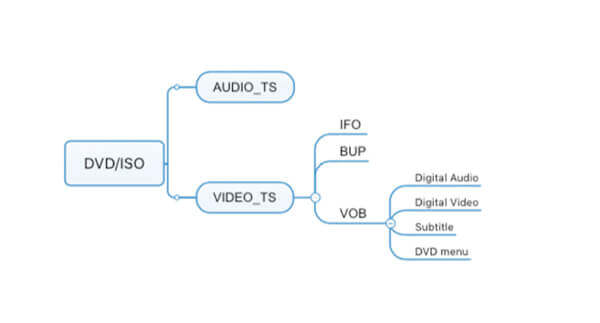
- DVD = ISO = AUDIO_TS+ VIDEO_TS
- ВИДЕО_ТС = ИФО + БУП + ВОБ
- VOB = цифровое видео (H.262/MPEG-2 часть 2 или MPEG-1 часть 2) + цифровой звук (MPEG-1, MPEG-2, PCM, AC-3, DTS) + субтитры + меню DVD
Проще говоря, когда вам нужно конвертировать VOB в файлы ISO, вам нужно добавить файлы IFO и BUP, которые смогут воспроизводить видео в соответствии с выбранным меню. (Проверять бесплатный проигрыватель VOB-файлов здесь)
Вот сравнительная таблица VOB и ISO.
| ИСО | ПРОТИВ | ВОБ |
| Файл образа диска. | Тип файла | Видеофайл. |
| Полное резервное копирование данных DVD/Blu-ray дисков. | Основная цель | Хранит видеоконтент на DVD. |
| Один файл, содержащий полную таблицу разделов диска и внутреннюю структуру файловой системы. | Структура файла | Один или несколько независимых файлов. |
| Сначала его необходимо смонтировать через виртуальный оптический привод или записать на диск, а затем прочитать как физический диск. | Совместимость | Для чтения требуется программное обеспечение/устройство для воспроизведения DVD. |
| Соответствует исходной емкости диска (например, Blu-ray: 25 ГБ/50 ГБ). | Размер файла | Размер одного файла обычно составляет 1–4 ГБ (ограничено емкостью разделов DVD-диска). |
Часть 2. Простой метод преобразования VOB в ISO
Создатель DVD Отличный инструмент для записи VOB-файлов в ISO для Windows 11/10/8/7 и Mac 10.9 и выше с необходимым меню DVD, шаблонами, IFO, BUP и многим другим. Он позволяет конвертировать VOB-файлы непосредственно в DVD с высоким качеством изображения и звука всего за несколько кликов. Кроме того, вы можете редактировать шаблоны меню, добавлять звуковую дорожку, субтитры и многое другое.
- Конвертируйте VOB в ISO-образ, диск DVD или Blu-ray одним щелчком мыши.
- Поддержка широкого спектра видеоформатов, включая VOB, AVI, MKV и т. д.
- Предоставляйте обширные инструменты для редактирования видео, такие как поворот, обрезка, обрезка и многое другое.
- Добавьте или настройте звуковые дорожки и субтитры VOB-видео для файла ISO.
- Редактируйте видео с помощью шаблона меню, чтобы создать ISO-образ DVD/Blu-ray.
Бесплатная загрузка
Для Windows
Безопасная загрузка
Бесплатная загрузка
для MacOS
Безопасная загрузка
Как легко конвертировать VOB в ISO
Шаг 1.Установите конвертер VOB в ISO.
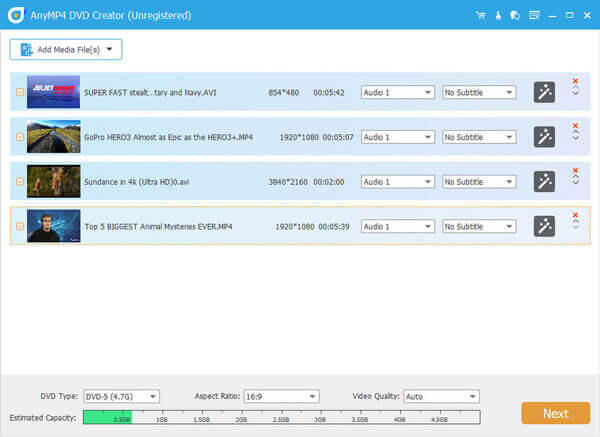
После установки программы записи VOB в ISO вы можете запустить программу на своем компьютере и нажать кнопку Добавить медиа-файлы меню в верхнем левом углу для загрузки видео VOB в программу.
Шаг 2.Отредактируйте видео и добавьте главу
Нажмите кнопку Электроинструменты Кнопка для редактирования файлов VOB или настройки глав DVD. Выберите желаемый Редактирование видео Например, инструмент с правой стороны откроет окно видеоредактора, и затем вы сможете отредактировать видеофайл в соответствии с вашими требованиями.
Примечание: Нижняя панель также позволяет пользователям настраивать тип DVD (DVD-5, DVD-9, BD-25 и BD-50), соотношение сторон (16:9 или 4:3) и качество видео (по размеру диска, низкое, среднее или высокое).
Шаг 3.Выберите нужный шаблон DVD
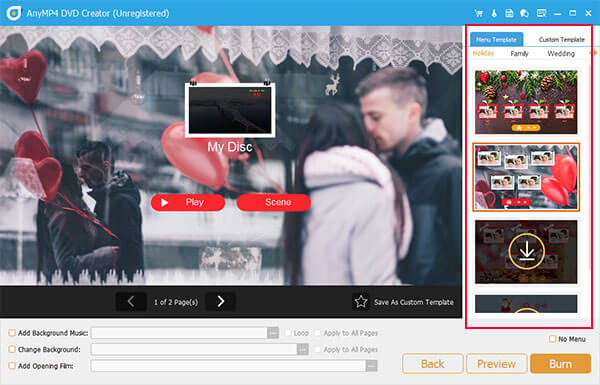
После этого нажмите кнопку Следующий Кнопка в правом нижнем углу, чтобы открыть окно меню. Найдите Шаблон меню вкладка, чтобы выбрать любимый шаблон. Если вы предпочитаете составить индивидуальное меню, перейдите в раздел Пользовательский шаблон вкладку и добавьте фоновую музыку, изображение и многое другое.
Примечание: Вы сможете добавлять фоновую музыку, менять фон и добавлять вступительный ролик для своих VOB-файлов, что добавит больше креативности.
Шаг 4.Сохраните файлы VOB в ISO.
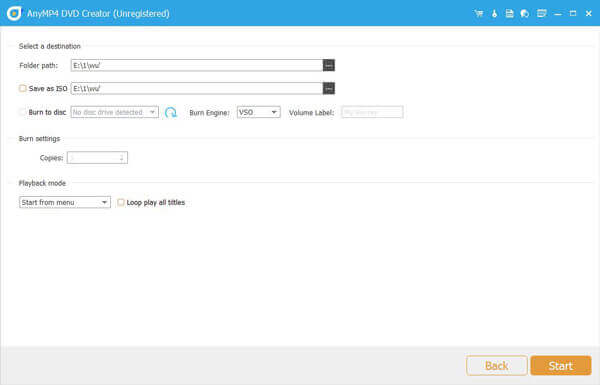
Нажмите кнопку Предварительный просмотр кнопку для просмотра эффекта. Вы можете ударить по Гореть вариант, если вас устраивает выходной ISO-файл. В окне профиля вы можете проверить Сохранить как ISO и нажмите кнопку с трехточечным значком, чтобы установить папку назначения для файла ISO.
Шаг 5.Создать ISO из файла VOB
Конечно, вы также можете выбрать Гореть на диск для записи файлов VOB на DVD. Ударь Начинать кнопку, чтобы начать преобразование VOB в ISO. Весь процесс занимает некоторое время; вы можете легко найти файл ISO в папке назначения.
С помощью этого создателя DVD вы также можете конвертировать DVD в ISO файлы изображений.
Советы
После подтверждения наличия файла образа ISO рекомендуется создать резервную копию. Файлы ISO подходят для долгосрочного хранения VOB-контента и могут быть сохранены на внешнем жестком диске, в облачном хранилище или записаны на физический диск для предотвращения потери данных.
Часть 3. Часто задаваемые вопросы о конвертации VOB в ISO
-
Должен ли я копировать DVD в файлы ISO или VOB?
Лучшего нет и все зависит от того, что вам нужно. Файлы VOB внутри файла ISO — это видеофайлы, которые могут быть в большинстве медиаплееров. ISO-файл представляет собой полную копию DVD, к которой необходимо будет смонтировать образ для воспроизведения. При воспроизведении файла ISO вы можете испытать то же самое, что и при воспроизведении DVD, тогда как файлы VOB не всегда воспроизводятся правильно, как при воспроизведении DVD.
-
Можете ли вы записать файлы VOB непосредственно на DVD?
Возможность записи файлов VOB напрямую на DVD зависит от используемого вами DVD-рекордера. DVD Creator — это профессиональный создатель DVD, который может напрямую конвертировать файлы VOB в DVD.
-
Как превратить папку в ISO?
Для преобразования папки DVD в файл ISO вам понадобится DVD Copy. Шаг 1. Загрузите Freed и запустите DVD Copy на компьютере. Шаг 2. Нажмите Файл в меню, чтобы выбрать Выбрать источник, чтобы найти Открыть папку DVD, чтобы импортировать папку DVD. Шаг 3. Нажмите Далее и выберите Сохранить как папку из раскрывающегося списка Цель. Наконец, нажмите Старт, чтобы преобразовать папку DVD в файл ISO.
-
Как преобразовать файл VOB в MP4?
Для конвертации файлов VOB в фильмы MP4 вам понадобится профессиональный конвертер MP4, Video Converter Ultimate. Шаг 1. Запустите Video Converter Ultimate на компьютере и нажмите Add File, чтобы импортировать файл VOB в это программное обеспечение. Шаг 2. Выберите MP4 из раскрывающегося списка Profile. Шаг 3. Нажмите Convert, чтобы начать преобразование VOB в MP4. Подробное руководство здесь: Как конвертировать в MP4.
Подведение итогов
В этой статье рассказывается, как конвертировать VOB в ISO с легкостью. Вам следует узнать больше подробностей о различиях между VOB и ISO. Когда вы создаете файл ISO, вы можете воспроизводить видео так же, как DVD на вашем компьютере. DVD Creator — лучший метод для выполнения этой задачи. Он не только прост в использовании, но и способен оптимизировать качество видео в процессе. Бонусные функции могут помочь вам создавать файлы образов дисков профессионального уровня.
Другие материалы от Blu-ray Master
Цифровая версия на DVD
