

5 марта 2026 г.Сообщение от Кевин Миллер к Воспроизвести DVD
Благодаря развитию технологий ваш компьютер может все. Но вы должны иметь в виду одну вещь: если существует значение по умолчанию DVD-плеер в Windows 11. Это не должно быть проблемой, поскольку DVD — это один из многих этапов создания фильмов, важный для многих поколений. Однако, поскольку не все версии Windows поддерживают воспроизведение DVD, здесь вы можете найти решения для эффективного воспроизведения DVD в Windows.
Часть 1. Как выбрать лучший DVD-плеер для Windows
Как мы тестируем: наша методология воспроизведения DVD в Windows 11
Для объективной оценки этих DVD-проигрывателей наша лаборатория провела тщательное 48-часовое стресс-тестирование, сосредоточившись на трех технических аспектах: архитектурной совместимости, эффективности кодеков и аппаратном ускорении.
1. Интеграция DirectShow и Media Foundation
В Windows 11 произошёл значительный переход на платформу Media Foundation, в результате чего устаревшая архитектура DirectShow (на которую полагаются многие классические DVD-плееры) осталась в «режиме совместимости».
- Наш тест: Мы проанализировали, использует ли каждое программное обеспечение собственные внутренние фильтры или полагается на основанные на качестве фильтров DirectShow, применяемые системой.
- Результаты исследования: Хотя проигрыватель DVD Windows тесно интегрирован в операционную систему, сторонние инструменты, такие как VLC, полностью обходят реестр фильтров Windows, используя встроенные модули, предотвращая распространенные конфликты «права кодека», которые часто приводят к сбоям Windows Media Player при попытке воспроизведения потоков MPEG-2.
2. Подробный анализ кодеков (MPEG-2, H.264 и HEVC)
Поскольку Microsoft удалила общесистемный декодер MPEG-2 (для его поддержки требуется отдельная покупка $0.99 в Microsoft Store), возможность самостоятельного декодирования проигрывателем стала критически важной.
- MPEG-2 (стандарт DVD): Мы протестировали стабильность воспроизведения как на двухслойных (DVD-9), так и на однослойных (DVD-5) дисках.
- HEVC/H.264 (современный стандарт): Для гибридных плееров, таких как Blu-ray Master, мы протестировали их способность обрабатывать масштабирование до 4K. Мы отслеживали загрузку ЦП/ГП, чтобы убедиться, что программное обеспечение корректно запускает DXVA 2.0 (ускорение видео DirectX).
- Вердикт: Рейтинг «Лучший» присваивается только в том случае, если программное обеспечение может декодировать H.264 и HEVC без повышения загрузки ЦП выше 15% на стандартном процессоре i5-12400.
3. Региональное шифрование и рукопожатие
Для западного рынка обработка RCE (Regional Coding Enhancement) является основной проблемой.
- Наш тест: Для проверки «задержки подтверждения соединения» — времени, прошедшего с момента вставки диска до появления первого кадра предупреждения/меню ФБР, — мы использовали коммерческие диски региона 1 (США) и региона 2 (Великобритания/Европа).
- Совет эксперта: В наших тестах VLC продемонстрировал наивысший процент успешного подключения к зашифрованным дискам, в то время как официальный DVD-плеер Windows иногда не мог установить соединение со старыми внешними оптическими приводами LG и ASUS из-за несоответствия параметров HDCP на уровне драйверов.
| Функция / Метрика | DVD-плеер Windows | Blu-ray Master Free Player | VLC Медиаплеер |
| Загрузка ЦП (в среднем) | Низкий (~3-5%) | Умеренный (~8-12%) | Низкий до умеренного уровня (~5-10%) |
| Стартовая скорость | Быстрая (встроенная) интеграция | Умеренный (заставка) | Быстрая (мгновенная инициализация) |
| Время загрузки диска | 5-8 секунд | 10-15 секунд | 4-6 секунд |
| Поддержка шифрования | Базовый (только CSS) | Продвинутый уровень (AACS, BD+) | Высокий уровень (интеграция с libdvdcss) |
| DirectShow Reliance | Высокий (зависит от системы) | Низкий уровень (пользовательская платформа) | Нет (внутренние кодеки) |
| Обход кода региона | Нет (следует прошивке накопителя) | Ограниченный (регионы 1-6) | Да (переопределение программного обеспечения) |
| Качество сборки | Поддержка HEVC/H.265 | Да (аппаратное ускорение) | Да (встроенная поддержка) |
| Пользовательский интерфейс | Минималистичный / Метро-стиль | Современный / Изысканный | Функциональный / «Старомодный» |
Часть 2. Топ-3 DVD-плееров для Windows 11 для просмотра DVD-фильмов
Ответ на вопрос, почему у вас нет DVD-дисков в Windows 11, заключается в том, что Microsoft удалила встроенную функцию воспроизведения DVD в Windows 11 и Windows 10. Но это не значит, что вы больше не можете воспроизводить DVD-диски, поскольку вы по-прежнему можете использовать альтернативные варианты, например, следующий лучший бесплатный DVD-плеер для Windows.
DVD-плеер Windows
Windows 11, 10
Воспроизведение DVD-дисков любого региона.
480P или 576P
Выберите дорожки субтитров.
Настройте субтитры, звуковые дорожки и параметры видео.
4,5 звезды
Да
У Microsoft есть DVD-плеер для Windows 11 со встроенным оптическим приводом. Он поддерживает как домашние, так и коммерческие диски формата DVD-Video. Недостатком медиаплеера является то, что он платный, в отличие от предустановленного в других версиях Windows. Он предлагает 7-дневную бесплатную пробную версию, позволяющую проверить совместимость устройства. Это полезно, если у вас есть коллекция DVD, которую вы хотите просмотреть.
Плюсы
- Имеет простой и удобный интерфейс.
- Это программное обеспечение DVD-плеера предустановлено, и вам не нужно его загружать.
Минусы
- В Windows 11 это не работает.
- Многие пользователи жалуются на ошибки, сбои и невозможность воспроизведения некоторых DVD-дисков.
Шаг 1.Загрузите DVD-плеер Windows из Microsoft Store и установите его. Помните, что пробная версия не предлагает ничего, кроме проверки совместимости. Итак, вам нужно будет приобрести приложение, чтобы продолжить.
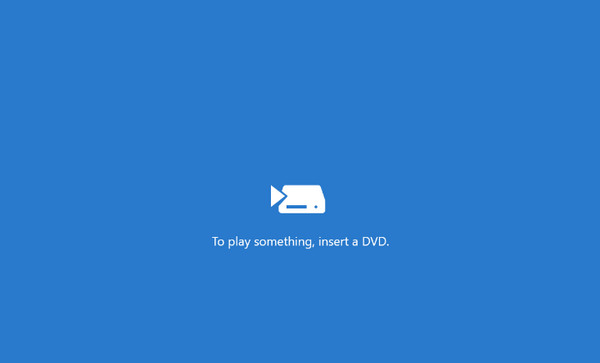
Шаг 2.Далее вставьте диск в оптический привод, и медиаплеер автоматически его прочитает. DVD-проигрыватель Windows отсканирует фильмы, которые будут готовы для просмотра.
Краткое описание: Если на вашем компьютере нет предустановленного DVD-плеера, вы можете загрузить официальный DVD-плеер Windows из Microsoft Store. Однако покупка необходима, прежде чем вы сможете просмотреть свою коллекцию DVD.
Совет эксперта: «Если вы цените стабильность системы превыше всего и вас не смущает цена в 14,99 долларов за $, то это приложение — самый «чистый» вариант. Однако имейте в виду, что оно очень требовательно к старым оптическим приводам — всегда используйте 7-дневную пробную версию, чтобы проверить совместимость оборудования, прежде чем совершать покупку».
Blu-ray Master Бесплатный проигрыватель Blu-ray
Windows 11/10/8.1/8
DVD-диски регионов 1-6.
4К
Добавьте внешние файлы субтитров.
Функции плейлиста и скриншотов.
5 звезд
Да
Как воспроизводить DVD-диски в Windows 11 без ограничений? Blu-ray Master Бесплатный проигрыватель Blu-ray — одна из лучших альтернатив для загрузки в Windows 11/10/8/7. Это легкая программа с удобным интерфейсом и элементами управления для плавного воспроизведения. Он поддерживает широкий спектр типов DVD-видео, таких как папки DVD, DVD и ISO-файлы DVD.
Что касается других форматов, он также поддерживает популярные, такие как MP4, MOV, FLV, AVI и так далее. Кроме того, вы можете сделать снимок экрана во время просмотра с помощью встроенной функции «Снимок». Blu-ray Player можно загрузить с минимальными требованиями для Windows и Mac.
Плюсы
- Этот бесплатный DVD-плеер для Windows 11 может воспроизводить DVD, Blu-ray и различные цифровые форматы.
- Вы можете создать список воспроизведения для управления воспроизведением DVD.
- Вы можете настроить параметры интерфейса, чтобы улучшить качество просмотра.
Минусы
- Функции бесплатной пробной версии ограничены.
- Лучший DVD-плеер для Windows 11 и 10 с настраиваемым экраном.
- Меняйте видео и аудио дорожки, субтитры и аудиоканалы.
- Полное управление воспроизведением с помощью сочетаний клавиш.
- Высококачественное видео со звуком HD для просмотра фильмов, как в кинотеатре.
Бесплатная загрузка
Для Windows
Безопасная загрузка
Бесплатная загрузка
для MacOS
Безопасная загрузка
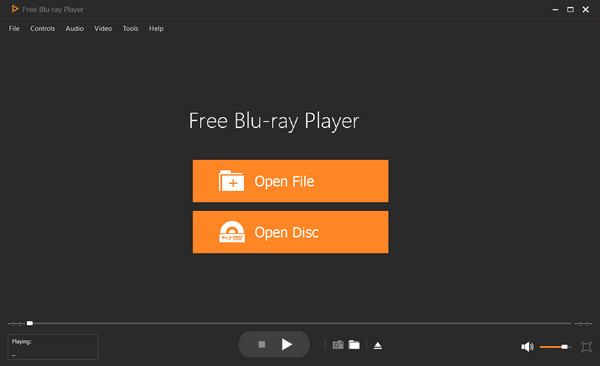
Шаг 1.Загрузите проигрыватель Blu-ray с помощью кнопок ниже. Установите программное обеспечение на свой компьютер и вставьте диск в оптический привод. Нажмите кнопку Открытый диск кнопку и выберите опцию «Открыть папку». Загрузите видео в программу.
Шаг 2.Будет предоставлено несколько вариантов, таких как выбор главы, аудио, субтитров, заголовка и т. д. После того, как вы выбрали желаемый контент, нажмите кнопку Воспроизвести фильм кнопку, и фильм будет воспроизводиться.
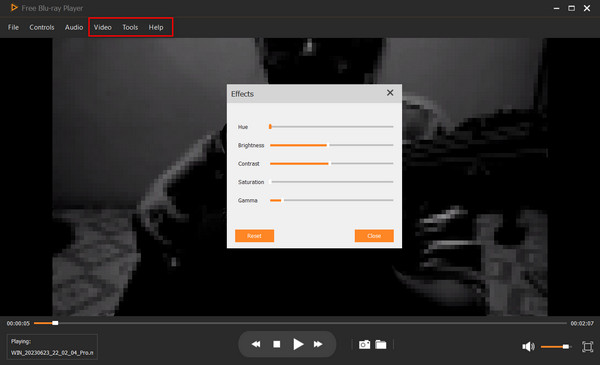
Шаг 3.Отрегулируйте настройки по мере необходимости. Перейти к Элементы управления меню и измените заголовок или главу. Из Аудио настройках вы можете выбрать новую звуковую дорожку, канал и устройство. Настройки видео есть опция размера экрана, а также дорожка видео и субтитров.
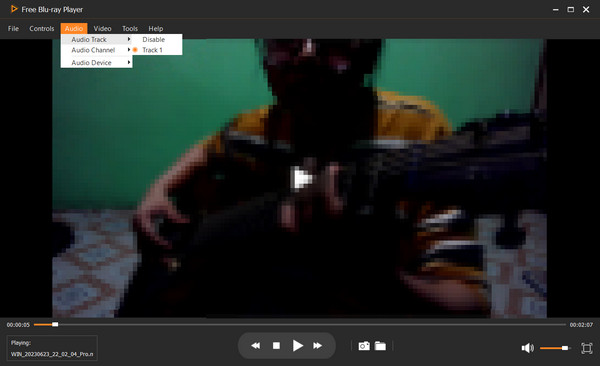
Совет эксперта: «Для пользователей с разнообразной коллекцией стандартных DVD и Blu-ray дисков высокой четкости это надежное универсальное решение. Встроенный инструмент для захвата экрана — настоящая находка для киноблогеров и студентов, желающих получить высококачественные снимки без проблем с черным экраном, часто возникающих при воспроизведении зашифрованных файлов».
VLC Медиаплеер
Windows 11,10, macOS 10.7 или более поздняя версия.
DVD-диски регионов 1-6.
4К, 8К
Поддержка различных форматов, таких как SRT, ASS, SSA и т. д.
Горячие клавиши, синхронизация, настройка видео и аудио эффектов.
4 звезды
Да
VLC — бесплатный проигрыватель DVD для Windows 11, Mac, Linux и других платформ. Он известен своим гибким медиаплеером, оснащенным библиотекой libdvdcss для открытия зашифрованных файлов DVD. Хотя его основная роль заключается в воспроизведении любого видео и аудио файла, VLC также предлагает другие функции, включая конвертер, видеоредактор и DVD-риппер.
Плюсы
- Этот DVD-плеер для Windows 11 может воспроизводить DVD, CD и большинство цифровых форматов.
- Он имеет расширенные настройки, такие как синхронизация, видео и аудио эффекты.
- Имеется функция плейлиста для управления воспроизведением видео.
Минусы
- Интерфейс устарел.
- При обработке DVD-дисков высокой четкости возможны заикания и задержки.
Шаг 1.После загрузки откройте VLC Media Player на своем компьютере. Вставьте диск и откройте меню «Медиа» в интерфейсе программы. Нажмите кнопку «Открыть диск».
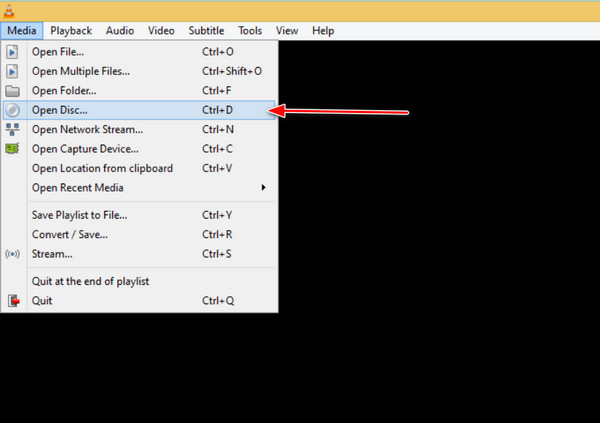
Шаг 2.Когда появится окно «Открыть медиа», нажмите кнопку «Обзор» и выберите DVD-привод. Нажмите «Воспроизвести», чтобы просмотреть контент.
Вы можете установить VLC в качестве медиаплеера по умолчанию для автоматического воспроизведения DVD-дисков в Windows 11. (VLC не может воспроизводить DVD? Посмотрите решения здесь.)
Совет эксперта: «Если ваш DVD-диск имеет региональную блокировку или защищен сложным шифрованием CSS, VLC — ваш лучший выбор благодаря встроенной библиотеке libdvdcss. Он автоматически обходит большинство региональных ограничений, что делает его идеальным вариантом для экспатов или киноманов с международной коллекцией дисков».
Часть 3. Не могу воспроизвести DVD в Windows 11 с помощью проигрывателя Windows Media
Единственное, о чем следует беспокоиться, — это файл DVD, который не всегда поддерживается и воспроизводится проигрывателем Windows Media. Что вы можете сделать, так это использовать DVD-декодер для перекодирования видео в файлы MPEG-2. Инструмент предоставляет необходимые кодеки DVD, предоставляя медиаплееру по умолчанию пакет кодеков, которого ему не хватает для открытия DVD-видео. Используйте DVD-декодер для Windows Media Player 11 бесплатно, чтобы загрузить XP для установки кодека, синхронизации аудио-видео и многого другого.
Получите подробные решения воспроизвести DVD в проигрывателе Windows Media правильно.
Часть 4. Часто задаваемые вопросы о DVD для Windows 11
-
Как воспроизводить DVD-диски в Windows 11?
Вам понадобится DVD-плеер, установленный на вашем компьютере. Затем вам нужно всего лишь вставить диск в оптический привод, и плеер автоматически определит фильмы для воспроизведения.
-
Работают ли внешние DVD-приводы с Windows 11?
Обычно Windows 11 поддерживает внешние приводы DVD, особенно если у них есть совместимое USB-соединение. Однако существует вероятность того, что внешний диск несовместим с операционной системой.
-
Есть ли в Windows бесплатный DVD-плеер?
DVD-плеер Windows доступен для людей, которые обновили Windows 8 или 7. Но вам необходимо приобрести его в Microsoft Store, если у вас нет предустановленного DVD-плеера.
-
Как воспроизвести Blu-ray в Windows 11?
Ты можешь воспроизводить Blu-ray в проигрывателе Windows Media. Но наиболее рекомендуемая программа — Blu-ray Player. Он прост в использовании и транслирует видео идеального качества. Он также поддерживает широкий спектр DVD-Video и цифровых форматов, таких как MP4, WMV и т. д.
-
Почему в Windows 11 больше нет встроенного DVD-плеера?
В Windows 11 отказались от встроенной функции воспроизведения DVD, поскольку большинство новых устройств не имеют оптических приводов, а лицензирование DVD-кодеков стоит денег. Microsoft удалила её, чтобы уменьшить системную нагрузку и сделать Windows более компактной.
-
Какая лучшая бесплатная альтернатива приложению для воспроизведения DVD от Microsoft $15?
VLC Media Player — лучшая бесплатная альтернатива. Он лёгкий, с открытым исходным кодом и воспроизводит большинство DVD-дисков без дополнительных кодеков.
-
Работает ли VLC-плеер на Windows 11 для воспроизведения DVD-дисков с региональными кодами?
Да, VLC работает на Windows 11, но региональные настройки DVD-дисков по-прежнему зависят от региональных настроек вашего физического привода. VLC не может обойти аппаратные региональные блокировки.
-
Как мне воспроизвести DVD на ноутбуке, у которого нет дисковода?
Вам понадобится внешний USB DVD-привод. Подключите его, вставьте диск и используйте приложение для воспроизведения, например VLC, для просмотра DVD.
-
Безопасно ли скачивать бесплатные приложения для воспроизведения DVD из Microsoft Store?
В целом, да — Microsoft Store проверяет приложения на наличие вредоносного ПО. Тем не менее, проверяйте отзывы и репутацию разработчика, чтобы избежать некачественных или подозрительных приложений.
Подведение итогов
В заключение, DVD-плееры не всегда доступны в версиях для Windows. Но ты все еще можешь воспроизводить DVD-фильмы в Windows 11 с вышеупомянутыми решениями. Если вы хотите использовать лучший DVD-плеер, вам следует скачать Blu-ray Player для беспрепятственного воспроизведения. Он доступен для бесплатной загрузки на Windows и Mac.
Другие материалы от Blu-ray Master
Лучший DVD-плеер

Бесплатный проигрыватель Blu-ray
С легкостью воспроизводите диски Blu-ray, DVD и различные видео/аудиоформаты благодаря богатым возможностям воспроизведения.
100% Безопасно. Без вирусов.
