

27 апреля 2026 г.Сообщение от Кевин Миллер к Копировать Blu-ray
Краткое резюме:
Для оцифровки Blu-ray дисков на современных macOS требуется внешний USB-C накопитель и соответствующее программное обеспечение для копирования Blu-ray, которое обрабатывает расшифровку диска.
- Самый быстрый вариант для повседневного использования: Blu-ray Master — бесплатная программа для копирования Blu-ray дисков.
- Лучший вариант для несжатого резервного копирования 1:1: MakeMKV.
- Лучшее для сжатия и домашнего просмотра Blu-ray: Ручной тормоз.
Стриминговые сервисы постоянно редактируют или удаляют фильмы, напоминая киноманам, что вы по-настоящему владеете цифровыми носителями только при наличии физических дисков. В то время как современные Mac оснащены невероятными экранами XDR и чипами серии M, идеально подходящими для видео с высоким битрейтом, Apple давно отказалась от встроенных дисководов и установила строгие меры безопасности в macOS. Оцифровка вашей коллекции Blu-ray — это не попытка застрять в прошлом; это возможность использовать весь потенциал аппаратного и графического процессора вашего Mac. В этом руководстве мы порекомендуем 3 эффективных способа оцифровки вашей коллекции Blu-ray. копировать Blu-ray на MacПри наличии надежного внешнего жесткого диска и правильной настройки резервное копирование вашей коллекции видео в разрешении 1080p или 4K становится простым и удивительно быстрым процессом.
Оглавление
- Необходимые условия: что вам понадобится перед началом копирования
- Вариант А: Лучший вариант с точки зрения бюджета (подходит для архивистов-любителей)
- Вариант B: Стандартный вариант «резервного копирования 1:1» (лучший для заядлых киноманов)
- Вариант C: Универсальное решение (лучше всего подходит для сжатия и индивидуальной настройки)
- Важные детали, которые действительно важны для вас
- Часто задаваемые вопросы о копировании Blu-ray дисков на Mac
The Предварительные условия: Что вам понадобится перед копированием
Наша методология тестирования
Для предоставления объективных рекомендаций каждый метод, описанный в этом руководстве, был протестирован в реальных условиях:
- Испытательный стенд: Ноутбук Apple MacBook Air (M2, 16 ГБ унифицированной памяти) под управлением macOS Sonoma/Sequoia.
- Внешнее оборудование: Портативный Blu-ray-привод LG WP50NB40, подключенный через концентратор Anker Thunderbolt 4 / USB-C.
- Протестированные диски: Стандартный коммерческий Blu-ray 1080p (защита AACS v78) и Blu-ray 4K UHD.
Каждый рекомендованный инструмент оценивался по четырем строгим критериям:
1. Возможность расшифровки: Обход современных средств защиты от копирования AACS, BD+ и структурной защиты без сбоев.
2. Скорость и эффективность обработки: Встроенная интеграция с аппаратным ускорением VideoToolbox для macOS вместо использования слоев трансляции.
3. Целостность выходных данных: Сохранение оригинальных многоканальных звуковых дорожек (Dolby Atmos, DTS-HD Master Audio) и исходного битрейта видео.
4. Чистота пользовательского интерфейса и пользовательского опыта: Ощущение такое, будто это нативное приложение для macOS, а не неуклюжий порт для Windows.
Быстрое сравнение
| Название продукта | Совместимость системы | Простота использования | Расшифровка | Скорость копирования | Выходные форматы | Основной вариант использования |
| Blu-ray Master Бесплатный Blu-ray Ripper | macOS 10.12 до macOS Sequoia (Intel и Apple Silicon) | 5/5 (Предустановки в один клик) | Да | Высокое качество (прямое кодирование MP4) | MP4, MOV, M4V, FLV, MP3 и т. д. | Прямая конверсия в экосистему Apple |
| СделатьMKV | macOS 10.11+ (доступна нативная сборка для серии M) | 4/5 (Минималистичный, ориентированный на функциональность) | Да | Сверхбыстрый (ограничение только скоростью чтения) | Несжатый MKV | Архивирование дисков в соотношении 1:1, побитовое копирование. |
| Ручной тормоз | macOS 10.13+ (Универсальный двоичный файл) | 3/5 (Требуется знание кодирования) | Нет | Умеренно низкая или низкая производительность (интенсивная нагрузка на процессор/видеокарту) | MP4, MKV, MOV, WebM | Самодельное копирование Blu-ray, уменьшение размера файлов и оптимизация кодеков. |
Проверка реальности в сфере оборудования и хранения данных
- Место для хранения: Для преобразования видеофайлов Blu-ray обычно требуется 25–50 ГБ свободного места в несжатом виде. Один диск 4K UHD может занимать до 100 ГБ места. Пожалуйста, заранее подготовьте твердотельный накопитель с достаточным объемом свободного места или настройте выходной каталог для использования внешнего твердотельного накопителя, отформатированного в файловой системе APFS.
Путь А: Лучший бюджетный вариант (для архивистов-любителей)
Blu-ray Master Free Mac Blu-ray Ripper Это отличный выбор для копирования Blu-ray дисков на Mac с выводом без потерь качества. Он обладает мощными встроенными технологиями дешифрования для работы с различными видами защиты от копирования Blu-ray и региональными кодами. Вы можете использовать этот инструмент для копирования фильмов Blu-ray в форматы MP4, MKV, MOV и другие видео/аудио форматы по вашему желанию. Одна из важных его особенностей — возможность настройки параметров, которая позволяет выбрать кодировщик H.265/ProRes 422, отрегулировать частоту кадров и внести другие изменения. По сравнению с MakeMKV, он поддерживает широкий спектр цифровых форматов.
Ознакомьтесь с подробным руководством по копированию Blu-ray дисков с помощью этого мощного инструмента.
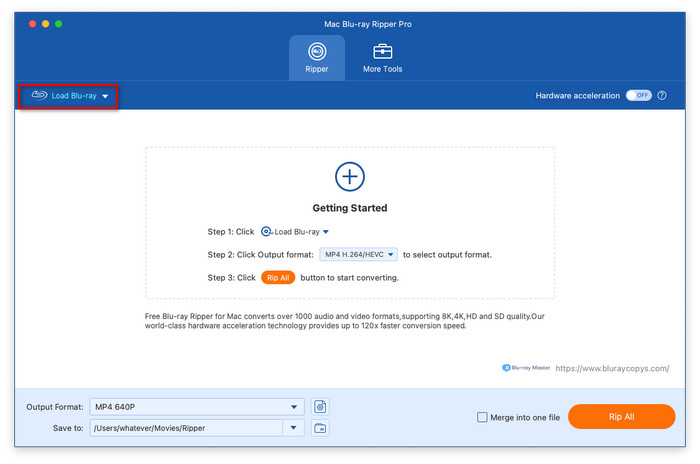
Шаг 1.Загрузите и установите Blu-ray Master Free Mac Blu-ray Ripper на свой компьютер Mac, используя кнопки ниже. Откройте программу и в разделе «Ripper» нажмите «Load Blu-ray», чтобы распознать и загрузить вставленный Blu-ray диск.
Бесплатная загрузка
Для Windows
Безопасная загрузка
Бесплатная загрузка
для MacOS
Безопасная загрузка
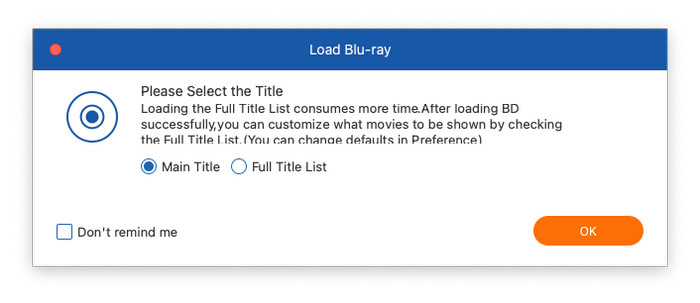
Шаг 2.Появится всплывающее окно с предложением выбрать режим копирования: «Основные заголовки» или «Полный список заголовков». Если вы выберете «Полный список заголовков», отобразятся полные заголовки Blu-ray фильма, и вы сможете отметить те, которые хотите конвертировать.
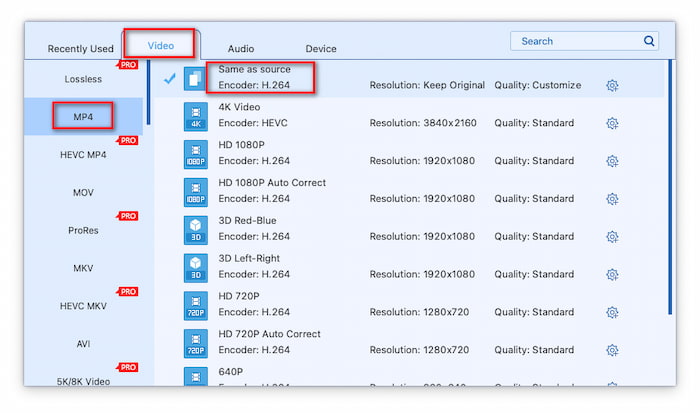
Шаг 3.Далее вам нужно перейти в раздел «Формат вывода» и выбрать желаемый формат вывода. В раскрывающемся списке «Формат вывода» вы увидите три категории: «Видео», «Аудио» и «Устройство». Обычно в разделе «Видео» мы выбираем формат экспорта MP4 «Как исходный профиль». При необходимости вы также можете выбрать ProRes в качестве формата вывода.
Шаг 4.Наконец, щелкните значок папки, чтобы выбрать и указать папку для загрузки экспортированных файлов. Чтобы начать копирование Blu-ray, нажмите «Копировать все».
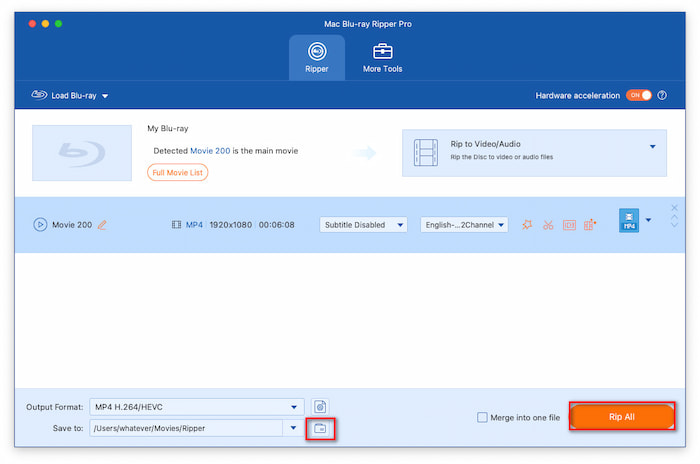
Blu-ray Master Free Mac Blu-ray Ripper — идеальное решение для пользователей, ценящих простоту, скорость и мгновенную совместимость с устройствами Apple, позволяющее сэкономить деньги. Однако, как показало наше тестирование, возможности выбора и экспорта видео высокого качества ограничены. Вы можете сначала попробовать бесплатную версию, чтобы решить, стоит ли её покупать.
Путь B: Стандартный формат «резервной копии 1:1» (лучший вариант для настоящих киноманов)
СделатьMKV MakeMKV — это хорошо известный инструмент для расшифровки и копирования Blu-ray дисков, позволяющий создавать копии Blu-ray на Mac без потери качества. Его можно считать полностью бесплатным, а регистрационный ключ можно регулярно получать на официальном форуме MakeMKV. В отличие от других инструментов, которые перекодируют файлы для уменьшения их размера, MakeMKV перекодирует их, извлекая исходную видео-, аудио- и субтитровую информацию, и копирует её в контейнер MKV в соотношении 1:1, что приводит к большому размеру файла.
Вот этапы расшифровки.
Шаг 1.После установки MakeMKV на свой компьютер откройте его на Mac. Затем, в разделе Источник В этом разделе вставьте диск Blu-ray.

Шаг 2.После завершения анализа фильма на Blu-ray диске программой MakeMKV в интерфейсе отображается полная информация о диске. Здесь вы можете проверить названия, звуковые дорожки и субтитры.

Шаг 3.Наконец, вы увидите Выходная папка В правой части экрана нажмите на значок папки, чтобы указать папку для загрузки экспортированного файла. И наконец, нажмите Сделать MKV начать процесс распиловки.
MakeMKV десятилетиями является эталоном для копирования Blu-ray/DVD. Бета-версия позволяет всем использовать её бесплатно. Её способность к копированию «один к одному» выдающаяся даже по сравнению с современными инструментами для копирования. Она идеально подходит для долговременного хранения или потоковой передачи через выделенный медиасервер.
Путь C: Универсальное решение (лучшее для сжатия и настройки)
Ручной тормоз Это также мощный инструмент для копирования Blu-ray дисков, который легко справляется с самодельными Blu-ray и сжимает выходные файлы до нужного размера без существенной потери качества видео. Хотя он не обладает возможностью расшифровки, у него есть расширенные настройки, позволяющие задавать параметры выходного видео. Вы можете использовать его для копирования собственных Blu-ray дисков. Кроме того, многие также используют его для сжатия и конвертации файлов MKV, экспортированных из MakeMKV.
Теперь ознакомьтесь с подробными инструкциями по копированию Blu-ray дисков.
Шаг 1.Откройте HandBrake на своем компьютере и выберите вставленный Blu-ray диск для загрузки.

Шаг 2.Далее выберите желаемый формат вывода, и вот он: МП4, MKV, MOV и WebM. Выберите MP4 в качестве выходного формата в разделе Краткое содержание раздел.
Примечание: Вы можете выбрать Apple 2160p60 4K HEVC Surround профиль из Просет боковая панель и настройте другие параметры.
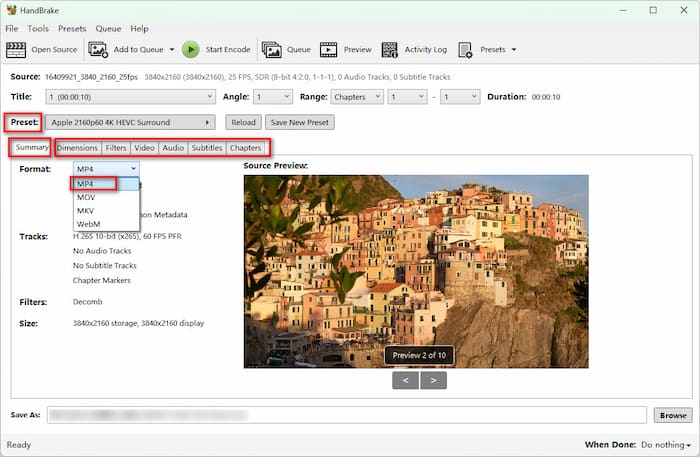
Шаг 3.Наконец, вам нужно нажать кнопку «Обзор», чтобы выбрать и указать папку для загрузки экспортированного файла. Затем нажмите Начать кодирование Чтобы начать процесс копирования, выберите пункт в верхнем меню.
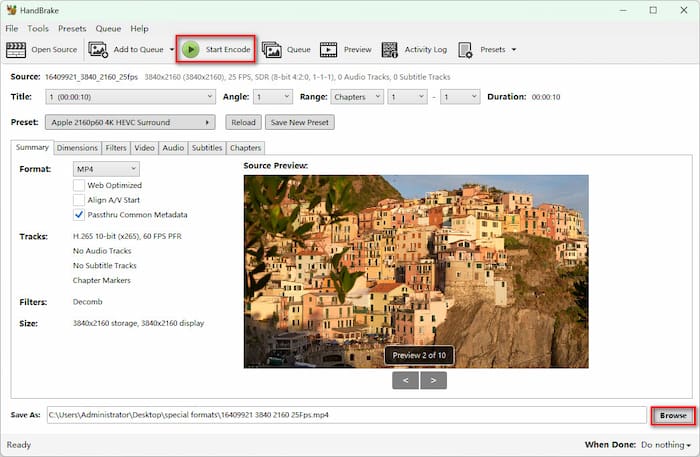
HandBrake не является автономным дешифратором Blu-ray, но остается лучшим бесплатным инструментом для домашних видеозаписей, личных резервных копий и незашифрованных дисков. Если вы работаете с домашними семейными Blu-ray дисками или ранее расшифрованными необработанными файлами, сочетание HandBrake с аппаратным ускорением VideoToolbox от Apple Silicon обеспечит вам идеальный баланс между малым размером файлов, четким качеством 1080p и воспроизведением нативно на Mac без перегрузки процессора.
Ключевой Детали, которые действительно важны
Оптимизация Apple Silicon (M1/M2/M3/M4)
Пожалуйста, убедитесь, что загруженное вами программное обеспечение может работать на Apple Silicon без использования слоя трансляции Rosetta 2. Rosetta 2 приводит к дополнительным затратам производительности в размере 15–201 Тбит/3 Тбит при выполнении ресурсоемких задач. Нативные инструменты Apple Silicon используют фреймворк macOS VideoToolbox, позволяя выделенному ядру медиадвижка Mac обрабатывать кодирование напрямую, что исключает необходимость включения вентиляторов или разрядки батареи.
Проблема субтитров: дорожки PGS на macOS
На дисках Blu-ray используются субтитры PGS (Presentation Graphic Stream), которые представляют собой наложения изображений, а не текстовые файлы.
- Проигрыватель QuickTime и встроенные приложения Apple не могут воспроизводить субтитры в формате PGS.
- Если вы используете путь C (HandBrake), перейдите на вкладку «Субтитры» и установите флажок «Встраивание» рядом с нужной вам дорожкой субтитров. Это позволит навсегда встроить субтитры на основе изображений непосредственно в видеокадры.
- В качестве альтернативы можно использовать медиаплееры, такие как Infuse или VLC для Mac, которые воспроизводят субтитры PGS без необходимости перекодирования.
Проверка на законность: личные резервные копии против распространения
В соответствии с законодательством США об авторском праве (а также аналогичными правовыми рамками в других европейских юрисдикциях) обход технических мер защиты (TPM), таких как AACS, находится в сложной правовой серой зоне. Однако действия по защите авторских прав почти всегда направлены против коммерческого распространения и пиратства, а не против архивной деятельности, осуществляемой отдельными лицами в целях добросовестного использования. Резервное копирование физических дисков Blu-ray, которые вы легально приобрели для личного домашнего просмотра на своем персональном компьютере Mac, широко считается приемлемой формой личного архивирования медиафайлов.
Часто задаваемые вопросы О копировании Blu-ray дисков на Mac
-
Как лучше всего бесплатно скопировать Blu-ray с компьютера Mac с чипом M1/M2/M3?
MakeMKV — безусловно, лучший выбор для копирования Blu-ray дисков на Mac, и он плавно работает на компьютерах Mac с процессорами M1/M2/M3. Он может скопировать всю информацию из Blu-ray фильма в формат MKV в соотношении 1:1.
-
Как исправить ошибку MakeMKV «Неизвестная клавиша громкости» в macOS?
Это происходит, когда MakeMKV ещё не имеет ключа шифрования для более новой версии диска. Вы можете загрузить последнюю версию файла KEYDB.cfg с сайта findvuk.neocities.org или из тем на форуме LibreDrive / AACR2 и поместить его в каталог данных MakeMKV на вашем Mac.
-
Нужен ли мне специальный внешний жесткий диск для копирования 4K UHD Blu-ray дисков на MacBook?
Да. Для чтения 4K Blu-ray дисков вам потребуется профессиональный привод 4K UHD.
-
MakeMKV против HandBrake: в чем разница при копировании Blu-ray на Mac?
MakeMKV может обрабатывать Blu-ray диски с защитой от копирования и Коды регионов Blu-ray HandBrake преобразует большие файлы MKV без потери качества. HandBrake может обрабатывать только самодельные Blu-ray диски в форматы MP4, MKV, MOV и WebM.
-
Почему мой Mac не распознает внешний USB-привод Blu-ray?
Возможные причины включают недостаточное питание USB, неисправный кабель или пассивный концентратор, а также отсутствие встроенной функции форматирования дисков macOS.
-
Законно ли в США/Великобритании копировать мою личную коллекцию Blu-ray дисков в Plex?
Это юридически спорный вопрос. Проще говоря, копирование Blu-ray дисков для личного использования допустимо.
Заключение
Для многих, кто собрал большую коллекцию Blu-ray дисков, хранение и защита их от порчи со временем представляют собой сложную задачу. Поэтому 3 простых способа, описанных в этом руководстве, позволят вам это сделать. копировать Blu-ray на Mac для резервного копирования. Для этих трех способов Blu-ray Master Free Mac Blu-ray Ripper предлагает различные варианты вывода и возможности расшифровки; MakeMKV подходит для извлечения битового потока 1:1; HandBrake подходит для эпизодического создания копий Blu-ray дисков в домашних условиях и может сжимать выходные видеофайлы до разумных размеров без значительной потери качества.
Другие материалы от Blu-ray Master
Копировать Blu-ray в цифровой формат

Бесплатно и за считанные минуты копируйте Blu-ray в любые видео и аудио форматы с различными параметрами.
100% Безопасно. Без вирусов.
