

07 апреля 2026 г.Сообщение от Кевин Миллер к Копировать Blu-ray
Открывать Blu-ray диски на компьютерах может быть сложно, поскольку встроенные DVD-приводы удалены из современных устройств. Из-за этого владение физической коллекцией Blu-ray казалось нецелесообразным, так как вы не сможете смотреть их контент на планшетах, смартфонах или ноутбуках. К счастью, копирование Blu-ray позволяет разблокировать уже купленные диски после конвертации их в формат MP4, что идеально подходит для мобильного образа жизни. В этой статье мы рассмотрим три варианта программ для копирования Blu-ray, которые вы можете использовать для конвертировать Blu-ray в MP4 Сделать физические носители более доступными в цифровом формате. Мы также предложим решения распространенных проблем, возникающих при конвертации физических носителей в цифровые, таких как огромные размеры файлов, непонятные кодеки и потеря качества.

Оглавление
- За кулисами: Наш манифест тестирования и оценки
- Основные моменты: Важный контрольный список перед копированием
- Метод 1: Лучший универсальный вариант для чистых и быстрых преобразований
- Метод 2: Путь опытного пользователя к полному контролю
- Метод 3: Премиум-скоростной демон
- Вердикт по поводу копирования Blu-ray дисков
- Часто задаваемые вопросы о копировании Blu-ray в формат MP4
За кулисами: Наш манифест тестирования и оценки
Для обеспечения прозрачности для наших читателей, давайте сначала обсудим основные метрики и среду тестирования, которые мы использовали при оценке производительности программ для копирования Blu-ray, которые мы представили для конвертации Blu-ray ISO в MP4.
Основные показатели
Возможности дешифрования
Поскольку современные Blu-ray-релизы обычно оснащены надежной защитой от копирования, первым критерием, который мы использовали для выбора лучших программ для копирования Blu-ray, были их возможности расшифровки. Мы используем современные варианты шифрования AACS и BD+, чтобы оценить, могут ли эти программы обрабатывать Blu-ray-диски.
Эффективность преобразования
Учитывая наличие современных графических процессоров и оборудования, мы также проверили, могут ли инструменты для копирования Blu-ray использовать современные системы графического ускорения и влияют ли они на эффективность и скорость преобразования.
Сохранение качества
После конвертации мы также оценили качество преобразованного видео и сравнили его с качеством оригинального Blu-ray. Сохранение качества является одним из важнейших факторов при конвертации физических носителей в цифровой формат.
Пользовательский опыт (UX)
Наконец, последним показателем, который мы использовали, был общий пользовательский опыт работы с программой. Он включает в себя оценку того, подходит ли дизайн программного обеспечения для начинающих или опытных пользователей. Это даст объективное представление о том, насколько программа соответствует вашему уровню навыков.
Среда тестирования
Мы протестировали программы для копирования Blu-ray на ноутбуке с Windows 11 и MacBook Tahoe 26 под управлением macOS. Оба компьютера работают на 16 ГБ оперативной памяти и оснащены процессорами Intel Core i7 и M5 соответственно. Для открытия протестированных нами Blu-ray дисков мы использовали современный внешний DVD-привод с разъемом USB-C, чтобы обеспечить максимально эффективную работу физического носителя.
Основные сведения: Важный контрольный список перед копированием
Теперь, когда мы обсудили, как тестировали каждый риппер Blu-ray, перейдем к важному контрольному списку, который необходимо выполнить, чтобы избежать технических проблем, из-за которых новички могут отказаться от копирования Blu-ray ISO в MP4.
Проверка реальности аппаратного обеспечения
Для воспроизведения Blu-ray дисков на компьютере, независимо от того, используете ли вы внешний или встроенный привод, вам потребуется специальный привод Blu-ray.
Предупреждение о хранении
Обязательно выделите достаточно места для хранения, так как рипы Blu-ray очень большие. Размер исходных копий обычно составляет 30-50 ГБ. При сжатии этих носителей в формат MP4 размер файла может достигать 3-8 ГБ.
Разделение кодека MP4
Поскольку в формате MP4 используются два распространённых кодека, H.264 Что касается H.265/HEVC, вам нужно изучить их основные области применения. Для оптимальной совместимости со старыми устройствами используйте H.264. Если вы хотите сэкономить место на диске и используете современные медиаплееры, H.265/HEVC может быть предпочтительнее.
Метод 1: Лучший универсальный инструмент для чистых и быстрых преобразований.
Первый метод, который мы рассмотрим, является лучшим универсальным решением для эффективного копирования контента с Blu-ray: Blu-ray Master Бесплатный Blu-ray RipperКак следует из названия, эта программа разработана исключительно для копирования Blu-ray дисков, что делает её отличным решением для обычных пользователей, которые хотят найти баланс между простотой, скоростью и ценой.
Совместимое как с системами Windows, так и с macOS, решение для копирования Blu-ray Master оснащено расширенными функциями для обхода защиты от копирования современных Blu-ray-релизов. Более того, программное обеспечение может конвертировать Blu-ray-диски в более чем 500 цифровых форматов, включая популярные видеоформаты, такие как MP4.
Помимо физических Blu-ray дисков, контент, сохраненный в папке Blu-ray или в виде ISO-файла, также можно преобразовать в цифровое видео. При конвертации видео в программном обеспечении, помимо общего контейнера MP4, доступны специальные профили вывода для конкретных устройств, таких как iPhone, Android и iPad.
Наконец, для оцифровки Blu-ray-дисков можно добавить базовые инструменты редактирования, такие как обрезка, кадрирование и настройка фильтров.
Чтобы узнать, как использовать Blu-ray Master Free Blu-ray Ripper, обязательно ознакомьтесь с нашим пошаговым руководством ниже и скачайте программу, чтобы упростить процесс, следуя нашим инструкциям.
Бесплатная загрузка
Для Windows
Безопасная загрузка
Бесплатная загрузка
для MacOS
Безопасная загрузка
Шаг 1. Вставьте диск Blu-ray, который вы хотите преобразовать в формат MP4, во внешний привод. Откройте программу Blu-ray Master Free Blu-ray Ripper и выберите... Загрузите Blu-ray диск.

В открывшемся меню «Загрузить Blu-ray» выберите один из следующих вариантов. Основное название или Полный список названий в зависимости от того, какой контент вы хотите преобразовать в формат MP4.
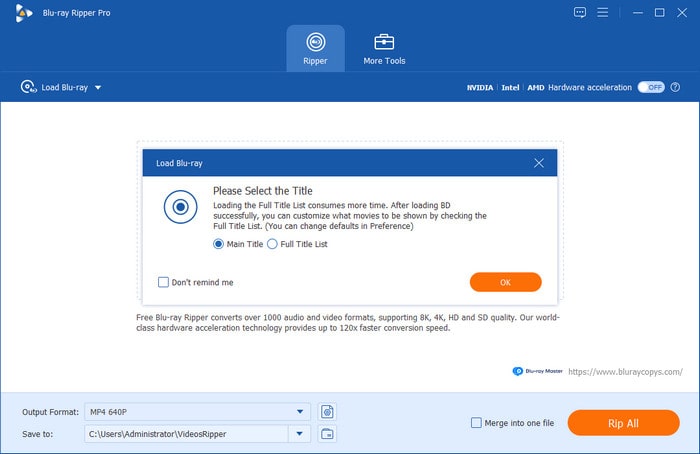
Шаг 2. Далее выберите Выходной формат и выбери МП4Затем выберите профиль конверсии, который хотите использовать.

Шаг 3. Теперь, когда в настройках выходного формата установлен MP4, выберите... Вырвать все Чтобы начать преобразование ваших Blu-ray дисков в формат MP4.

Если вам нужна программа, разработанная для простоты использования и позволяющая выполнять базовые настройки редактирования, Blu-ray Master Free Blu-ray Ripper — ваш лучший выбор. Это делает программу одним из лучших решений для легкой оцифровки ваших Blu-ray дисков.
Метод 2: Путь опытного пользователя к полному контролю
Переходя ко второму варианту, мы выделим наилучший вариант для полного контроля, когда конвертация Blu-ray в MP4 с помощью HandBrakeСреди представленных в этом списке вариантов HandBrake — это идеальная площадка для энтузиастов технологий с открытым исходным кодом, позволяющая детально управлять битрейтом, частотой кадров и звуковыми дорожками.
Таким образом, этот вариант лучше всего подходит для опытных пользователей, которые хотят обеспечить высокую степень настраиваемости параметров конвертации Blu-ray в MP4, таких как битрейт, частота кадров и звуковые дорожки. Это дает программе полный контроль над расширенными настройками кодирования видео и делает ее отличным решением для пакетного копирования.
К сожалению, HandBrake не может расшифровывать коммерческие Blu-ray диски напрямую, поскольку для этого требуется стороннее средство для извлечения данных с Blu-ray диска с помощью MakeMKV, а также само программное обеспечение для преобразования их в формат MP4.
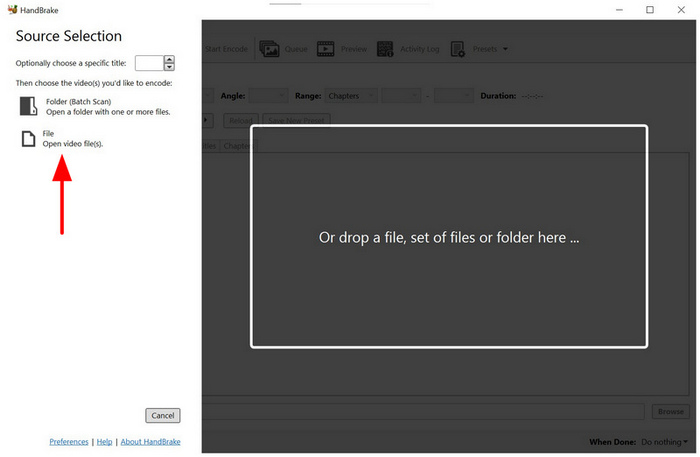
Шаг 1. Откройте HandBrake и выберите Файл открыть извлеченный из Blu-ray диска файл MKV.
Шаг 2. В HandBrake выберите Формаи выберите МП4 опция. Если вы хотите применить расширенные возможности редактирования, перейдите в Размеры, Фильтры, Видео, а также другие настройки, доступные в программе.

Шаг 3. После того, как формат установлен и внесены необходимые корректировки, выберите Начать кодирование Начать преобразование извлеченных файлов MKV в формат MP4.

Поскольку HandBrake и MakeMKV являются бесплатными программами, эти два варианта — хорошие решения, если вы хотите бесплатно конвертировать Blu-ray в MP4.
Метод 3: Премиальный скоростной демон
Наконец, третий метод, который мы рассмотрим, — это премиальное решение, разработанное для скорости и эффективности при преобразовании Blu-ray в MP4 на Mac или Windows. DVDFab Blu-ray рипперЭто бескомпромиссное решение лучше всего подходит для людей с большими коллекциями, которые ценят высокую скорость преобразования.
Помимо своей эффективности, DVDFab также превосходно сохраняет качество видео и звука в соотношении 1:1, что делает его хорошим вариантом для пользователей, чувствительных к качеству своих Blu-ray дисков. Более того, он безупречно обрабатывает сложные диски с несколькими ракурсами и региональными кодами, что делает его хорошим выбором для конвертации защищенных Blu-ray дисков.
Чтобы научиться пользоваться программным обеспечением, обязательно ознакомьтесь с нашим руководством ниже.
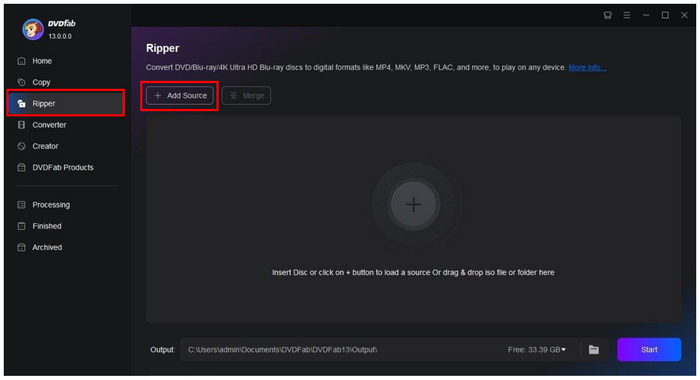
Шаг 1. Откройте DVDFab Blu-ray Ripper и выберите Потрошитель вкладка. Затем выберите Добавить источник для загрузки ваших Blu-ray дисков.
Шаг 2. После загрузки Blu-ray диска установите Выход к МП4. Затем выберите Начинать чтобы начать копирование содержимого Blu-ray.
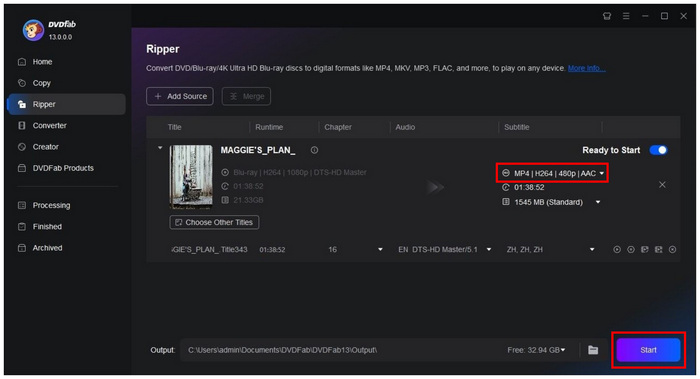
Шаг 3. Дождитесь завершения процесса копирования с Blu-ray диска.
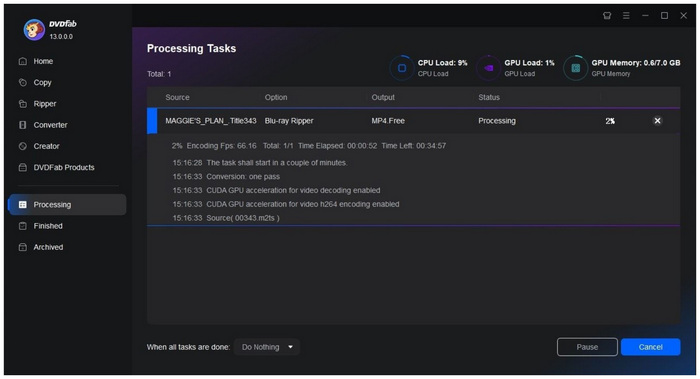
Среди представленных в этом списке программ DVDFab Blu-ray Ripper является лучшим выбором для конвертации физических носителей в цифровой формат.
Вердикт по поводу копирования Blu-ray дисков
С тремя методы копирования Blu-ray По итогам обзора можно заключить, что у каждого из них есть своя ниша. Если вам нужно что-то быстрое и простое в использовании, выберите Blu-ray Master Free Blu-ray Ripper. Для опытных пользователей, желающих поэкспериментировать с видеокадрами и кодеками, подойдет HandBrake. Наконец, для больших коллекций оптимальным вариантом будет премиальный DVDFab.
Чтобы узнать больше о различиях и преимуществах каждой программы, обязательно ознакомьтесь с нашей сравнительной таблицей ниже.
| Blu-ray риппер | Простота использования | Лучше всего использовать для | Цены | Сохранение качества видео |
| Blu-ray Master Бесплатный Blu-ray Ripper | Очень легко | Пользователи, предпочитающие быстрое и простое решение. | Бесплатно | Сохранение 1:1 |
| Ручной тормоз | Жесткий | Опытные пользователи, которым нужен полный контроль над редактированием сложных настроек видео. | Бесплатно | Регулируемое качество |
| DVDFab Blu-ray риппер | Легкий | Быстрая пакетная обработка. | $69.99 – $99.99 | Сохранение 1:1 |
Часто задаваемые вопросы О копировании Blu-ray в формат MP4
-
Законно ли копировать содержимое принадлежащего мне Blu-ray диска для личного использования?
Да, это возможно. Вы можете копировать Blu-ray диски для личного использования. Однако необходимо убедиться, что скопированные диски не будут воспроизводиться и продаваться, поскольку это будет считаться пиратством.
-
Почему мой компьютер не распознает внешний Blu-ray привод?
Возможно, ваш внешний драйвер имеет требования к установке. Обязательно ознакомьтесь с руководством пользователя вашего драйвера. Чтобы избежать подобных проблем, используйте драйверы, работающие по принципу Plug-and-Play.
-
Сколько времени обычно занимает конвертация полнометражного фильма с Blu-ray диска в формат MP4?
Это зависит от используемого программного и аппаратного обеспечения. Для программ с ускорением на графическом процессоре среднее время составляет 10-40 минут. Для обычных программ стандартное время обычно составляет 1 час.
-
При конвертации Blu-ray в формат MP4 пропадут ли звуковые дорожки 5.1 Surround Sound или Dolby Atmos?
Это зависит от используемого программного обеспечения. Некоторые программы, такие как Blu-ray Master Free Blu-ray Ripper, могут сохранять качество звука. В то же время, базовые программы, такие как MakeMKV и HandBrake, обычно не могут сохранять такие характеристики.
-
Почему размер скопированного MP4-файла такой большой, и как его уменьшить без потери качества?
Вы можете использовать программы для сжатия видео. Среди представленных в этом списке вариантов HandBrake — хороший выбор. Он также оснащен расширенными функциями для регулировки качества.
Заключение
Теперь, когда мы обсудили преимущества оцифровки файлов Blu-ray, мы надеемся, что эта статья помогла вам определиться с наилучшим методом. копирование Blu-ray в MP4Эти варианты также защитят ваши инвестиции в физические носители, поскольку преобразованные цифровые файлы будут без царапин и более доступны. Чтобы начать использовать лучший вариант на рынке, обязательно выберите Blu-ray Master Free DVD Ripper.
Другие материалы от Blu-ray Master
- Blu-ray против 4K: более глубокое понимание разрешения видео
- Законный процесс резервного копирования Blu-ray на жесткий диск
- Самые передовые в технологическом отношении рипперы Blu-Ray 4K
- 4 быстрых способа конвертировать Blu-ray в аудиоформат WAV на ПК в 2024 году
- Преобразуйте Blu-ray в H.264 двумя простыми способами [100% работает]
Копировать Blu-ray в цифровой формат
