

05 июня 2026 г.Сообщение от Кевин Миллер к Копировать Blu-ray
Быстрый вердикт:
MakeMKV (и HandBrake): Этот вариант лучше всего подходит для тех, кто хочет скопировать Blu-ray диск в цифровой формат в соотношении 1:1.
Blu-ray Master — бесплатная программа для копирования Blu-ray дисков: Лучший вариант для пользователей с ограниченным бюджетом, которым нужен простой и бесплатный инструмент для копирования Blu-ray дисков.
Blu-ray Master Blu-ray Ripper: Лучший вариант для начинающих, которым нужен простой в использовании и мощный инструмент для копирования Blu-ray дисков.
Преобразование Blu-ray в цифровые сервисы: Наилучший вариант для тех, кому время от времени нужно конвертировать Blu-ray диски.
Это распространенная проблема для коллекционеров фильмов: физические диски предлагают непревзойденное качество видео и звука, но им не хватает гибкости цифрового потокового воспроизведения. С развитием потокового мультимедиа эта проблема все чаще становится актуальной. Как ее решить? Преобразовать Blu-ray в цифровой формат форматы. Сегодня продвинутые программы для копирования Blu-ray позволяют сохранить полное содержимое фильмов Blu-ray, обеспечивая оригинальное качество видео и звука. Более того, этот метод может помочь защитить ваши физические диски от возможных пятен и царапин. В этом руководстве мы расскажем о 6 способах легкого резервного копирования ваших фильмов Blu-ray.

- Часть 1. Как мы тестируем и выбираем подходящую программу для копирования Blu-ray дисков.
- Часть 2. Перевод Blu-ray дисков в цифровой формат с помощью MakeMKV.
- Часть 3. Преобразование Blu-ray в цифровые файлы с помощью бесплатной программы для копирования Blu-ray от Blu-ray Master.
- Часть 4. Преобразование Blu-ray в цифровой формат с помощью Blu-ray Master — выбранного вами риппера Blu-ray.
- Часть 5. Как получить цифровую копию с Blu-ray через сервисы.
- Часть 6. Часто задаваемые вопросы о конвертации Blu-ray в цифровой формат.
Важное юридическое уведомление:
Обход системы защиты цифровых прав (DRM) на коммерческих Blu-ray дисках юридически запрещен. Создание цифровой копии исключительно в качестве личной резервной копии диска, которым вы законно владеете, как правило, попадает в серую зону добросовестного использования, при условии, что вы не распространяете, не передаете и не продаете контент. Перед тем как продолжить, убедитесь, что вы соблюдаете местные законы об авторском праве в вашей стране.
Часть 1. Как мы тестируем и выбираем подходящую программу для копирования Blu-ray дисков
Чтобы выбрать надежные и мощные программы для копирования Blu-ray, мы провели практическое тестирование с использованием стандартизированной аппаратной и программной среды. Каждый инструмент, представленный в этом руководстве, был тщательно оценен по скорости копирования, качеству выходного файла и стабильности.
Наша тестовая среда:
- Операционные системы: macOS Sonoma (14.5) / Windows 11 Pro (23H2)
- Аппаратное обеспечение: MacBook Pro (M3 Pro, 16 ГБ ОЗУ) / Пользовательский ПК (Intel i7-13700K, RTX 4070, 32 ГБ ОЗУ)
- Оптический привод: Внешний Blu-ray привод LG WP50NB40 (с прошивкой, совместимой с UHD)
- Тестовые диски: «Железный человек» (Blu-ray, стандартное разрешение 1080p) и «Человек-паук: Через вселенные» (Blu-ray, 4K UHD).
Что мы проверяли:
- Возможность расшифровки: Может ли данный инструмент успешно обойти стандартные средства защиты AACS и BD+?
- Качество видео и звука: Присутствуют ли в итоговом цифровом файле визуальные артефакты или провалы в сжатом аудиоформате?
- Эффективность: Общее время, затраченное на создание цифровой копии, готовой к просмотру.
Часть 2. Перевод Blu-ray дисков в цифровой формат с помощью MakeMKV
MakeMKV — ещё один конвертер Blu-ray в цифровой формат, который может создавать цифровые копии ваших Blu-ray дисков. Однако он специализируется только на преобразовании Blu-ray в файлы MKV. При загрузке Blu-ray MakeMKV отфильтровывает фрагменты, продолжительность которых не превышает 120 секунд. Кроме того, MakeMKV помогает снять некоторые защиты диска. Вы можете активировать эту функцию одним щелчком мыши.
Шаг 1. Установите этот конвертер с официального сайта. После установки вставьте диск в привод и запустите MakeMKV на своем компьютере. Программное обеспечение загрузит ваш диск Blu-ray и проанализирует ваши заголовки. Справа вы можете увидеть исходную информацию.
Примечание: После того, как названия дисков Blu-ray будут перечислены, вы можете отметить или снять отметки, чтобы сохранить названия, которые вы хотите скопировать в MKV.
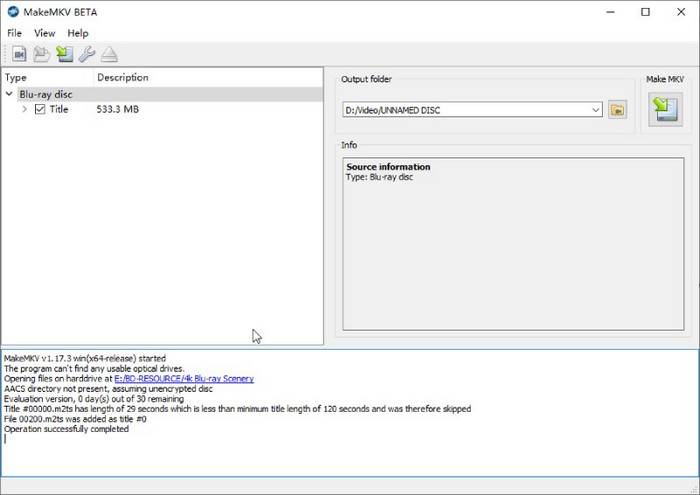
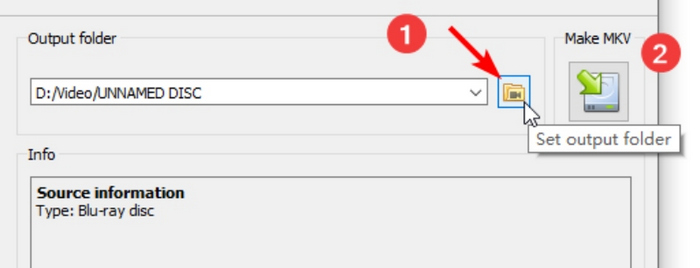
Шаг 2. Нажмите кнопку Установить выходную папку кнопку, чтобы настроить папку для хранения выходных данных. Затем нажмите кнопку Make MKV рядом, чтобы начать копирование вашего Blu-ray-видео и получить цифровую копию в формате MKV.
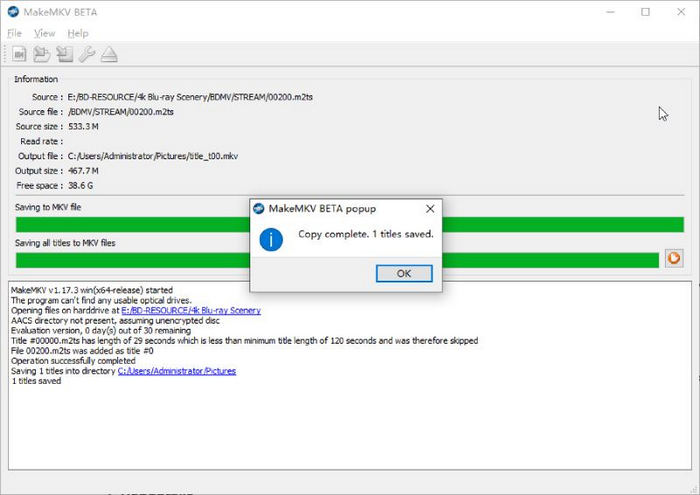
Шаг 3. Всплывающее окно напомнит вам о процессе после окончания копирования. Нажмите кнопку ХОРОШО нажмите кнопку для подтверждения, и вы сможете найти выходное видео в папке, которую вы только что указали.
После конвертация Blu-ray в MKVМногие знают, что в некоторых случаях большие файлы MKV занимают слишком много места на диске. Поэтому для конвертации файлов MKV и уменьшения их размера необходим HandBrake. Это бесплатный инструмент с открытым исходным кодом, позволяющий легко конвертировать файлы MKV в форматы MP4, MOV или WebM. Читайте дальше, чтобы узнать, как это сделать подробно.
Шаг 4. Импортируйте извлеченные MKV-файлы в HandBrake, нажав на кнопку. Открытый источник вариант.

Шаг 5. Под Краткое содержание раздел, выберите МП4 в качестве целевого формата в Формат Выпадающий список. При необходимости вы можете настроить кодировщик, разрешение и другие параметры для оптимизации качества видео.
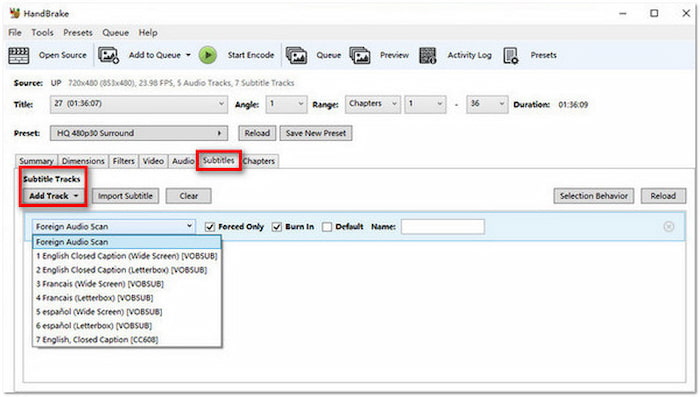
Шаг 6. Наконец, не забудьте указать папку для загрузок внизу. Затем нажмите «Начать кодирование» в верхней строке меню, чтобы начать конвертацию.
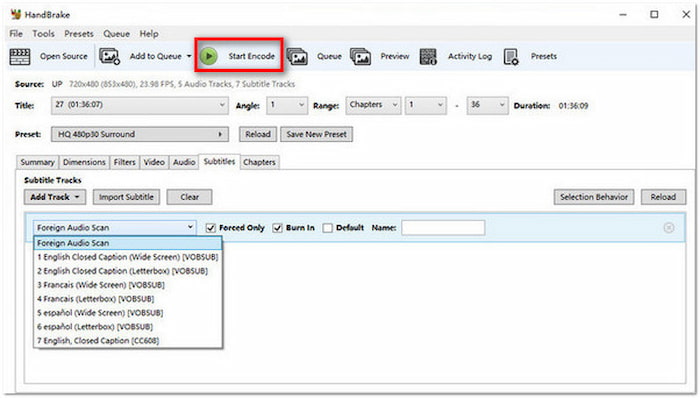
С помощью MakeMKV и HandBrake вы можете легко и бесплатно конвертировать Blu-ray диски в цифровой формат. Ограничение заключается в том, что обе программы предлагают лишь ограниченный набор выходных форматов на выбор. Если вас это не устраивает и вы хотите найти прямое решение, вам могут помочь следующие варианты.
Часть 3. Превращайте Blu-ray в цифровые файлы с помощью бесплатного Blu-ray Ripper от Blu-ray Master
Бесплатный Blu-ray риппер Это еще один превосходный конвертер Blu-ray в цифровой формат. Этот бесплатный профессиональный риппер также может конвертировать ваш диск в различные распространенные видеоформаты, включая 4K UHD и 1080p HD. Множество настроек вывода позволяют настраивать частоту кадров, разрешение, аудиоканалы, битрейт звука и многое другое. Кроме того, он имеет функции Clip, 3D и Edit для настройки эффектов Blu-ray-диска под цифровые копии, а видео можно просмотреть в разделе предварительного просмотра справа.
- Копируйте Blu-ray в цифровое видео, например MP4, MKV, MOV, AVI, WMV и т. д.
- Несколько настроек вывода для настройки видео.
- Совместим практически со всеми портативными устройствами.
- Настройки 3D для добавления эффекта Anaglyph 3D или разделенного экрана.
- Копировать 4K Blu-ray и экспортировать различные профили 4K.
Бесплатная загрузка
Для Windows
Безопасная загрузка
Бесплатная загрузка
для MacOS
Безопасная загрузка
Вот руководство по конвертации Blu-ray в цифровой формат.
Шаг 1. Нажмите на ссылку выше для бесплатной загрузки. Подключите Blu-ray привод к компьютеру и вставьте диск. Запустите Blu-ray Master Free Blu-ray Ripper, чтобы загрузить диск, нажав на кнопку загрузки. Загрузить Blu-ray опция. В зависимости от ситуации выберите один из вариантов: «Загрузить диск Blu-ray», «Загрузить образ Blu-ray ISO» или «Загрузить папку Blu-ray».

Шаг 2. Выберите цифровой формат вывода, нажав Выходные форматы В нижней панели находится MP4 — один из самых популярных вариантов. Вы можете ввести нужный формат в строку поиска, чтобы найти его.

При необходимости вы можете щелкнуть значок шестеренки, чтобы открыть окно «Редактировать профиль» для настройки параметров, включая кодировщик, разрешение, битрейт и другие.

Шаг 3. Вы можете проверить желаемый эффект в Редактировать Окно, доступ к которому можно получить, нажав на значки волшебной палочки или ножниц.
Выберите папку для загрузки через Сохранить опция. Когда все будет готово, нажмите Вырвать все чтобы начать копирование Blu-ray.

Часть 4. Конвертируйте Blu-ray в цифровой формат с помощью Blu-ray Master Picked Blu-ray Ripper
Этот Blu-ray риппер выбранное Blu-ray Master — это программное обеспечение для копирования Blu-ray, превосходно конвертирующее любые 2D/3D Blu-ray в цифровые форматы. Он может экспортировать видео в такие форматы, как MP4, AVI, WMV, FLV, MOV и т. д. Или, если вы хотите воспроизводить Blu-ray на таких устройствах, как iPhone, iPad, iPod и устройствах Android, таких как серия Samsung Galaxy, вы можете легко это сделать. правильная настройка на нем. Пользователи могут получить цифровую копию своего диска Blu-ray без потери качества всего за несколько секунд.
- Поддержка копирования фильмов Blu-ray в любые распространенные или необычные форматы.
- Поддержка экспорта фильмов с оригинальным качеством.
- Поддержка объединения нескольких фрагментов/глав Blu-ray в один.
- Поддержка нескольких функций редактирования размера экрана, эффекта изображения, громкости звука и т. д.
- Поддержка удобного пакетного преобразования.
Бесплатная загрузка
Для Windows
Безопасная загрузка
Бесплатная загрузка
для MacOS
Безопасная загрузка
Вот шаги по преобразованию Blu-ray в цифровой формат.
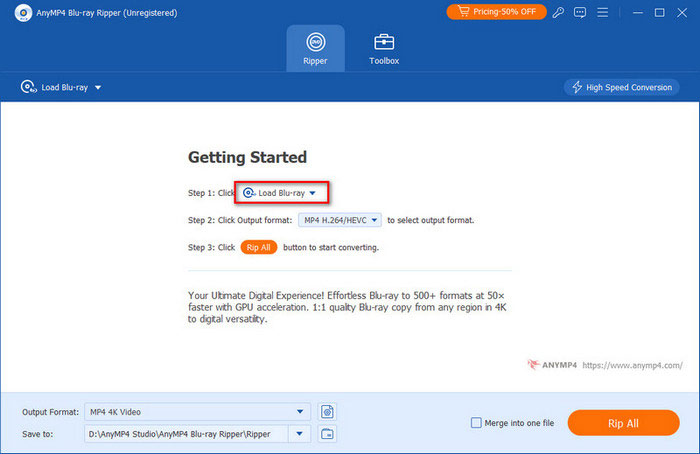
Шаг 1. Загрузите Blu-ray Ripper бесплатно по ссылкам выше. Установите и запустите его. После подключения Blu-ray привода к компьютеру вставьте в него диск. Программа автоматически загрузит его. Или вы можете нажать Загрузить Blu-ray в центре.
Примечание: После загрузки диска Blu-ray вы можете выбрать Основное название или Полный список названий.
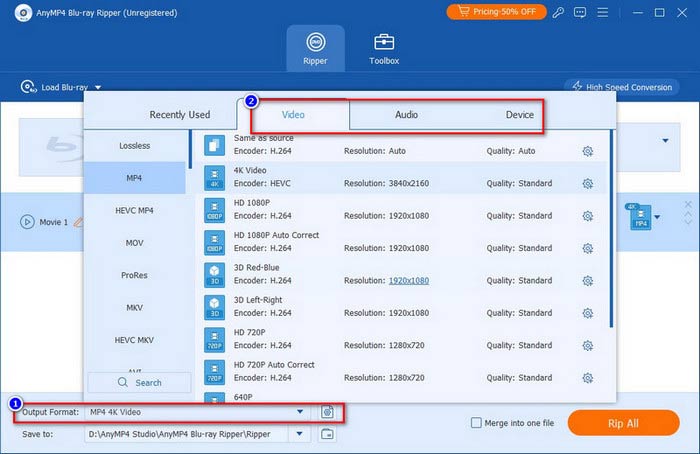
Шаг 2. Выберите цифровой формат из Выходной формат в левом нижнем углу. Вы можете выбрать MP4, который является широко используемым форматом видео. Или, если у вас есть определенное устройство для воспроизведения, нажмите Устройство для выбора соответствующего вывода.
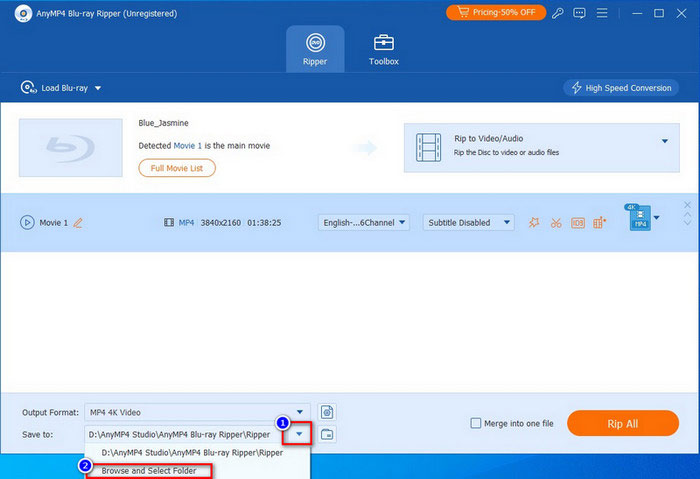
Шаг 3. После этого выберите папку для сохранения цифровых копий, нажав на стрелку вниз Сохранить. Наконец, нажмите кнопку Вырвать все кнопку для преобразования вашего Blu-ray диска в цифровой формат.
Примечание: Перед конвертацией Blu-ray в цифровой формат вы можете нажать на предоставленные значки редактирования, чтобы настроить видеоэффекты, такие как субтитры, водяные знаки и т. д.
Часть 5. Как получить цифровую копию с Blu-ray через сервисы
Помимо конвертеров из последней части, вы также можете попробовать некоторые онлайн-сервисы.
Используйте VUDU для выкупа диска Blu-ray
Vudu — это американский сервис цифрового видеопроката и потокового вещания. Он работает в Америке и Мексике. Компания предлагает платный прокат видео по запросу, цифровую покупку фильмов, а также интеграцию с сервисами цифрового хранения для потоковой передачи цифровых копий.
В настоящее время Vudu официально переименован в Fandango at Home. Кроме того, из-за изменений в лицензировании каталог фильмов, доступных на дисках и в цифровом формате, сильно ограничен. Крупные студии, такие как Disney (включая Marvel и Star Wars), не участвуют в программе. В настоящее время сервис поддерживает только подходящие старые фильмы от определенных студий, таких как Warner Bros., Sony Pictures, Paramount и Lionsgate.
Вот простые шаги для конвертации Blu-ray в цифровой формат на Vudu.
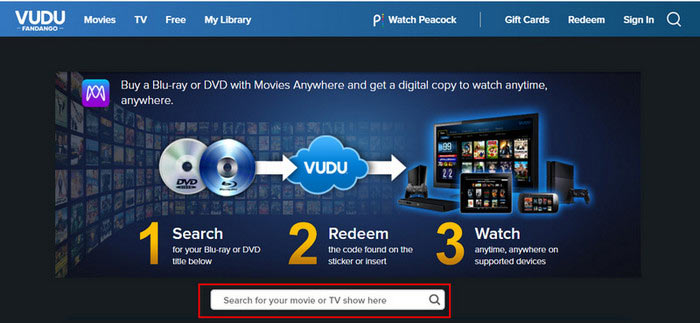
Шаг 1. Сначала создайте учетную запись на Vudu, указав свой адрес электронной почты. Затем найдите Redeem в верхней панели официального сайта. Нажмите «Цифровая копия».

Шаг 2. Введите название фильма, который вы хотите преобразовать, в поисковую систему.
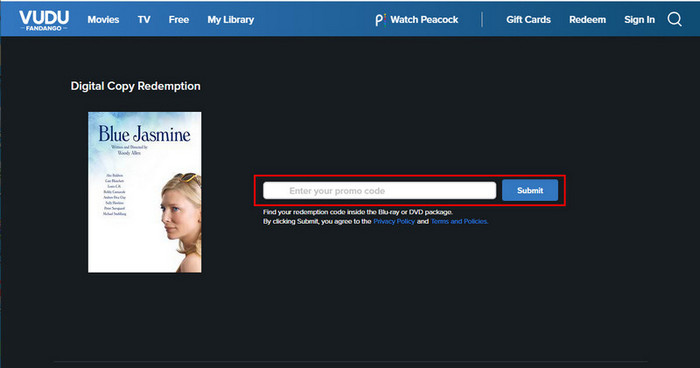
Шаг 3. Когда веб-сайт найдет ваш фильм, введите код активации приобретенного вами диска Blu-ray. Его можно найти внутри корпуса или на наклейке на корпусе. Тогда скоро начнется искупление.
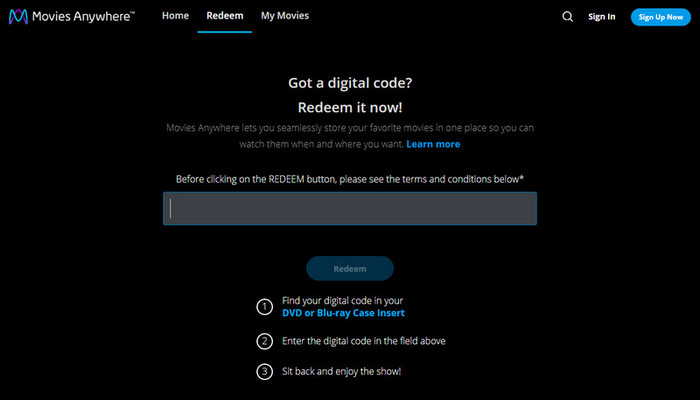
Оцифровка диска Blu-ray с помощью Movies Anywhere
Это облачная потоковая платформа для просмотра фильмов. Независимо от того, какой фильм вы приобрели в iTunes, Vudu, Google Play и т. д., пользователи могут получить цифровые копии с купленных дисков. Он предлагает легкий и лучший опыт просмотра.
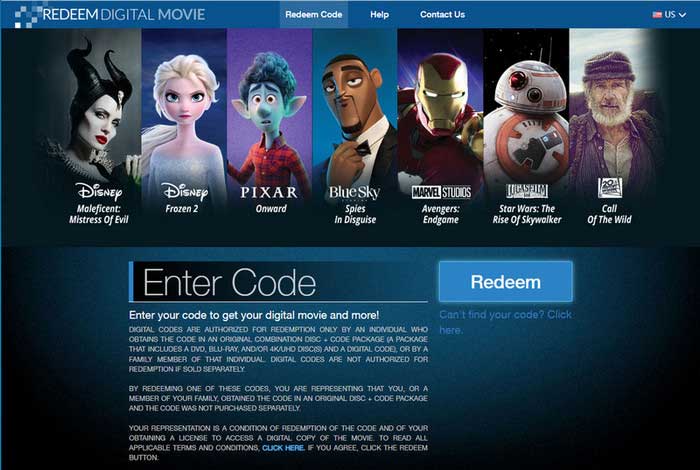
Активировать цифровой фильм
Это целевой веб-сайт для оцифровки фильмов Blu-ray. Вы можете напрямую ввести код погашения в интерфейсе. Он поддерживает преобразование индивидуально приобретенных кодов дисков Blu-ray из исходного комбинированного кода и пакета кодов.
Часть 6. Часто задаваемые вопросы о преобразовании Blu-ray в цифровой формат
-
Можете ли вы перенести Blu-ray на компьютер?
Ответ: Да. Все, что вам нужно, это оптический привод Blu-ray и программное обеспечение для копирования. Вставьте диск в привод после подключения привода к компьютеру. Затем следуйте инструкциям программного обеспечения, фильм Blu-ray скоро будет перенесен на ваш компьютер.
-
Можете ли вы скачать цифровую копию Blu-ray?
Некоторые диски Blu-ray содержат код цифровой копии. При этом вы можете загрузить цифровую копию через цифровые платформы (приложение Apple TV) или сервисы веб-сайтов, такие как VUDU, Movies Anywhere и iTunes.
-
Копирование Blu-ray незаконно?
Это зависит от вашей цели и региона. В таких странах, как США, законно копировать Blu-ray для личного использования, а не распространять его.
-
Кто-нибудь еще использует Blu-ray?
Да, сегодня многие люди покупают диски Blu-ray. Диск Blu-ray гарантирует наилучшее качество изображения и звука. Самое главное, что он обеспечивает непрерывное воспроизведение независимо от изменений в потоковом сервисе.
-
Какая бесплатная программа лучше всего подходит для копирования фильмов Blu-ray на жесткий диск без потери качества?
MakeMKV и HandBrake — лучшие варианты для бесплатного конвертирования Blu-ray дисков в цифровой формат. MakeMKV эффективно расшифровывает и копирует Blu-ray диски, сохраняя при этом исходное качество. Ручной тормоз Отлично справляется со сжатием и преобразованием файлов MKV в другие совместимые форматы без заметной потери качества изображения.
-
Может ли HandBrake расшифровать и преобразовать защищенные от копирования Blu-ray диски, или для этого сначала потребуется другой инструмент?
Нет, HandBrake не может обрабатывать Blu-ray диски с защитой от копирования. Вы можете попробовать другие программы для копирования Blu-ray дисков с расширенными возможностями расшифровки, такие как DVDFab Blu-ray Ripper, Blu-ray Master Free Blu-ray Ripper и т. д.
-
Как оцифровать мою коллекцию 4K UHD Blu-ray дисков? Нужен ли мне какой-то конкретный тип оптического привода?
Многие программы для копирования Blu-ray дисков, например MakeMKV, могут оцифровывать фильмы 4K UHD Blu-ray. Для копирования фильмов 4K Blu-ray вам понадобится так называемый «UHD-совместимый» оптический привод (распространенные модели включают некоторые приводы LG или ASUS).
-
MakeMKV против HandBrake: какую программу лучше использовать для конвертации Blu-ray дисков в MP4 для Plex?
Их необходимо использовать одновременно. СделатьMKV HandBrake хорошо подходит для расшифровки Blu-ray дисков, а также может конвертировать и сжимать большие файлы MKV в MP4 без существенной потери качества.
-
Сколько места в среднем занимает один скопированный с Blu-ray фильм? Какой формат лучше использовать: MP4 или MKV?
Стандартный Blu-ray диск с разрешением 1080p занимает 30-50 ГБ. Blu-ray диск с разрешением 4K UHD занимает 50-100 ГБ и более. Формат MKV сохраняет всю информацию с Blu-ray диска, и вы можете выбрать его, если хотите получить копию 1:1. В противном случае, лучше использовать формат MP4.
Подведение итогов
Спасибо, что дошли до конца этой статьи. Мы перечислили различные методы, которые вы можете конвертировать Blu-ray в цифровой. Если вы хотите конвертировать диск Blu-ray в различные форматы, вы не можете пропустить упомянутые нами Blu-ray Ripper и Free Blu-ray Ripper. MakeMKV предназначен только для приобретения копий MKV. Кроме того, если вам просто нужна цифровая копия только одного приобретенного диска Blu-ray, такие сайты, как Vudu или Movies Anywhere, могут вам помочь. Но мы предполагаем, что мощный риппер может дать вам долгосрочную гарантию управления дисками.
Другие материалы от Blu-ray Master
Копировать Blu-ray в цифровой формат

Бесплатно и за считанные минуты копируйте Blu-ray в любые видео и аудио форматы с различными параметрами.
100% Безопасно. Без вирусов.
