

8 октября 2026 г.Сообщение от Кевин Миллер к Копировать Blu-ray
Краткое руководство по выбору:
Если вам требуется бесплатное извлечение многоканального звука (5.1/7.1) без потерь качества с Blu-ray дисков, MakeMKV + VLC Это непревзойденный вариант, хотя и требует всего двух простых шагов. Если вам нужен бесплатный и простой способ извлечения аудиофайлов в один клик, Blu-ray Master Бесплатный Blu-ray Ripper Предлагает гибкий выбор. Для коммерческого решения с полным ускорением на графическом процессоре, DVDFab Показатели оказались самыми быстрыми среди всех платных вариантов.
Диски Blu-ray содержат отборный высококачественный аудиоконтент с высоким разрешением. Однако воспроизведение этих дисков вне домашней кинотеатральной системы может представлять ряд неудобств. Независимо от того, хотите ли вы слушать концертные записи на традиционной Hi-Fi системе, редактировать аудиодорожки в цифровой звуковой рабочей станции (DAW) или просто сохранить исходное несжатое качество звука PCM без ущерба для качества звучания, преобразование аудио с Blu-ray в формат WAV — идеальное решение.
В отличие от MP3-файлов, которые теряют тонкие звуковые детали, или FLAC-файлов, которые иногда сталкиваются с проблемами совместимости оборудования, несжатые WAV-файлы обеспечивают побитовую точность и простоту использования практически на любом устройстве. В этом руководстве мы расскажем вам о 4 практичных способах извлечения аудио из файлов без потерь. Blu-ray в WAV—включая бесплатный метод с открытым исходным кодом 100%.
- Способ 1. Бесплатный способ извлечения WAV-аудио с Blu-ray: MakeMKV + VLC
- Способ 2. Преобразование аудио с Blu-ray в формат WAV с помощью бесплатной программы для копирования Blu-ray Blu-ray Blu-ray Ripper от Blu-ray Master.
- Способ 3. Преобразование аудио с Blu-ray в формат WAV с помощью DVDFab Blu-ray Ripper.
- Способ 4. Преобразование аудио с Blu-ray в формат WAV с помощью Leawo Blu-ray Ripper.
- Часто задаваемые вопросы о том, как скопировать Blu-ray в WAV
Для честного сравнения производительности мы провели тест в реальных условиях, используя коммерческий Blu-ray диск объемом 25 ГБ с записью концерта в формате DTS-HD Master Audio 5.1 (24-бит/48 кГц).
Технические характеристики тестового ПК: Windows 11 Home, процессор Intel Core i7-13700K, 32 ГБ ОЗУ, видеокарта Nvidia RTX 4070, SSD NVMe 512 ГБ.
| Метод / Программное обеспечение | Время конвертации (диск 25 ГБ) | Среднее использование ЦП | Сохраняет 5.1/7.1 Окружает | Поддержка защиты AACS/BD+ | Общий вердикт |
| MakeMKV + VLC | ~8 минут (процесс в 2 этапа) | ~15% | Да (LPCM, побитовый ввод-вывод) | Автоматическое обновление | Лучший результат в целом (100% Free) |
| Blu-ray Master Бесплатный Blu-ray Ripper | ~10 минут | ~49% | Только стерео (бесплатная версия) | GoodDecryption | Быстро и просто для начинающих |
| DVDFab Blu-ray риппер | ~9 минут | ~52% (с ускорением на GPU) | Да (многоканальный) | Отлично (новейшие диски) | Самый быстрый коммерческий выбор |
| Леаво Blu-ray Ripper | ~11 минут | ~45% | Да (Настраиваемый) | Хорошая поддержка расшифровки | Удобное в использовании универсальное решение |
Способ 1. Бесплатный способ извлечения WAV-аудио с Blu-ray: MakeMKV + VLC
WAV — это не просто стандартный аудиоформат, а, по сути, контейнер RIFF, содержащий необработанные, несжатые аудиоданные LPCM (линейная импульсно-кодовая модуляция). При копировании дорожки Blu-ray в формат WAV вы извлекаете чистый, побитовый поток LPCM непосредственно с диска в общедоступную файловую структуру без добавления какой-либо потери качества.
Вот первый рекомендуемый способ преобразования Blu-ray в формат WAV.
Для конвертации Blu-ray в WAV необходимо обойти защиту от копирования Blu-ray. MakeMKV, несомненно, является лучшим инструментом для бесплатного расшифровки защиты от копирования Blu-ray. С помощью этого инструмента вы можете легко выбрать аудиодорожки, которые хотите извлечь, и конвертировать Blu-ray в файлы MKV. Затем используйте VLC для конвертации MKV в WAV. Теперь давайте посмотрим, как использовать их для извлечения звука с Blu-ray в WAV.
Шаг 1.Скачайте и установите MakeMKV и VLC на свой компьютер. Вставьте диск Blu-ray, который хотите скопировать, в оптический привод. Запустите MakeMKV и загрузите диск Blu-ray.

Шаг 2.MakeMKV выполнит полное сканирование и отобразит информацию о Blu-ray диске. Выберите звуковые дорожки, которые хотите сохранить. Перейдите в... Выходная папка чтобы задать папку для загрузок, которую вы сможете быстро найти, и нажать на нее. Сделать MKV для начала расшифровки.

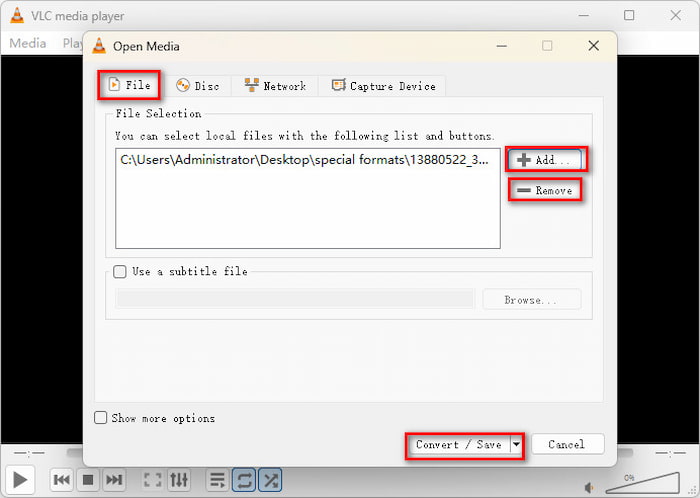
Шаг 3.Откройте VLC и нажмите СМИ > Конвертировать/Сохранить открыть окно преобразования.

Шаг 4.Под Файл раздел, нажмите Добавлять и Удалять Чтобы управлять файлами MKV, нажмите внизу. Конвертировать/Сохранить кнопку, чтобы продолжить.
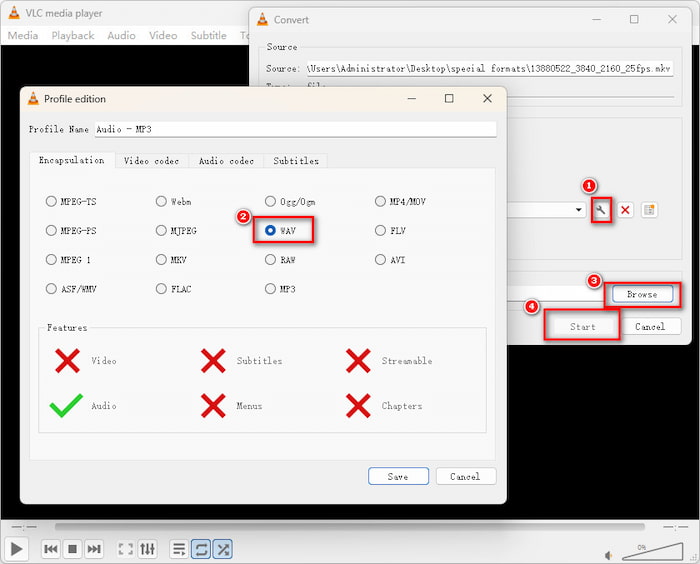
Шаг 5.Наконец, нажмите кнопку с изображением гаечного ключа, чтобы выбрать WAV в качестве выходного формата и нажмите Сохранять Чтобы сохранить настройки, нажмите кнопку. Просматривать чтобы указать папку для загрузок, нажмите Начинать для преобразования MKV в WAV.
Процесс прост и интуитивно понятен. Если у вас на компьютере установлены MakeMKV и VLC, эти два инструмента — ваш лучший выбор. Если же процесс кажется вам немного сложным, следующие три способа позволят вам решить задачу в один клик.
Способ 2. Преобразуйте аудиофайлы Blu-ray в формат WAV с помощью бесплатной программы для копирования Blu-ray Blu-ray Blu-ray Ripper.
Blu-ray Master Бесплатный Blu-ray Ripper — отличная программа для конвертации вашей коллекции Blu-ray в профили WAV. Вы можете конвертировать не только ваши Blu-ray диски, но и папки Blu-ray и файлы ISO. Она очень проста в использовании, что делает ее идеальной для начинающих пользователей. Она предоставляет персональные настройки для настройки параметров WAV, поэтому она может соответствовать вашим различным потребностям. В правой части вы можете увидеть видеоэффекты с функцией предварительного просмотра. Прочтите это простое руководство, которое у нас есть для вас, чтобы использовать этот инструмент для эффективной конвертации Blu-ray в WAV.
Бесплатная загрузка
Для Windows
Безопасная загрузка
Бесплатная загрузка
для MacOS
Безопасная загрузка
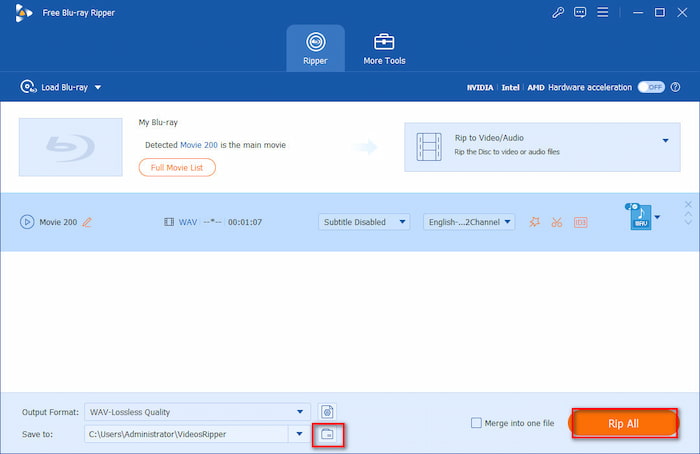
Шаг 1.Скачайте Blu-ray Master Free Blu-ray Ripper на своё устройство, используя кнопки выше или с официального сайта. Приступайте к установке, внимательно следуя инструкциям. Быстро откройте программу после завершения установки. Вставьте диск Blu-ray, который вы хотите распаковать, в свой компьютер, затем нажмите Загрузить Blu-ray > Загрузите диск Blu-ray чтобы импортировать файл.
Шаг 2.После добавления файла вы можете вручную выбрать аудиодорожку, которую хотите извлечь. Затем нажмите кнопку. Выходной формат кнопку в нижнем интерфейсе, чтобы увидеть доступные аудио и видео форматы. Выберите Аудио вкладка, затем выберите WAV, Качество без потерь в качестве выходного профиля.
Примечание: Самый простой способ найти формат WAV — ввести WAV в строку поиска.
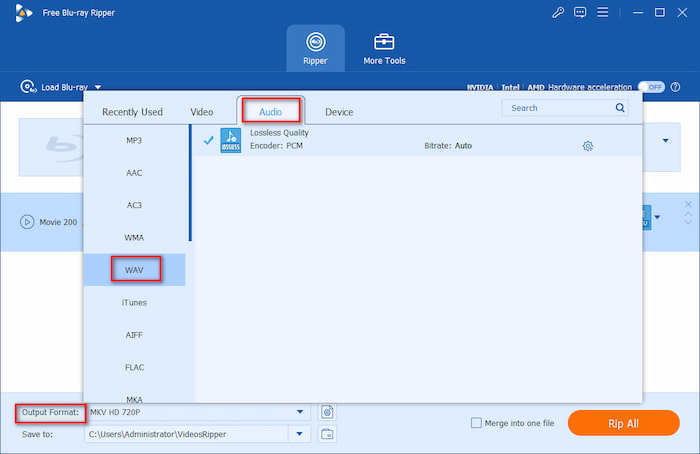
Шаг 3.После этого нажмите кнопку папки, чтобы указать папку для загрузки экспортированных WAV-файлов. Наконец, нажмите Вырвать все Чтобы начать извлечение WAV-аудиофайла с Blu-ray диска.
Краткое руководство: Параметры звука Blu-ray
• Частота дискретизации (48 кГц против 96 кГц): В большинстве фильмов на Blu-ray используется 48 кГц, в то время как редкие концерты в высоком разрешении используют 96 кГцСогласуйте выходной сигнал с исходным диском — повышение частоты дискретизации с 48 кГц до 96 кГц только тратит место на диске, не улучшая качество звука.
• Разрядность (16-бит против 24-бит): Всегда выбирайте 24-битBlu-ray изначально использует 24-битный звук для захвата всего динамического диапазона. Переход к 16-битному формату сжимает звук до стандартного качества CD.
Общее правило: Настройте свой инструмент на 24-бит / Соответствие частоте дискретизации источника для достижения истинного студийного качества WAV без потерь.
Этот мощный инструмент обладает широкими возможностями расшифровки, позволяющими работать с различными видами защиты от копирования Blu-ray дисков, благодаря чему вы можете получить множество отличных аудиофайлов для прослушивания на любом устройстве. Он прост в использовании, поэтому даже новички смогут освоить его в простой рабочей среде. Однако возможности бесплатной версии ограничены. Если ваш Blu-ray диск имеет дорожку объемного звучания 5.1 или 7.1, дважды проверьте предварительный просмотр звука, чтобы убедиться, что он не будет автоматически преобразован в двухканальное стерео.
Способ 3. Преобразуйте аудиофайлы Blu-ray в формат WAV с помощью DVDFab Blu-ray Ripper.
DVDFab Blu-ray риппер Это один из лучших вариантов для конвертации ваших Blu-ray видео в аудиоформат WAV. Эта программа премиум-класса для Mac и Windows позволяет извлекать файлы с Blu-ray дисков, папок и ISO-файлов в формат WAV. Она обладает функцией расшифровки, позволяющей снимать защиту Blu-ray и конвертировать Blu-ray в WAV. Программа безопасна в использовании и идеально подходит для начинающих. Следуйте простому руководству, которое мы подготовили для вас ниже, чтобы использовать эту программу для конвертации аудио с Blu-ray.
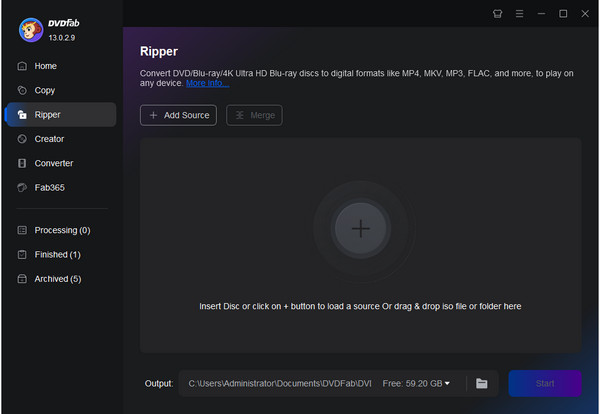
Шаг 1. Загрузите и установите DVDFab Ripper на свой рабочий стол. Вставьте диск Blu-ray по вашему выбору, с которого вы хотите извлечь аудио. Откройте программу, выберите Потрошитель область, а затем нажмите +Добавить источник чтобы импортировать файл Blu-ray в настольное приложение.
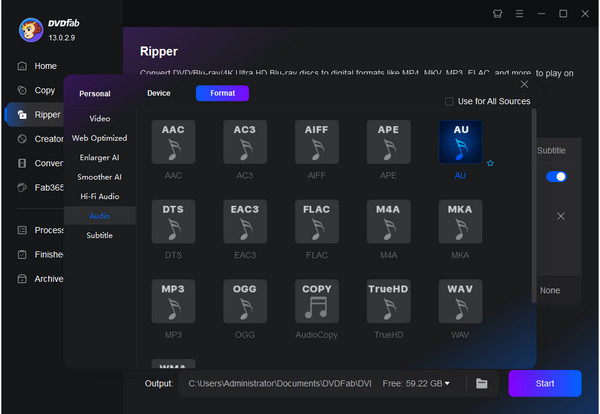
Шаг 2. Нажмите Выбрать другой профиль в поле выбора профиля, которое направит вас в библиотеку профилей. Выбрать Формат вкладку, затем нажмите кнопку Hi-Fi аудио и выберите WAV формат.
Шаг 3. Выберите желаемое место вывода, где сохранить аудиофайл, затем коснитесь зеленого Начинать кнопку, чтобы начать копирование и преобразование вашего Blu-ray. Подождите несколько минут, пока процесс завершится. Выйдите из программы после завершения ее использования.
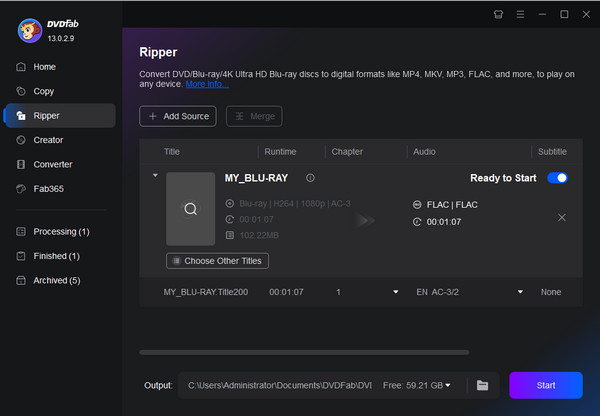
DVDFab отлично справляется с автоматическим удалением сложных защитных кодеков AACS и BD+. Однако несжатые WAV-файлы могут занимать несколько гигабайт на дорожку. Перед началом копирования аудиофайлов с диска убедитесь, что на целевом диске достаточно свободного места (не менее 10–15 ГБ).
Способ 4. Преобразуйте аудиофайлы Blu-ray в формат WAV с помощью Leawo Blu-ray Ripper.
Ещё одна хорошая программа для конвертации видео с Blu-ray в формат WAV — это... Леаво Blu-ray RipperЭта программа — хорошо известная программа для извлечения, конвертации и редактирования аудио и видео. Она может извлекать аудио с ваших Blu-ray дисков, папок и ISO-файлов и легко конвертировать аудио в формат WAV. Если вас не устраивает предоставленный WAV-профиль, вы можете настроить параметры в соответствии со своими потребностями, включая битрейт, частоту дискретизации и количество каналов. Программа проста в использовании и абсолютно безопасна для запуска на вашем компьютере. Следуйте краткому руководству по использованию этой программы для извлечения аудио с ваших Blu-ray дисков и конвертации в различные форматы.
Шаг 1. Загрузите программу Leawo Blu-ray Ripper на свой компьютер. Установите его, затем запустите программу. Загрузите диск Blu-ray на свой компьютер, который хотите извлечь. Нажмите Добавить Blu-ray чтобы импортировать файлы Blu-ray в программу.
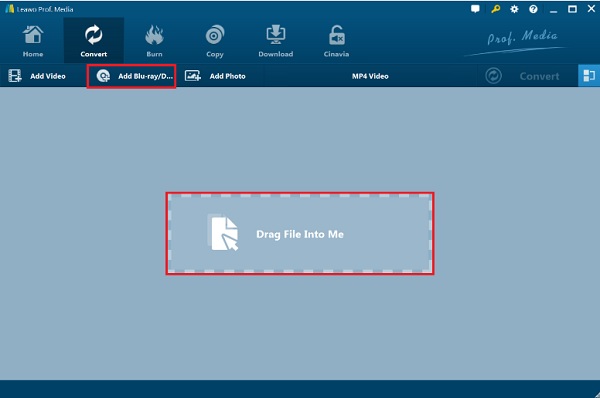
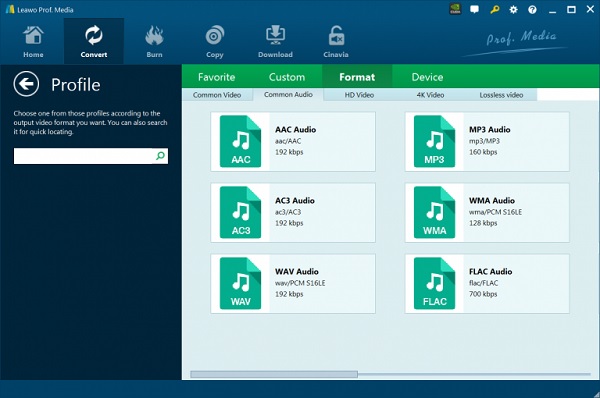
Шаг 2. Щелкните раскрывающийся список Выходной профиль, затем нажмите Изменять для запуска окна интерфейса аудио и видео форматов. Кран Общий звук, а затем выберите WAV-аудио формат.
Примечание: Чтобы настроить параметры, вы можете нажать Выходной профиль > Изменять для входа в интерфейс.
Шаг 3. Нажмите на зеленый Конвертировать кнопку, чтобы открыть боковую панель, где вы видите опцию выходной папки. Выберите Соглашаться и нажмите Конвертировать внизу, чтобы начать конвертацию Blu-ray. Вы также можете использовать этот инструмент как Конвертер Blu-ray в AVI.

При настройке параметров в этом инструменте всегда устанавливайте частоту дискретизации в соответствии с исходным значением (обычно 48 кГц для фильмов) и выбирайте 24-битную глубину битрейта. Повышение частоты дискретизации выше, чем на оригинальном диске, не улучшит качество звука, но значительно увеличит размер выходного файла.
Часто задаваемые вопросы Как скопировать Blu-ray в формат WAV
-
Что такое аудиоформат WAV?
WAV означает формат аудиофайлов Waveform, разработанный IBM и Microsoft. Это аудиоформат без потерь, обычно представляющий собой несжатый файл, обеспечивающий потрясающие и четкие звуковые эффекты.
-
В чем недостаток WAV по сравнению с MP3?
Недостаток формата WAV по сравнению с MP3 заключается в том, что он потребляет больше данных в вашем хранилище, и большинство приложений и платформ не поддерживают его по сравнению с MP3.
-
Можете ли вы редактировать аудиофайл WAV?
Да. Вы можете редактировать файлы WAV, обрезая их длину, регулируя громкость, добавляя эффекты и внося другие изменения. Это преимущество файлов WAV, поскольку их легче редактировать по сравнению со сжатыми файлами.
-
Как извлечь необработанный 24-битный/96 кГц PCM-аудиофайл с Blu-ray диска без потери качества?
Использовать СделатьMKV Чтобы расшифровать и скопировать фильмы Blu-ray, включая необработанный 24-битный/96 кГц PCM-аудиофайл, в формат MKV, используйте gMKVExtractGUI или FFmpeg для извлечения необработанного аудиопотока непосредственно в несжатый WAV-файл.
-
Какая лучшая бесплатная альтернатива DVDFab для конвертации аудио с Blu-ray в формат WAV на Windows 11?
Совместная работа MakeMKV и VLC позволяет свободно конвертировать аудио с Blu-ray в формат WAV.
-
Может ли формат WAV сохранить объемный звук 5.1 при копировании концертного диска Blu-ray?
Да. Формат WAV поддерживает многоканальный звук, включая несжатые каналы LPCM 5.1 и 7.1.
-
Почему мне следует выбирать WAV вместо FLAC при копировании звука из фильма на Blu-ray?
Потому что формат WAV обладает лучшей совместимостью и не требует вычислительной мощности для воспроизведения.
-
Как снять защиту от копирования AACS, чтобы скопировать аудио с коммерческого Blu-ray диска?
MakeMKV — популярный инструмент для защиты от копирования Blu-ray дисков, включая AACS, BD+ и другие.
-
Существует ли способ извлечь звуковые дорожки из ISO-файлов Blu-ray в формат WAV с помощью MakeMKV и HandBrake?
MakeMKV может конвертировать Blu-ray в MKV без потери качества. Но HandBrake не справляется с конвертацией MKV в WAV. Вы можете попробовать VLC и FFmpeg для конвертации MKV в WAV.
Подведение итогов
Преобразование Blu-ray в WAV очень просто, если вы используете правильную программу. Мощная программа упрощает процесс копирования и конвертации любых файлов Blu-ray. Сегодня мы познакомим вас с 4 мощными способами извлечения звука Blu-ray в WAV. Blu-ray Master Free Blu-ray Ripper считается лучшим. Он прост и способен извлекать ваш любимый звук Blu-ray и конвертировать его в WAV для получения высококачественного звука бесплатно. Вы можете скачать и попробовать его прямо сейчас.
Больше чтения
Копировать Blu-ray в цифровой формат

Бесплатно и за считанные минуты копируйте Blu-ray в любые видео и аудио форматы с различными параметрами.
100% Безопасно. Без вирусов.
