

1 июня 2026 г.Сообщение от Кевин Миллер к Копировать Blu-ray
Хранение физических копий Blu-ray дисков обеспечивает безупречное качество, но сопряжено с неудобствами физического хранения и постоянным риском износа дисков. Оцифровка Blu-ray дисков на ПК — это лучший способ обеспечить сохранность вашей медиатеки в будущем. Преобразовав диски в цифровые форматы, такие как MP4 или MKV, вы можете сэкономить место, избежать царапин и воспроизводить их с большим удобством. В этом обновленном руководстве показаны 4 простых способа... копировать Blu-ray на компьютер.

- Подготовка к копированию Blu-ray на ПК
- Метод 1. Извлечение MKV-файла без потерь качества с Blu-ray диска с помощью MakeMKV.
- Метод 2. Оцифровка Blu-ray в формат MP4/MKV с помощью бесплатной программы для копирования Blu-ray Blu-ray Blu-ray Ripper от Blu-ray Master.
- Метод 3. Сжатие и перекодирование видео Blu-ray с помощью HandBrake.
- Метод 4. Преобразование незашифрованных Blu-ray дисков в форматы для ПК с помощью VLC Media Player.
- Часто задаваемые вопросы о копировании Blu-ray на ПК с Windows 10/11
Наша методология тестирования и среда для сравнения результатов.
Для обеспечения объективной и технически точной оценки мы провели практическое тестирование с использованием стандартизированной высокопроизводительной аппаратной среды. Каждое программное решение тестировалось с использованием одного и того же коммерческого Blu-ray диска — двухчасового художественного фильма (двухслойный BD-50, приблизительно 42,5 ГБ исходных данных) со стандартным слоем защиты от копирования AACS.
- Операционная система тестовой системы: Windows 11 Pro (версия 23H2, сборка 22631)
- Процессор (ЦП): Intel Core i7-13700K (до 5,4 ГГц, 16 ядер / 24 потока)
- Память (ОЗУ): 32 ГБ DDR5 @ 5600 МГц
- Графика (GPU): NVIDIA GeForce RTX 4070 (12 ГБ видеопамяти, поддержка аппаратного ускорения NVENC)
- Оптическое оборудование: Внутренний Blu-ray привод ASUS BW-16D1HT (с прошивкой, совместимой с UHD)
- Целевое хранилище: Твердотельный накопитель Samsung 990 Pro 2 ТБ NVMe M.2 (скорость чтения/записи до 7450/6900 МБ/с)
Матрица подробного сравнения (результаты испытаний BD-50)
Приведенная ниже матрица выходит за рамки базовых показателей скорости и пропускной способности, оценивая каждый инструмент по таким параметрам, как возможности структурного расшифрования, гибкость контейнеров, структурная целостность передачи аудиоданных и использование вычислительных ресурсов.
| Показатели оценки | MakeMKV (v1.17.6 Beta) | Blu-ray Master Free Ripper | HandBrake (v1.8.0) | VLC Media Player (v3.0.20) |
| Возможность расшифровки | Расширенные возможности (AACS, BD+, обход региональных ограничений) | Базовый (стандартные региональные коды и старые коды AACS) | Нет (требуются предварительно скопированные или незащищенные источники) | Нет (не работает на коммерческих дисках без проблем) |
| Скорость копирования/кодирования | Сверхбыстрая скорость (~14 мин) — ограничена только скоростью чтения оптического привода. | Средний уровень (~28 мин) — Базовое программное кодирование. | Быстро (~22 мин) — Высоко оптимизировано с помощью NVIDIA NVENC. | Медленно (~68 мин) — Последовательная отрисовка потока в реальном времени. |
| Качество выходного видео | 1:1 Побитовая точность | Сжатый | Определяемые пользователем | Сжатый |
| Поддержка сквозной передачи звука | Полная поддержка (TrueHD, DTS-HD MA, Dolby Atmos 1:1) | Ограниченное качество (понижение до AAC/AC3 2.0 или 5.1) | Расширенные возможности (поддерживает сквозную передачу или пользовательское многоканальное микширование) | Базовый (Ненадежное многоканальное сопоставление во время преобразования) |
| Размер выходного файла | Огромный объем (~35–45 ГБ) | Компактный (~2–5 ГБ) | Высокооптимизированная конфигурация (~4–8 ГБ благодаря эффективному CRF-файлу) | Умеренный объем (~5–10 ГБ) |
| Аппаратное ускорение | Не требуется (прямая пропускная способность ввода-вывода с диска на SSD) | Отличный | Отличный | Бедный |
Подготовка для копирования Blu-ray на ПК
Прежде чем копировать Blu-ray, вам следует выполнить следующие приготовления, чтобы обеспечить успешное копирование.
1. Проверьте совместимость привода Blu-ray.
Убедитесь, что ваш компьютер оснащен Blu-ray приводом. Если в вашем компьютере нет встроенного Blu-ray привода, вы можете подключить внешний Blu-ray привод через USB.
2. Проверьте шифрование диска.
Некоторые диски Blu-ray могут иметь шифрование или защиту от копирования. Не все программы копирования поддерживают копирование зашифрованных дисков, и вам следует убедиться, что выбранное вами программное обеспечение для копирования поддерживает конкретный метод шифрования, используемый на ваших дисках Blu-ray. Blu-ray Master Free Blu-ray Ripper не зависит от региона и поддерживает копирование дисков любого типа.
3. Установите программное обеспечение для копирования Blu-ray.
Установите выбранное программное обеспечение для копирования Blu-ray на свой компьютер. Следуйте инструкциям по установке, предоставленным программным обеспечением.
4. Сделайте резервные копии.
Прежде чем начать процесс копирования, рассмотрите возможность создания резервной копии дисков Blu-ray. Это может быть полезно в случае возникновения каких-либо проблем в процессе копирования.
5. Проверьте доступное место для хранения.
Убедитесь, что на вашем компьютере достаточно места для хранения скопированных файлов Blu-ray. Файлы Blu-ray могут быть большими, особенно если вы копируете их в высоком качестве.
Способ 1. Извлеките файл MKV без потери качества с Blu-ray с помощью MakeMKV.
MakeMKV — это проприетарный кроссплатформенный риппер Blu-ray дисков. Он разработан в первую очередь для расшифровки и оцифровки оптических дисков в форматы с открытым исходным кодом. Являясь отраслевым стандартом, он хорошо справляется с чтением и расшифровкой коммерческих Blu-ray дисков. Он легко обрабатывает диски, использующие AACS, BD+ и другие передовые технологии шифрования Blu-ray. Без перекодирования Blu-ray фильмов он полностью сохраняет информацию, включая оригинальные видеодорожки, потоки HD-аудио, маркеры глав и метаинформацию. Он предлагает щедрый, регулярно обновляемый бесплатный бета-период, что делает его важнейшим первым шагом для любого проекта по высококачественному резервному копированию дисков.
Теперь давайте посмотрим, как использовать MakeMKV для копирования Blu-ray дисков на компьютер.
Шаг 1. Скачайте и установите MakeMKV с официального сайта. Запустите программу, получите регистрационный ключ на форуме MakeMKV и активируйте её.
Шаг 2. Загрузите вставленный Blu-ray диск с фильмом в программу, и она просканирует его и отобразит полную информацию о диске. Вы можете выбрать название, звуковые дорожки и субтитры, которые хотите преобразовать.

Шаг 3. Нажмите на значок папки, чтобы указать папку для загрузок, и нажмите Сделать MKV чтобы начать преобразование.

Способ 2. Преобразуйте Blu-ray диски в форматы MP4/MKV с помощью бесплатной программы для копирования Blu-ray дисков Blu-ray Master.
Чтобы скопировать Blu-ray на ПК, используйте Blu-ray Master Бесплатный Blu-ray RipperЭто одна из самых выдающихся программ для копирования Blu-ray дисков, отличающаяся простотой использования. Она совместима с Windows 7/8/10 и 11, что делает её легкодоступной. Это универсальная утилита для пользователей, объединяющая базовое расшифрование, конвертацию и редактирование, поэтому её освоят даже новички. С её помощью можно копировать Blu-ray диски из регионов A, B и C в форматы MOV, MP4, AVI, FLV, MKV, M4V и другие. Благодаря интуитивно понятному интерфейсу и простым шагам, как профессионалы, так и новички смогут без проблем работать с программой. Кроме того, она обеспечивает быстрый процесс копирования.
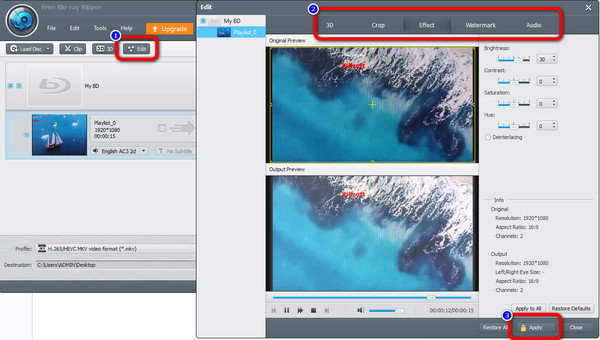
Помимо копирования фильмов Blu-ray, есть и другие функции, которыми вы можете наслаждаться во время работы с программой. Инструмент также позволяет вам редактировать видео с помощью функции редактирования. Если вы хотите удалить ненужные части или края видео, вы можете использовать функцию обрезки. Кроме того, если вы являетесь владельцем видео и хотите защитить его от других, вы можете добавить водяной знак с помощью функции водяного знака. Используйте следующие шаги и узнайте, как копировать Blu-ray на ПК.
Шаг 1. Зайдите в браузер и найдите Blu-ray Master Бесплатный Blu-ray Ripper. Затем скачайте и установите его на свой компьютер. Вы также можете получить установщик через Скачать Кнопка ниже. После этого приступайте к установке программы.
Бесплатная загрузка
Для Windows
Безопасная загрузка
Бесплатная загрузка
для MacOS
Безопасная загрузка
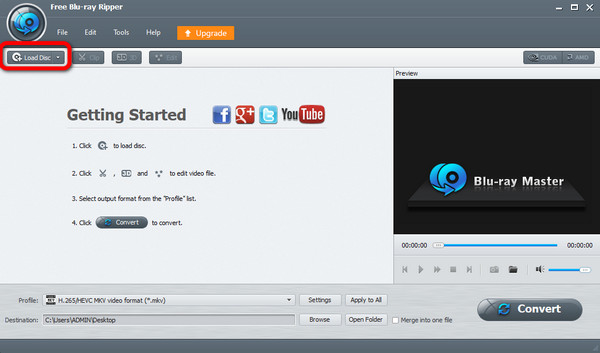
Шаг 2. Первый процесс, который вам нужно сделать, — это вставить фильмы Blu-ray в интерфейс. Для этого нажмите кнопку Загрузить диск опция в верхней правой части интерфейса программы. После нажатия выберите файл из папки компьютера.
Шаг 3. Когда вы закончите загрузку Blu-ray, вы можете использовать Редактировать функция для улучшения и улучшения видео. Вы можете настроить цвет видео, обрезать видео и добавить к видео водяные знаки. После внесения изменений нажмите кнопку Применять кнопка.
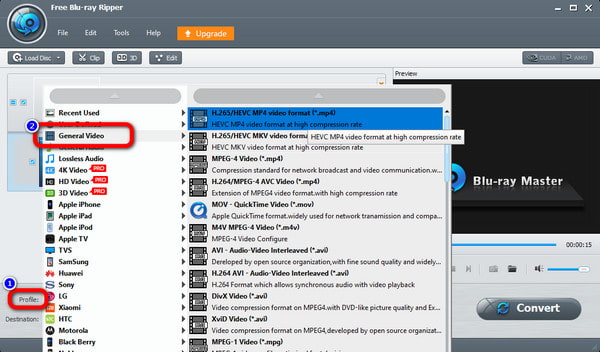
Шаг 4. После этого, чтобы изменить Blu-ray на другой видеоформат, нажмите кнопку Профиль кнопку на нижнем интерфейсе. Затем перейдите в Общее видео раздел и выберите предпочитаемый формат вывода.
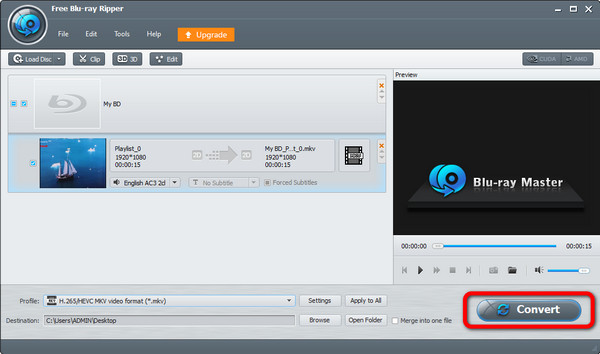
Шаг 5. Затем, если вы закончили выбирать нужный формат видео, нажмите кнопку Конвертировать вариант. После этого моментально начнется процесс копирования.
Способ 3. Сжатие и перекодирование видео Blu-ray с помощью HandBrake
Ручной тормоз Это многопоточный видеотранскодер с открытым исходным кодом, распространяемый по лицензии GPL. Он также служит для копирования Blu-ray дисков на ПК. Он может загружать Blu-ray диски, ISO-файлы и папки и копировать их в форматы MP4, MKV и WebM. Хотя у него нет встроенной функции расшифровки защищенных от копирования коммерческих дисков, он является золотым стандартом для сжатия и форматирования видео после копирования. Многие используют MakeMKV для расшифровки и HandBrake для сжатия и конвертации.
Вы можете изменять качество видео, частоту кадров, битрейт, видеокодер и т.д. Кроме того, HandBrake имеет функцию предварительного просмотра, которая позволяет увидеть ваше видео Blu-ray. Таким образом, вы узнаете возможный результат после процесса копирования. Ниже приведены шаги по копированию Blu-ray на вашем ПК с помощью HandBrake.
Шаг 1. Получить Ручной тормоз программа на вашем компьютере. Затем запустите его после завершения процесса установки.
Шаг 2. В левом интерфейсе нажмите кнопку Папка возможность загрузить фильм Blu-ray, который вы хотите скопировать.
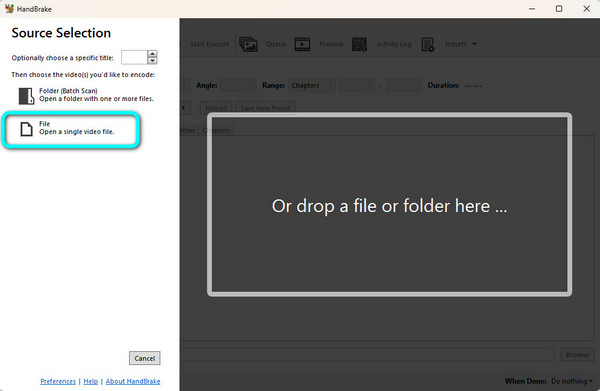
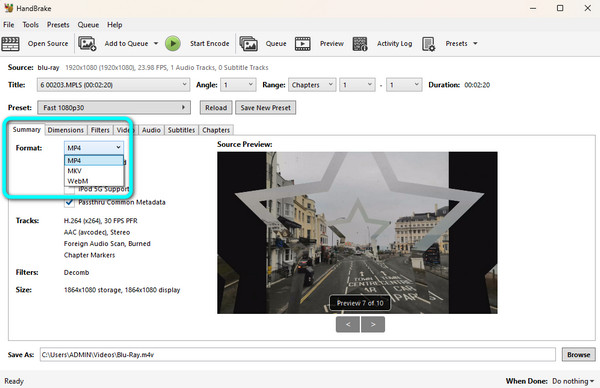
Шаг 3. После этого перейдите к Краткое содержание раздел и перейдите в раздел Формат вариант. Затем выберите формат видео, который вы хотите для файла.
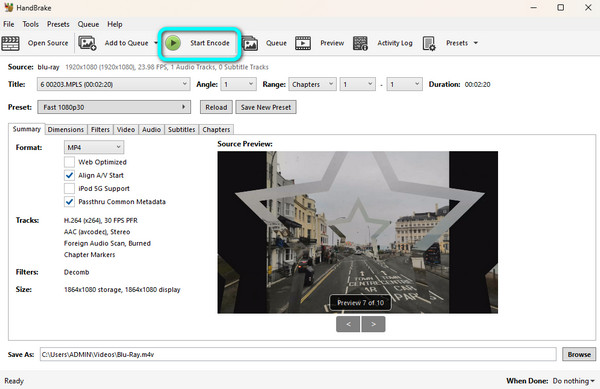
Шаг 4. Ударь Начать кодирование кнопку в верхнем интерфейсе, чтобы начать копирование фильма Blu-ray в выбранный вами видеоформат. Затем, через несколько секунд, вы сможете посмотреть скопированный Blu-ray.
В приведенной ниже таблице показаны основные проблемы, связанные с каждым из четырех инструментов, и она призвана дать вам наглядное представление о четырех инструментах, которые помогут вам лучше сделать выбор.
Способ 4. Конвертируйте незашифрованные Blu-ray диски в форматы для ПК с помощью VLC Media Player.
VLC Медиаплеер VideoLAN — это бесплатный, открытый, кроссплатформенный модульный медиаплеер и программное обеспечение для потокового вещания, разработанное проектом VideoLAN. Это один из лучших способов копирования Blu-ray на ПК. Он имеет функцию конвертации/сохранения для загрузки и копирования Blu-ray в различные видеоформаты, такие как MP4, MOV, AVI и MKV. Кроме того, он предоставляет настройку, позволяющую выбрать, с какого фильма начать копирование Blu-ray. Он может быстро и плавно копировать самодельные Blu-ray фильмы. Если вы хотите конвертировать зашифрованные Blu-ray, вам необходимо загрузить специальный файл KEYDB.cfg.
Кроме того, интерфейс программы немного запутанный. Можно сказать, что если вы новичок и ничего не знаете о программе, вам будет непросто скопировать Blu-ray. Не волнуйтесь! Ниже приведены подробные шаги по копированию Blu-ray на ПК с помощью VLC.
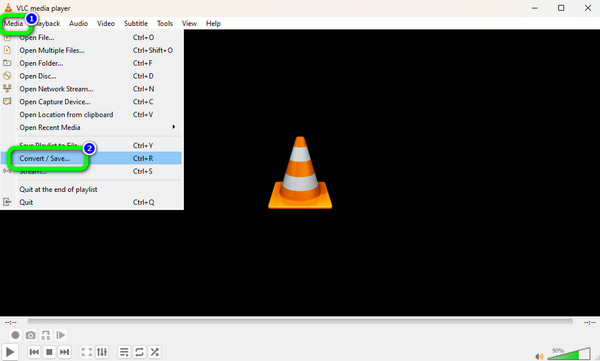
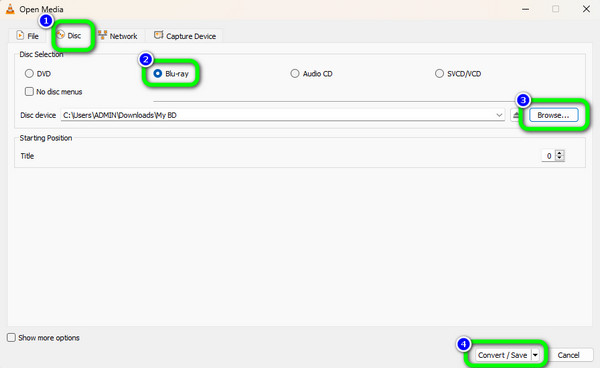
Шаг 1. Загрузить и установить ВЛК на твоем компьютере. После этого выберите опцию «Медиа» и нажмите кнопку Конвертировать/Сохранить кнопка.
Шаг 2. Затем выберите Диск > Blu-ray вариант. После этого, чтобы добавить фильм Blu-ray, нажмите кнопку Просматривать кнопка на правом интерфейсе. Когда закончите, отметьте галочкой Конвертировать/Сохранить Кнопка ниже.
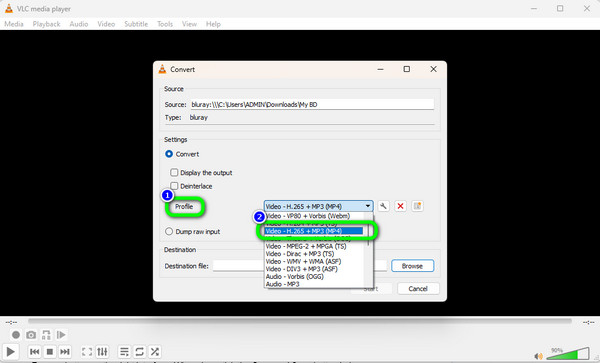
Шаг 3. Перейти к Профиль раздел и выберите формат выходного видео для Blu-ray. После этого последний процесс — нажать кнопку Начинать возможность скопировать Blu-ray.
Часто задаваемые вопросы О копировании Blu-ray на ПК с Windows 10/11
-
Могу ли я скопировать Blu-ray на свой компьютер?
Да, можно. Вы можете использовать упомянутые выше программы для копирования Blu-ray. Это Blu-ray Master Free Blu-ray Ripper, VLC Media Player и HandBrake.
-
Может ли VLC копировать Blu-ray?
Определенно да. VLC надежен не только для воспроизведения видео или фильмов. Он также может копировать Blu-ray и конвертировать его в различные видеоформаты.
-
Как скопировать Blu-ray в MP4?
Вы можете использовать Blu-ray Master Free Blu-ray Ripper для копирования вашего Blu-ray диска в формат MP4. После запуска программы нажмите кнопку «Загрузить диск», чтобы добавить Blu-ray диск. Затем выберите раздел «Профиль» > «Общее видео», чтобы выбрать желаемый формат. После этого нажмите кнопку «Конвертировать», чтобы начать копирование файла.
-
Есть ли бесплатный риппер Blu-ray?
Да, есть. Вы можете использовать бесплатную версию Blu-ray Master Free Blu-ray Ripper. С помощью этой программы вы можете мгновенно скопировать свой Blu-ray диск, не тратя денег. Она также входит в число программ для копирования Blu-ray дисков с удобным интерфейсом, что делает её подходящей для всех.
-
Может ли Blu-ray быть пиратским?
Как ни печально это говорить, но да. Blu-ray сегодня легко подделать. Его можно легко записать с помощью камеры или любого видеомагнитофона.
-
Какая лучшая бесплатная альтернатива MakeMKV для копирования Blu-ray дисков на компьютер с Windows 11?
Blu-ray Master Free Blu-ray Ripper — хороший выбор для копирования Blu-ray дисков на Windows 11. Он может обходить большинство защитных программ для копирования Blu-ray и имеет ускорение GPU для упрощения процесса копирования.
-
Как скопировать коммерческий Blu-ray диск с помощью HandBrake? Нужно ли устанавливать libdvdcss или другие плагины?
Нет, HandBrake не справляется с зашифрованными Blu-ray дисками даже с использованием libdvdcss. Вы можете использовать СделатьMKV для обработки коммерческих Blu-ray дисков.
-
Может ли VLC Player скопировать диски Blu-ray 4K UHD на Windows 10 без потери качества?
Нет. VLC Media Player не предназначен для копирования Blu-ray дисков в формате 4K UHD.
-
Какой внешний Blu-ray привод мне следует купить для ноутбука, чтобы оцифровать свою коллекцию фильмов?
Вы можете попробовать Pioneer BDR-XD07B или LG WP50NB40, это надежные и портативные модели.
-
Почему при копировании моего Blu-ray диска в HandBrake появляется ошибка «Диск не найден» или «Защита от копирования»?
Эта ошибка возникает из-за того, что HandBrake обнаруживает схемы управления цифровыми правами (DRM), такие как AACS, BD+ или плейлисты-приманки для кинематографических фильмов, которые он юридически и технически не может обработать. Когда HandBrake не удается найти действительные названия, он прерывает сканирование для защиты стабильности системы. Для решения этой проблемы необходимо запустить активную утилиту расшифровки вместе с оптическим приводом или предварительно скопировать содержимое диска в незащищенную папку перед импортом каталога в HandBrake.
Подведение итогов
Как скопировать Blu-ray на компьютер? К счастью, пост ответил на ваш вопрос. Мы также даем вам лучшие программы для копирования Blu-ray с методами, которые вы можете проверить и использовать. Если вы хотите скопировать Blu-ray во множество видеоформатов, используйте Blu-ray Master Бесплатный Blu-ray Ripper. В отличие от двух других программ, упомянутых выше, она может поддерживать практически все форматы видео.
Другие материалы от Blu-ray Master
- Как записать Blu-ray диск без потери качества пятью способами: руководство 2026 года
- Как воспроизводить Blu-ray на ПК и Mac: 3 простых способа в 2026 году
- Топ-4 программ для воспроизведения Blu-ray: наслаждайтесь кинематографическим опытом.
- Конвертировать Blu-ray в MP3 тремя простыми способами: Windows и Mac
Копировать Blu-ray на устройство

Бесплатно и за считанные минуты копируйте Blu-ray в любые видео и аудио форматы с различными параметрами.
100% Безопасно. Без вирусов.
