

14 мая 2025 г.Сообщение от Бриттани Гарсия к Копировать DVD
Прочитайте эту статью, чтобы получить полное руководство о том, как копировать DVD-носители на потоковые серверы Flex с помощью лучшего инструмента для копирования DVD на рынке. Мы также предоставим полезные советы для более плавного процесса передачи файлов на медиасервер Plex.
Что касается потоковых сервисов, приложение Plex является одним из самых уникальных благодаря своей возможности управлять загруженными файлами на свои медиасерверы. Это делает инструмент хорошим вариантом для управления фильмами и шоу после миграции на Plex. К сожалению, Plex не может обрабатывать файлы DVD в их необработанном виде, поскольку они не были перенесены в цифровом виде. В этой статье мы предоставим полное руководство, которое поможет нашим читателям узнать, как перенести DVD на Plex медиасервер, позволяющий сделать просмотр DVD-видео более удобным на современных устройствах, где доступна потоковая передача Plex.

- Часть 1. Подготовка перед переносом DVD на Plex
- Часть 2. Как перенести DVD на Plex
- Часть 3. Часто задаваемые вопросы о том, как скопировать DVD в Plex
Часть 1. Подготовка перед переносом DVD на Plex
Мы начнем это руководство с удобных советов, которые вам следует учесть перед переносом DVD на Plex. Помните, что все они применимы к разному контенту DVD, будь то фильмы или домашние релизы сериалов.
Изучите совместимые форматы для Plex
Plex поддерживает большинство видеоформатов, включая MP4, MKV, AVI, MOV, WMV и FLV. Однако мы рекомендуем выбирать формат с более низким битрейтом, чтобы сделать потоковое видео более плавным и не требующим сложного перекодирования. Хотя Plex может воспроизводить MKV, его высокое качество затрудняет перекодирование.
Обеспечьте достаточно места на жестком диске
Для более быстрого процесса миграции файлов убедитесь, что на вашем жестком диске достаточно места, чтобы процесс загрузки прошел намного быстрее. Поиск файла, который вы хотите импортировать, также станет более управляемым.
Обеспечьте стабильное сетевое соединение
Ваше интернет-соединение имеет решающее значение для повышения скорости импорта. Это особенно важно, если вы добавляете несколько сезонов шоу или сериалов на медиасервер Plex.
Используйте надежное программное обеспечение для копирования DVD
При выборе программного обеспечения для риппинга DVD используйте тот, который поддерживает несколько цифровых файлов в качестве выходных настроек. Также будет полезно, если он сможет настраивать параметры видеокодера и битрейта. Рекомендуемый инструмент в следующем разделе — хороший выбор.
Используйте лучшие форматы для копирования DVD-дисков для Plex
Поскольку Plex — это потоковый сервис, рекомендуется использовать широко поддерживаемый формат. Формат MP4 — лучший вариант для рипованных DVD, которые вы хотите добавить в Plex. Он имеет достаточно низкий битрейт, но обеспечивает качество видео.
Часть 2. Как перенести DVD на Plex
2.1 Конвертируйте DVD в цифровую форму с помощью Blu-ray Master Free DVD Ripper
Теперь, когда мы обсудили лучшие форматы для оцифровки DVD-носителей, чтобы сделать их совместимыми с Plex, в этом разделе статьи будет представлено руководство по использованию самого надежного инструмента для копирования DVD-дисков для Windows и Mac с Blu-ray Master Бесплатный DVD Ripper.
Эта программа для копирования DVD-дисков, совместимая с Windows 11/10/8 и macOS 10.12 или более поздней версии, оптимизирована для современных компьютеров и станет оптимальным выбором, если вы хотите конвертировать DVD-видео в форматы, совместимые с Plex, такие как MOV, MKV, AVI, FLV и MP4, которые являются лучшим форматом для медиасервера Plex.
Кроме того, вы также можете настроить параметры кодера, разрешения и битрейта видео, которые будут преобразованы, чтобы сделать их более подходящими для потоковых сервисов. Настройка битрейта имеет решающее значение для Plex, поскольку более высокий битрейт требует перекодирования. Уменьшите битрейт преобразованных видео для более плавного просмотра.
Наконец, программа может также использовать основные инструменты редактирования, такие как видеообрезчики, триммеры и 3D-редакторы для расширенной настройки. Вы также можете изменить аудиодорожки и субтитры ваших перенесенных фильмов для дополнительной персонализации.
Пожалуйста, прочтите наше руководство по использованию Blu-ray Master Free DVD Ripper, чтобы узнать, как использовать его в качестве программного обеспечения для копирования DVD-носителей. Не забудьте сначала загрузить его, чтобы было легче следовать каждому шагу.
Бесплатная загрузка
Для Windows
Безопасная загрузка
Бесплатная загрузка
для MacOS
Безопасная загрузка
Шаг 1.Откройте DVD, который вы хотите перенести на Plex Media Server, используя DVD-драйвер на вашем компьютере или внешний. Подождите, пока ваш компьютер и Blu-ray Master Free DVD Ripper прочитают диск. После этого выберите Опция загрузки диска чтобы использовать программное обеспечение риппера для доступа к DVD. Нажмите ХОРОШО для подтверждения вашего выбора.
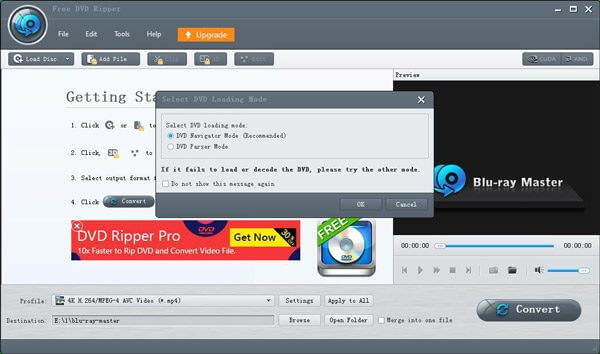
Шаг 2.Подождите, пока Blu-ray Master Free DVD Ripper считает содержимое DVD, а затем отобразит DVD-носитель в главном меню программы.
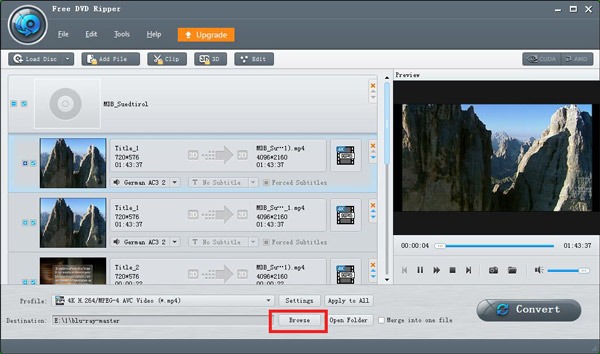
После отображения содержимого DVD выберите те, которые вы хотите преобразовать в цифровой формат, нажав на кнопку Проверять отметьте рядом с каждым отсканированным носителем. Затем нажмите Просматривать чтобы указать место на вашем компьютере, где будут сохраняться преобразованные видео.
Шаг 3.После выбора видео, которые будут преобразованы в цифровую форму с DVD, выберите Конвертировать для начала оцифровки DVD-носителя, отсканированного Blu-ray Master Free DVD Ripper. Наконец, дождитесь окончания процесса конвертации, а затем найдите преобразованные цифровые файлы в указанном вами месте.

После того, как ваш DVD-видео будет преобразован в цифровой формат, вы можете добавить его на медиасервер Plex, поскольку потоковая служба теперь может легко прочитать успешно преобразованный вами цифровой файл, особенно если вы использовали формат MP4, который наиболее рекомендуется для видео, перенесенных с помощью Plex.
2.2 Передача рипованных DVD на Plex
Теперь, когда вы закончили конвертацию DVD-носителя в цифровой формат, вам осталось только узнать, как перенести эти видео на Плекс Медиаплеер's server. Чтобы узнать, как это сделать, прочтите руководство ниже. Это может быть сложно, но следование каждому шагу поможет вам завершить процесс миграции файлов.
Шаг 1.Откройте клиент Plex Web App и нажмите кнопку Настройки икона.
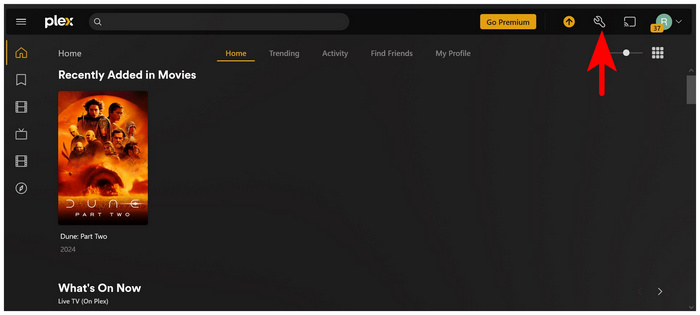
Шаг 2.В меню «Настройки» прокрутите до пункта «Управление» и выберите Библиотеки. Нажмите на Добавить библиотеку в меню «Библиотеки».

Шаг 3.В открывшемся меню «Тип библиотеки» выберите Кино.

Шаг 4.Нажмите Добавить папки и выбери Поиск медиаплеера чтобы открыть файловый менеджер вашего компьютера. Найдите папку, в которой вы сохранили преобразованный DVD-носитель.
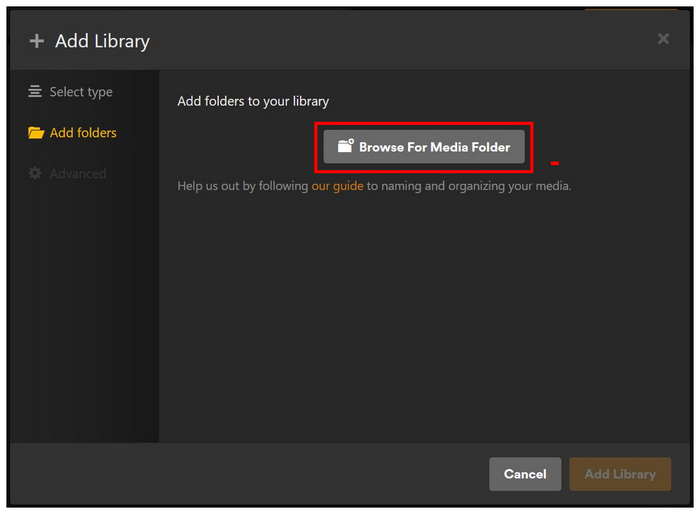
Шаг 5.Наконец, как только вы нашли папку, в которой сохранены медиафайлы, нажмите Добавлять и подтвердите свой выбор, нажав на Добавить библиотеку в главное меню библиотеки.

Теперь, когда видео добавлено на Plex Media Server, вы можете смотреть его на любом устройстве, где можно загрузить приложение Plex. Некоторые популярные варианты включают Google TV, Apple TV, Smart TV, Android, iOS, Windows и Mac.
Часть 3. Часто задаваемые вопросы о том, как скопировать DVD в Plex
-
Могу ли я копировать DVD-диски на сервер Plex?
Да, можно. Однако сначала их нужно преобразовать в цифровую форму. Чтобы это стало возможным, вам понадобится инструмент для копирования DVD.
-
Какой формат лучше всего подходит для копирования DVD для Plex?
MP4 — лучший формат для видео Plex. Это наиболее поддерживаемый формат видео. Он также имеет достаточно низкий битрейт для более плавной потоковой передачи.
-
Могу ли я добавлять фильмы в любое место Plex?
Да, Plex поддерживает несколько источников видео. Это включает загруженные видео. Вы также можете добавить DVD после их цифровой конвертации.
-
Как лучше всего копировать DVD для Plex?
Blu-ray Master Free DVD Ripper — самый оптимальный вариант. Это программное обеспечение бесплатно и просто в использовании. Оно также может настраивать битрейт видео для более быстрого перекодирования на стороне Plex.
-
Сложно ли конвертировать DVD в Plex?
Нет, это не так. Вам нужно только научиться копировать DVD. Это легко сделать с Blu-ray Master Free DVD Ripper.
Заключение
Теперь, когда мы предоставили вам подробное руководство по миграции видеофайлов DVD-to-Plex, эта статья поможет вам улучшить удовольствие от потокового видео. Загрузите Blu-ray Master Free DVD Ripper и начните оцифровывать свои DVD-носители уже сегодня.
Другие материалы от Blu-ray Master
DVD на устройства

Быстрое и бесплатное программное обеспечение для конвертации всех DVD-дисков в цифровой формат на вашем компьютере.
100% Безопасно. Без вирусов.
