

24 juli 2025Postat av Kevin Miller till Skapa DVD
Idag är USB-minnen en vanlig metod för att lagra och överföra filer. Det finns dock många situationer där det är nödvändigt att bränna filer från en USB till DVD blir nödvändigt. Till exempel är DVD-skivor ett praktiskt format för att spela upp innehåll på traditionella DVD-spelare som inte stöder USB-ingångar. Denna process hjälper också till att bevara viktig data i ett icke-omskrivningsbart och långvarigt format. Det här inlägget guidar dig genom två enkla steg för att bränna videor från ett USB-minne till en DVD, så att du kan skapa långsiktig lagring och säkerhetskopior av dina favoritvideor.

- Del 1. Att tänka på innan du bränner USB till DVD
- Del 2. Bränn USB till DVD med Blu-ray Master DVD Creator
- Del 3. Bränn USB till DVD med DVDFab DVD Creator
- Del 4. Felsökning av bränning av USB till DVD
Del 1. Att tänka på innan du bränner USB till DVD
Innan du konverterar USB till DVD är det viktigt att förstå att processen innebär mer än bara dataöverföring. För att säkerställa kompatibilitet, kvalitet och lyckad uppspelning måste flera viktiga faktorer beaktas. Att ta hänsyn till dessa faktorer hjälper till att undvika slöseri med skivor och säkerställa en smidig bränningsprocess.
Välj rätt typ av DVD
DVD-skivor finns i olika format, och det är avgörande att välja rätt format. De vanligaste typerna är DVD-R/+R och DVD-RW/+RW. DVD-R och DVD+R är skivor som kan brännas en gång, vilket innebär att du bara kan bränna dina data en gång. Å andra sidan är DVD-RW och DVD+RW omskrivningsbara. Det betyder att du kan radera och bränna data på nytt flera gånger.
Förstå DVD-lagringsutrymme
Lagringsutrymme är en annan viktig aspekt att beakta. Vanliga DVD-skivor finns i två huvudstorlekar: DVD-5 och DVD-9. En DVD-5 rymmer cirka 4,7 GB data, vilket är lämpligt för korta videoprojekt. Samtidigt stöder DVD-9 upp till 8,5 GB, vilket gör den idealisk för längre videor eller filer av högre kvalitet.
Kontrollera kompatibilitet och funktioner för bränningsprogram
Inte alla DVD-bränningsprogram erbjuder samma funktionalitet. Se till att programvaran du använder stöder videoformaten för dina USB-filer. Dessutom bör den stödja skapande av anpassade menyer, kapitelinställningar och videoredigeringsverktyg efter behov.
Del 2. Bränn USB till DVD med Blu-ray Master DVD Creator
Blu-ray Master DVD Creator är en mycket kapabel programvara för DVD-redigering och bränning. Den är kompatibel med Windows (7 till 11) och Mac (10.9 och senare). Den låter dig konvertera videor direkt från en USB-enhet till DVD. Den stöder mer än 500 videoformat, inklusive MP4, MKV, MOV, AVI och FLV. Du kan också lägga till och bränna flera filer, även i olika format, på en enda DVD. Programvaran erbjuder omfattande DVD-inställningar, så att du kan anpassa skivtyp, bildförhållande och videokvalitet. Dessutom innehåller den en inbyggd redigerare med viktiga verktyg för att förbättra dina videor. Bäst av allt är att den erbjuder flera anpassningsbara DVD-menymallar.
Steg 1.Börja med att ladda ner Blu-ray Master DVD Creator gratis. Installera DVD-redigeringsprogramvaran på ditt system och följ installationsprocessen tills den är klar. När du är klar sätter du i den tomma, skrivbara DVD-skivan i din skivenhet och kör programvaran.
Gratis nedladdning
För Windows
Säker nedladdning
Gratis nedladdning
för macOS
Säker nedladdning
Steg 2.Sätt i USB-minnet som innehåller videon du vill bränna. Välj DVD-skiva som skivtyp vid uppstart. Klicka på Lägg till mediafil(er) och navigera till USB-minnet. Markera videon/videorna och klicka på Öppna för att ladda mediefilen.
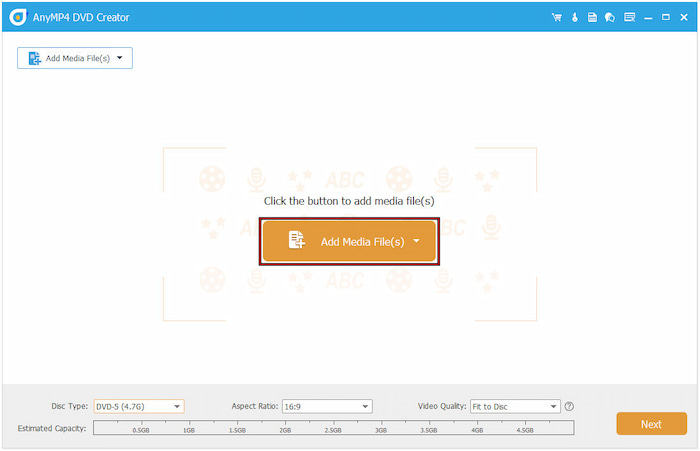
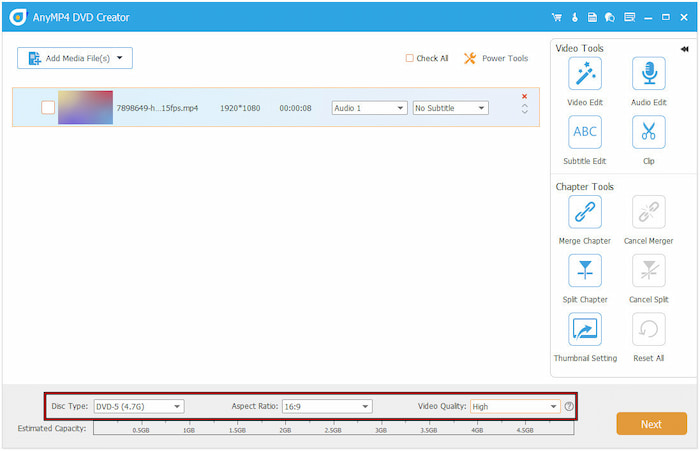
När filerna har lagts till ställer du in skivtyp (DVD-5 eller DVD9), bildförhållande och videokvalitet. Använd vid behov elverktygen, som videoverktyg och kapitelverktyg, för att redigera. I Videoverktyg klickar du på Videoredigering för att komma åt verktyg som rotera, klippa, beskära etc. Klicka på Nästa för nästa steg.
Steg 3.I fönstret för att skapa menyer väljer du en DVD-menymall under Menymall fliken. Du kan också lägga till bakgrundsmusik, infoga en öppningsfilm eller ändra bakgrundsbilden för menyn. Om du inte vill ha någon meny markerar du alternativet Ingen meny och klickar på Bränn när du är klar.

Steg 4.I det sista fönstret markerar du Bränn till skiva och väljer din skivenhet. Välj en TV-standard, NTSC eller PAL för att säkerställa en felfri uppspelning. Du kan också ställa in uppspelningsläget till Starta från menyn. Klicka slutligen på Start för att överföra USB-videon till DVD.

Blu-ray Master DVD Creator erbjuder en bekväm lösning för att bränna USB till DVD. Det är bästa DVD-brännaren programvara, som erbjuder en snabb och enkel DVD-skapningsprocess. Det bästa är att du kan anpassa DVD-menymallen efter dina önskemål.
Del 3. Bränn USB till DVD med DVDFab DVD Creator
DVDFab DVD Creator är en premium DVD-redigeringsprogramvara som är en del av DVDFab-modulen. Den låter dig enkelt bränna nästan alla medieströmformat till DVD, inklusive de som sparats på ett USB-minne. Den stöder också anpassning av DVD-menyer genom att välja bland fördesignade mallar eller skapa dina egna.
Så här bränner du USB till DVD:
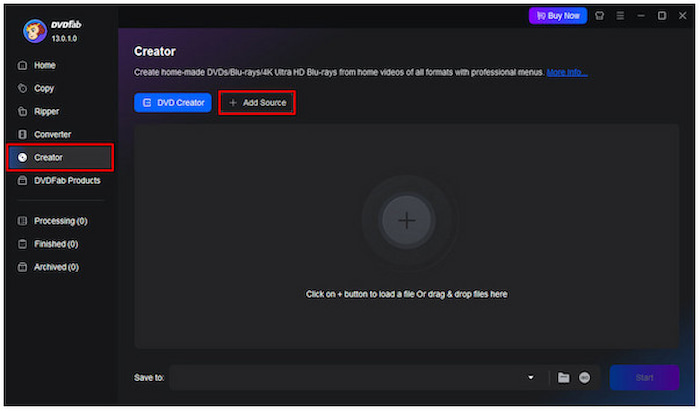
Steg 1.Sätt i den tomma skivan i din DVD-enhet och sätt sedan in USB-enheten i en av datorns USB-portar. I DVDFab-gränssnittet går du vidare till avsnittet Skapare och väljer DVD Creator. Klicka på +Lägg till källa -knappen och välj ditt USB-minne för att importera videon.
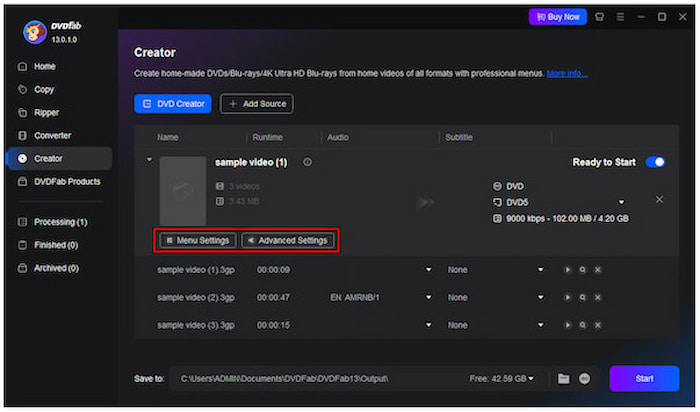
Steg 2.Klicka på Menyinställning -knappen för att anpassa din DVD-meny. Välj bland olika fördesignade mallar eller anpassa layout, bakgrundsbild och text efter dina behov. Om det behövs kan du konfigurera utdatatypen (DVD-5 eller DVD9) och andra parametrar i Avancerade inställningar.
Steg 3.När alla konfigurationer är klara klickar du på Start knappen i navigeringsfältet nedre till höger. Programvaran börjar kopiera videorna från USB-minnet till DVD. Den hanterar kodnings- och redigeringsprocessen och säkerställer att din DVD kan spelas upp på vanliga DVD-spelare.
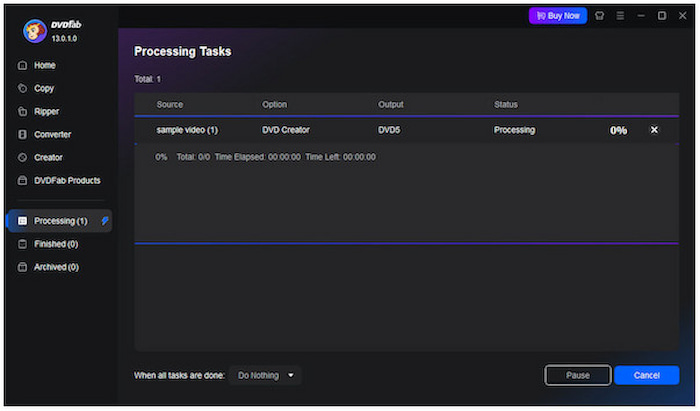
DVDFab DVD Creator är en professionell programvara som kan hjälpa dig att skapa DVD-skivor från videor som sparats på USB-minnen. Denna programvara kan behålla originalkvaliteten även efter att bränningen är klar. Det är dock kommersiell programvara som kräver en prenumeration för fullständig åtkomst.
Del 4. Felsökning av bränning av USB till DVD
Att bränna filer från ett USB-minne till en DVD kan verka enkelt. Men det stöter på oväntade hinder. Att förstå grundorsaken är avgörande för en lyckad bränning. Så här identifierar och åtgärdar du dessa problem effektivt:
Problem med bränningsprogramvara
Ibland ligger problemet i bränningsprogramvaran du använder. Inkompatibla filformat eller felaktiga konfigurationsinställningar kan orsaka fel eller misslyckade bränningar. För att lösa detta, se till att din programvara har full stöd för de videoformat du tänker bränna. Kontrollera också om den tillåter dig att justera inställningar som videokvalitet, skivtyp och bildförhållande.
Problem med brännprocessen
Själva bränningsprocessen kan misslyckas på grund av felaktiga inställningar eller otillräckliga systemresurser. Vanliga tecken inkluderar ofullständig bränning, DVD-skivor som inte spelas upp på andra enheter eller fel som att bränningen misslyckades. För att minimera dessa risker, stäng onödiga program medan du bränner och undvik att använda datorn intensivt under processen.
Problem med DVD-enheten eller skivan
En trasig eller föråldrad DVD-enhet är en vanlig orsak. Om din dator inte känner igen den tomma skivan kanske din DVD-enhet inte stöds för DVD-bränning. Dessutom läser vissa enheter bara DVD-skivor. Använd alltid tomma skivor av hög kvalitet och se till att de är kompatibla med din enhet. Om problemen kvarstår kontrollerar du Enhetshanteraren (Windows) eller Systeminformationen (Mac) för att avgöra om enheten fungerar korrekt eller om en drivrutinsuppdatering krävs.
Slutsats
Brinnande USB till DVD är ett effektivt sätt att bevara och njuta av dina videor på ett fysiskt medium. Om du säkerhetskopierar viktiga videor eller skapar en spelbar skiva säkerställer processen att dina filer är tillgängliga och skyddade på lång sikt. Genom att välja rätt verktyg, skivtyp och inställningar kan du förhindra vanliga problem och producera DVD-skivor av hög kvalitet. För en smidig och pålitlig upplevelse, använd Blu-ray Master DVD Creator. Den stöder hundratals format och anpassningsbara menymallar för att konvertera USB-videor till DVD-skivor.
Mer från Blu-ray Master
Videor till DVD
