

4 november 2025Postat av Kevin Miller till Rippa DVD
I dagens teknik kan du streama alla populära filmer på din bärbara dator utan alltför mycket arbete. Det finns streamingtjänster som ger fantastiskt innehåll med funktioner för att öka uppspelningsupplevelsen. Men några av oss har fortfarande samlingar av CD-skivor, och förmodligen kommer det att bli dags att se dem igen. Men hur kan du titta på en video på en CD utan en optisk enhet på din dator? Denna guide ger bästa externa DVD-enhet och CD-enhet med detaljerade recensioner. Men först, låt oss lära oss vikten av att ha en extern enhet.
- Del 1. Vad är en extern CD- och DVD-enhet
- Del 2. Bästa 5 externa CD- och DVD-enheter
- Del 3. Hur man använder extern CD- och DVD-enhet på datorn
- Del 4. Extern CD- och DVD-enhet fungerar inte
- Del 5. Vanliga frågor om bästa externa CD- och DVD-enhet
Del 1. Vad är en extern CD- och DVD-enhet
Alla bärbara datorer saknar nuförtiden den inbyggda optiska enheten som stöder körning av videor från en CD eller DVD. Men detta besvär kan lösas med en extern CD-enhet. Den kompakta enheten låter dig komma åt en skiva som kan köras på en dator. Vanligtvis används USB på externa DVD-enheter, som du bara behöver koppla in i datorn för streaming. De flesta moderna externa enheter stöder andra skivor, som Blu-ray och DVD.
Användningsfall
• Mediauppspelning: Du kan titta på DVD-skivor eller lyssna på CD-skivor på enheter utan inbyggda enheter.
• Datasäkerhetskopiering: Arkivera viktiga filer till fysiska medier för långtidslagring.
• Programvaruinstallation: Installera äldre programvara eller operativsystem från skiva.
• Skivbränning: Skapa musik-CD-skivor, video-DVD-skivor eller dataskivor för delning eller arkivering.
• Åtkomst till gamla arkiv: Hämta innehåll från äldre skivor som fotoalbum eller dokument.
Viktiga funktioner hos en bra extern hårddisk
• Stöd för skivformat: Den ska kunna ladda och känna igen olika CD- och DVD-skivor, som CD-ROM, DVD-ROM och andra.
• Läs- och skrivhastigheter: Det vore bra om hårddisken hade en utmärkt läs- och skrivhastighet. Högre hastigheter innebär snabbare dataåtkomst och bränning, vilket är idealiskt för stora filer, videoinnehåll eller frekventa säkerhetskopieringar.
• Anslutning och ström: USB 3.0 eller USB-C för snabb plug-and-play, ingen extra adapter behövs.
• Design och formfaktor: Dessutom bör en bra extern hårddisk vara lätt att bära. Dessutom garanterar en hållbar konstruktion med aluminium- eller tåligt plasthölje ett långvarigt skydd. Integrerad kabelförvaring håller allt prydligt och reseklart. Brusreducerande design möjliggör tyst och smidig skivuppspelning.
Del 2. Bästa 5 externa CD- och DVD-enheter
Även med de växande digitala streamingtjänsterna, vet att det finns många externa enheter tillgängliga idag som du kan köpa var som helst. Om du är ny och inte vet vilken som är bäst, se följande granskade enheter för att prova på din dator.
Rioddas
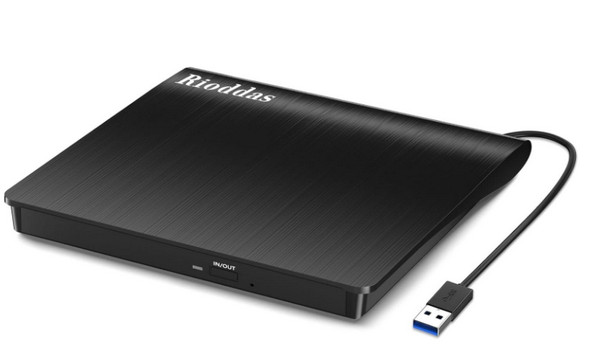
Rioddas externa CD-drivrutin är en enkel enhet med en USB-port för datoranslutning. Den är säker på sin enkelhet eftersom användaren bara behöver koppla in USB-porten, och den kommer att upptäckas av datorn automatiskt.
Fördelar
- Kabeln är ansluten som standard för att förhindra att den tappas bort.
- Stabil prestanda med hög hastighet stark feltolerans.
- Utmärkt och snygg yttre design.
Nackdelar
- Fel vid verifiering av den skrivna disken.
Götega
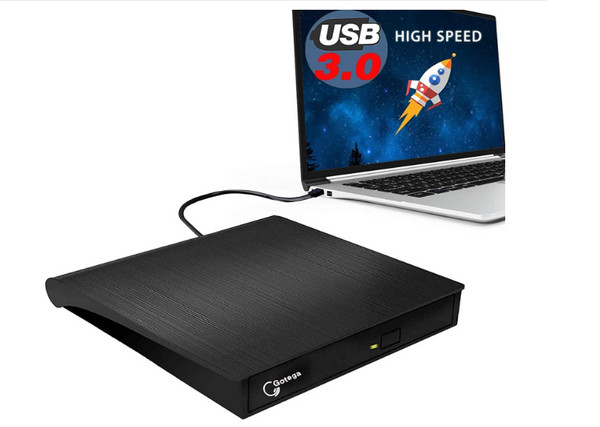
Gotega extern DVD-enhet för bärbara datorer maximerar sina funktioner som en bärbar CD-spelare, DVD-spelare, DVD-brännare, CD-brännare och mer. Den har 8x DVDR-skrivhastighet och 24x CD-skrivhastighet utan dataförlust. Den externa DVD-enhetens USB ger hög överföringshastighet samt utmärkt inspelnings- och installationsprocess. Då kan du spela upp dina DVD-skivor eller Blu-ray på din dator med enheten.
Fördelar
- Inte komplicerat att sätta upp.
- Det kräver ingen extra programvara.
- Inbyggd utmatningsknapp för att lossa en skiva.
Nackdelar
- Rapporter om problem med uppvärmning och utmatning.
- Slumpmässigt fungerar inte i upp till 20 till 30 minuter.
Roofull
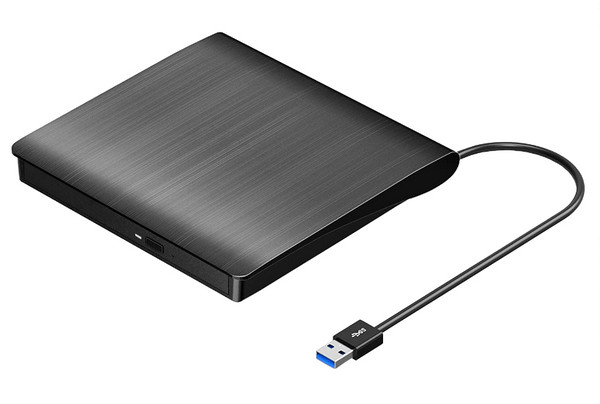
Roofull extern DVD-enhet anses vara ett utmärkt verktyg för filmuppspelning. Den är utrustad med interna CD- och DVD-enheter som kan läsa och skriva skivor med en häpnadsväckande hastighet. En av dess anmärkningsvärda funktioner är att den mestadels är kompatibel med mediaspelare och låter dig kopiera eller rippa filmer.
Fördelar
- Aktivera för att läsa och skriva CD+R, CD-ROM, DVD+R/RW, etc.
- Multifunktionellt verktyg med ripper, brännare och brännare.
- Garanterar starkt felkorrigerande system och låg impedans.
Nackdelar
- Inkompatibelt med andra system som Chrome.
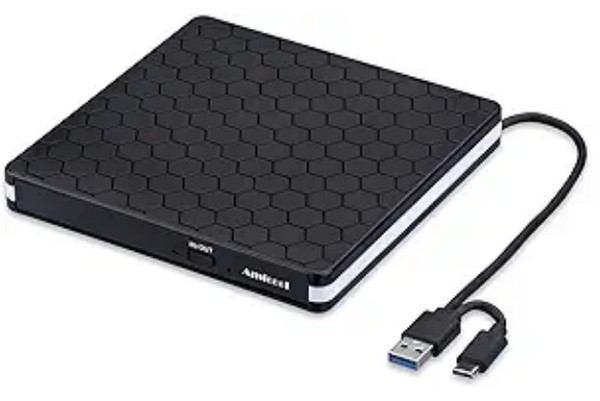
Amicool
Amicool är en extern CD- och DVD-enhet som kan spela vilken skiva som helst på Windows, Mac och andra enheter. Den har en lätt kropp, designad med inbäddad kabel som inte kan kopplas bort eller tappas bort när du reser. Amicool är kompatibel med USB 3.0, USB 2.0 och USB 1.0 för maximal läshastighet.
Fördelar
- Specialerbjudande som DVD/CD-brännare och bärbar spelare.
- Snabbare dataöverföringshastighet för upp till 5 Gbps.
- Pluggar är mångsidiga för att ansluta andra enheter.
Nackdelar
- Hoppa över en del innehåll från skivan.
Asus ZenDrive
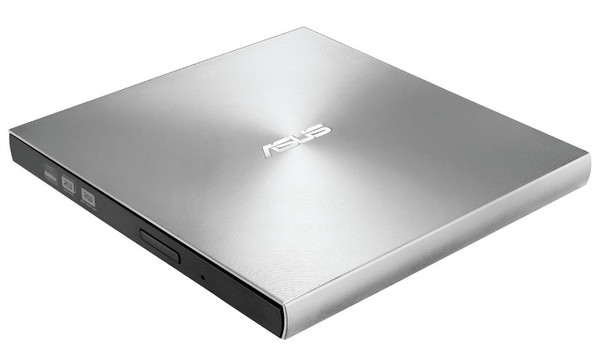
För extern extern DVD-enhet från Asus stöder det här alternativet en livslång säkerhetskopiering av data för Windows och Mac. En sak att se fram emot är skivkryptering, som kan garantera höga säkerhetsstandarder, lösenordskontroll och kodade filnamn.
Fördelar
- Smal och lätt att bära med sig.
- Dra och bränn CD- och DVD-skivor snabbt.
- Stöd Typ-C och Type-A för Windows och MacOS.
- Använd M-DISC för att skydda och lagra digitalt innehåll.
Nackdelar
- Har problem med att kopiera filer från CD-skivorna.
Del 3. Hur man använder extern CD- och DVD-enhet på datorn
När du har en extern DVD-enhet för en bärbar dator, hur använder du den för mediauppspelning? Även om de flesta enheter säger att de är lätta att ansluta till din enhet, måste vissa saker beaktas för sömlös streaming. Här är de enkla stegen att följa:
Steg 1.Förbered den externa CD-enheten för Macbook Air eller PC och kabeln. Använd USB-kabeln för att ansluta drivrutinen till datorn. Se till att kontrollera specifikationerna för båda enheterna för att se om de är kompatibla.
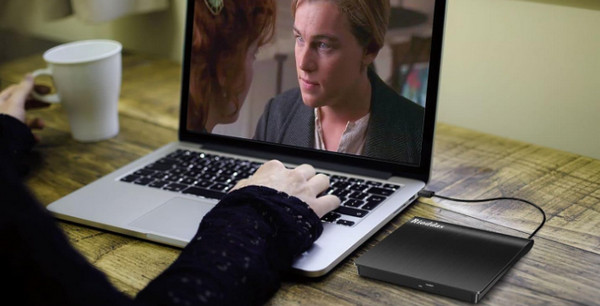
Steg 2.Sätt i en skiva i den optiska enheten. Standardmediaspelaren upptäcker den automatiskt. Följ anvisningarna på skärmen för ytterligare konfiguration. Njut av mediauppspelningen.
Vad händer om du vill överföra skivans innehåll till datorn medan du fortfarande har den externa DVD-enheten? Det rekommenderade verktyget är Gratis DVD Ripper av Blu-ray Master. När du har satt in skivan i den externa enheten kan programvaran skanna DVD-informationen och titlarna listas i gränssnittet. Du kan välja de titlar du vill behålla och ta bort oönskade delar. Det är ett kraftfullt verktyg som effektivt kan konvertera DVD-skivor till olika digitala format, som MP4, MKV, MOV, etc., vilka alla är vanliga och allmänt kompatibla format. Dessutom tillhandahåller det flera profiler med olika parametrar, och om du vill kan du anpassa dem, till exempel kodare, upplösning, bitrate och annat. Plus de inbyggda redigeringsverktygen kan du göra vissa justeringar av dina DVD-videor, inklusive att lägga till filter och effekter, trimma och beskära och annat.
Nyckelfunktioner
• Rippa och konvertera videor med en extern CD-enhet för MacBook Pro, Windows etc.
• Använd Hyper-threading och Super Encode Engine för att bibehålla videokvaliteten.
• Tillåt användare att redigera och normalisera ljud och andra inställningar innan rippning.
• Fungerar bra med DVD 5/DVD 9/DVD ROM/DVD-R/DVD+R, etc.
Gratis nedladdning
För Windows
Säker nedladdning
Gratis nedladdning
för macOS
Säker nedladdning
Del 4. Extern CD- och DVD-enhet fungerar inte
Alla är bekanta med enhetsfel. Även om du köpte en extern Best Buy CD-enhet kanske den inte kan läsa skivan. Så, följande lösningar hjälper dig att känna igen orsakerna och det bästa sättet för felsökning.
Lösning 1
Kontrollera om LG:s externa DVD-enhet har upptäckts i Enhetshanteraren. Tryck bara på Windows-tangenten och R samtidigt på ditt tangentbord för att öppna dialogrutan Kör. Ange devmgmt.msc för att se listan över DVD/CD-ROM-enheter. Kolla efter din optiska enhet spelar upp DVD-skivorna på din dator för att se om problemet har lösts.
Lösning 2
Ställ in funktionen för automatisk uppspelning på din dator för att enkelt upptäcka skivor som finns i den optiska enheten. Detta hjälper också till att starta rätt app för att spela upp innehållet utan att överbelasta din enhet. Det du bara behöver göra är att öppna dialogrutan Kör och ange ordet "Kontroll". Dubbelklicka på knappen Autoplay och markera kryssrutan Använd AutoPlay för alla media och enheter. Spara sedan ändringarna.
Lösning 3
Försök att inaktivera DMA-läget från den externa CD-enheten för den bärbara datorn. I dialogrutan Kör anger du devmgmt.msc för att öppna fönstret Enhetshanteraren. När du hittar den optiska enheten högerklickar du på den och väljer Egenskaper. Navigera till fliken Avancerade inställningar och stäng av alternativet Aktivera DMD. Försök att öppna skivan igen.
Del 5. Vanliga frågor om bästa externa CD- och DVD-enhet
-
Vilken är den bästa externa CD DVD-brännaren?
Vissa externa CD- och DVD-enheter för bärbar dator har inbyggda brännare. Bland de ovan nämnda alternativen har Roofull, Gotega och Amicool standard CD-brännare utan ytterligare programvaruinstallation.
-
Kommer en extern DVD-enhet att spela CD-skivor?
Ja. Beroende på märke och funktioner kan några av de bästa externa CD/DVD-enheterna för Windows 11 och andra plattformar läsa och skriva CD-skivor. Se bara till att en optisk enhet påpekar detta tydligt, eftersom de flesta enheter är olika när det gäller skivskrivning och läsningssystem.
-
Hur väljer jag en extern cd/dvd/enhet?
För att välja den bästa externa CD-enheten för Windows eller Apple, överväg enhetshastigheten och hur snabbt den kommer att kunna läsa och skriva data i enheten. Tänk också på anslutningen och kompatibiliteten så att du kan använda den optiska enheten med vilken dator som helst.
-
Vad är en bra extern CD-enhet för Mac eller Windows?
En bra extern enhet kan vara flexibel för enhetsanslutning med olika USB-portar. Eller stödja det senaste Blu-ray- och DVD-innehållet. Ändå beror det på vad du behöver och budgeten för inköp.
Slutsats
Äntligen har du lärt dig bästa externa CD/DVD-enheter för en bärbar dator i den här artikeln. Du lär dig också hur du använder den med felsökningslösningar när den inte fungerar. Blu-ray Master Free DVD Ripper är ett utmärkt verktyg när du behöver kopiera eller konvertera videor från CD-skivor eller DVD-skivor, så du bör prova det på Windows eller Mac.
Mer från Blu-ray Master
DVD-tips

Snabb och gratis rippningsprogramvara för att enkelt dekryptera alla DVD-skivor till digitalt format på din dator.
100% Säker. Inget virus.
