

28 augusti 2026Postat av Kevin Miller till Konvertera video
Snabbt svar:
För att konvertera NTSC till PAL måste du ändra bildfrekvensen från 29,97 fps till 25 fps och justera upplösningen till 720×576 (för DVD) eller vanliga HD-upplösningar. Du kan använda gratisverktyg som Blu-ray Master Video Converter Ultimate eller HandBrake för att hantera bildsynkronisering automatiskt.
Tänk dig att du får en låda med klassiska familjevideoband från en släkting i USA, bara för att ansluta dem till din brittiska DVD-spelare eller TV och inte få något annat än en svart skärm, förvrängda färger eller otittbart flimmer. Att spela upp en video från en annan region kan leda till den här typen av problem med uppspelningskompatibilitet. NTSC och PAL är två videoformat som används i olika delar av världen. Båda formaten har specifika skillnader i bildhastighet, upplösning, färgkodning och regional uppspelning. Är det möjligt att konvertera NTSC till PAL? Ja, det är möjligt. Fortsätt läsa detta för att lära dig hur man konverterar NTSC till PALDet här inlägget kommer att ta upp två dedikerade program som hjälper dig att matcha PAL-standarden. Detta säkerställer att dina NTSC-videor spelas upp korrekt på PAL-kompatibla enheter.

- Del 1. Varför konvertera NTSC till PAL
- Del 2. Konvertera NTSC till PAL med Blu-ray Master Video Converter Ultimate
- Del 3. Konvertera NTSC till PAL med HandBrake
- Del 4. Felsökning och experttips
- Del 5. Vanliga frågor om NTSC till PAL
Del 1. Varför konvertera NTSC till PAL
Innan du konverterar, kontrollera dina uppspelningsinställningar först – du kanske inte behöver konvertera alls! Moderna smart-TV-apparater och datorer låter dig vanligtvis spela NTSC och PAL, precis som VLC Media Player. Här är några vanliga anledningar till att du verkligen behöver konvertera NTSC till PLA.
Uppspelningsinkompatibilitet
De flesta DVD-spelare och TV-apparater är regionala och stöder endast det format som är inbyggt i deras land. Att spela upp en NTSC-video på en PAL-kompatibel enhet kan resultera i förvrängd uppspelning. Även om viss modern hårdvara erbjuder kompatibilitet med flera system följer äldre och icke-globala modeller strikt formatbegränsningar. Därför kan du genom att konvertera NTSC till PAL spela upp formatet smidigt på ett PAL-baserat uppspelningssystem.
Skanningslinjer och upplösning
NTSC och PAL använder olika upplösningar på grund av deras distinkta strukturer för skanningslinjer. NTSC använder 525 skanningslinjer med en upplösning på 720×480, medan PAL arbetar med 625 skanningslinjer och en upplösning på 720×576. Det högre antalet PAL-skanningslinjer ger något bättre vertikal upplösning och bildkvalitet. När du konverterar en NTSC-DVD till PAL justeras bildfrekvensen och bildrutorna interpoleras för att passa PAL-timingen.
Bildhastighet
NTSC använder 29,97 bildrutor per sekund, medan PAL arbetar med 25 fps. Denna skillnad kan leda till rörelseinkonsekvenser, såsom onaturlig hastighet, när de spelas upp mellan system med olika standarder. Även om konvertering av NTSC till PAL sänker bildfrekvensen är det nödvändigt för smidig och synkroniserad uppspelning. Korrekt bildfrekvenskonvertering säkerställer att ljud synkroniseras med video, vilket undviker vanliga problem som läppsynkroniseringsfel.
Färgkodning
NTSC och PAL skiljer sig också åt i hur de kodar och avkodar färginformation. NTSC tenderar att drabbas av problem med färgstabilitet över tid. Samtidigt använder PAL en fasväxlande metod för att uppnå en mer exakt och stabil färgåtergivning. Färgåtergivningen kan verka förvrängd när man spelar upp en NTSC-video på en PAL-enhet. Om du konvertera NTSC till PAL, justeras färgkodningen, vilket förbättrar videons färgkvalitet och noggrannhet.
| Specifikation | NTSC-standard | PAL-standard | Konverteringstips |
| Primära regioner | Nordamerika, Japan, Sydkorea | Europa, Storbritannien, Asien, Australien | Matcha målgruppens regionala standard för fysiska medier. |
| Bildhastighet | 29,97 bps (eller 30 bps) | 25 fps | Omsampla eller släpp bildrutor för att konvertera från 29,97 fps till 25 fps. |
| SD-upplösning | 720 × 480 pixlar | 720 × 576 pixlar | Justera bildförhållandet noggrant för att förhindra att videon sträcks ut eller att det blir svarta kanter. |
| Uppdateringsfrekvens | 60 Hz | 50 Hz | Moderna digitala skärmar synkroniseras automatiskt, men äldre TV-apparater kräver exakt frekvensmatchning. |
| Färgkodning | YIQ / NTSC-färg | YUV / Fasväxlande linje | Konvertering åtgärdar färgförvrängning eller fasfel på regional hårdvara. |
Del 2. Konvertera NTSC till PAL med Blu-ray Master Video Converter Ultimate
De Video Converter Ultimate , föredragen av Blu-ray Master, är en programvara för multimediakonvertering. Den är kompatibel med Windows 11/10/8/7 och macOS 10.12 eller senare. Du kan ladda NTSC-DVD-skivor och videofiler för att konvertera till PAL-format. Dessutom kan du anpassa profilinställningarna så att de matchar PAL-standarden exakt. Alternativen inkluderar kvalitet, kodare, upplösning, bildhastighet, bithastighet, kanal och samplingsfrekvens. Bäst av allt är att programvaran stöder laddning av hemmagjorda eller okrypterade DVD-skivor för formatkonvertering. Den innehåller också inbyggda redigeringsverktyg för att anpassa NTSC-innehållet före konvertering.
Så här konverterar du NTSC-video till PAL med Video Converter Ultimate:
Steg 1.Först måste du ladda ner Video Converter Ultimate, som rekommenderas av Blu-ray Master, gratis. Installera programvaran för mediakonvertering och slutför installationsprocessen. När installationen är klar kör du programvaran på ditt system.
Gratis nedladdning
För Windows
Säker nedladdning
Gratis nedladdning
för macOS
Säker nedladdning
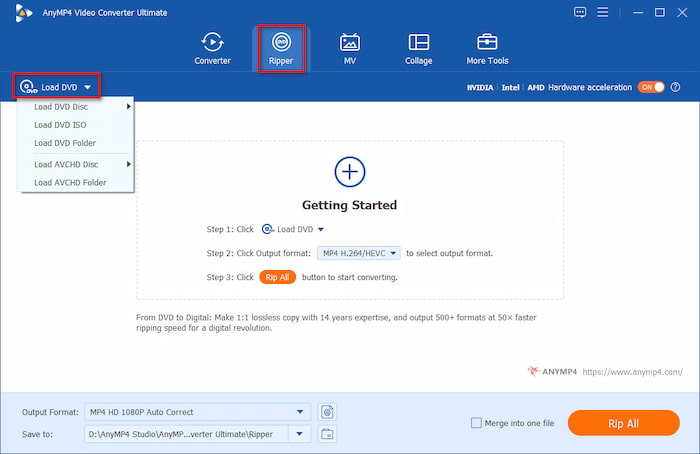
Steg 2.Starta programvaran och välj Ripper sektion. Klick Ladda DVD > Ladda DVD-skiva i navigeringsfältet uppe till vänster för att ladda din inmatade NTSC-DVD. Du kan också ladda NTSC-mappar och ISO-filer via motsvarande alternativ.
Notera: Om du vill konvertera NTSC-videor, gå till avsnittet Konverterare, och stegen liknar detta.
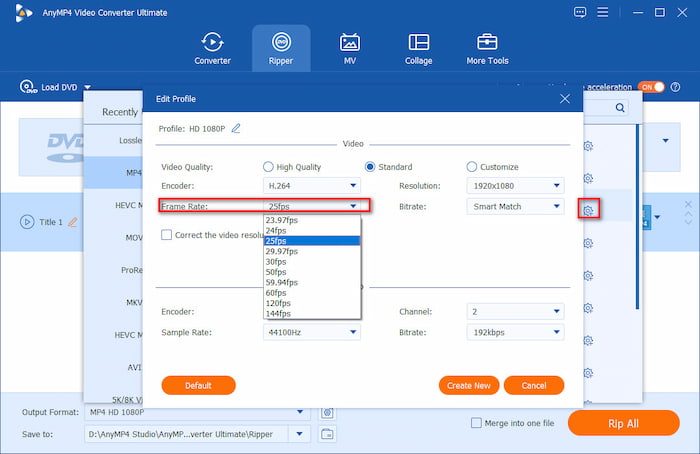
Steg 3.Klicka på Utmatningsformat fältet och navigera till Video kategori. Du kan skriva in PAL i sökfältet för att snabbt hitta den. Men nuförtiden föredrar vi att välja MP4, 1080P som utdataprofil. Klicka sedan på kugghjulsknappen för att ställa in bildfrekvens till 25 FPS.
Notera:
Traditionellt sett betyder NTSC 480p och PAL 576p. För moderna HD/4K-videor (1080p, 4K MP4/MKV) betyder "konvertering till PAL" helt enkelt att ändra bildfrekvensen till 25 FPS (eller 50 FPS) för att matcha europeiska visningsstandarder, utan att nedskala upplösningen.
Steg 4.Klicka slutligen på mappknappen för att ange en nedladdningsmapp och klicka på Rippa alla för att börja konvertera NTSC DVD till PAL.
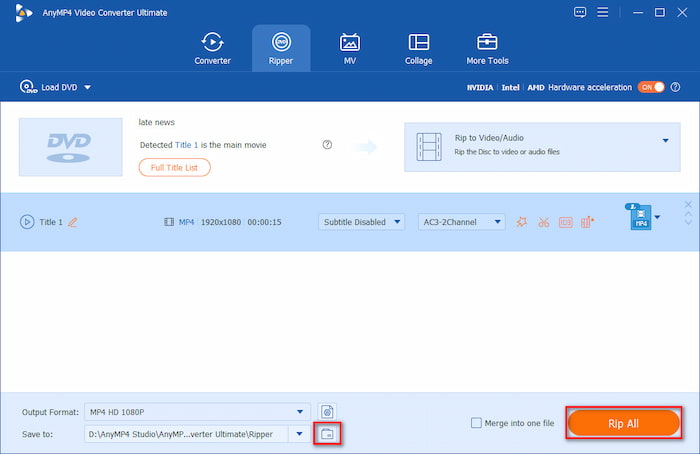
Video Converter Ultimate kan konvertera NTSC-format effektivt utan att anstränga sig för mycket. Innan du påbörjar den slutliga konverteringen, glöm inte att använda funktionen Sammanfoga till en fil. Detta är särskilt idealiskt om du arbetar med flera NTSC-filer. Markera rutan för att kombinera dina klipp till en enda PAL-formaterad fil.
Del 3. Konvertera NTSC till PAL med HandBrake
Handbroms är en mycket populär programvara för videotranskodning som kan konvertera NTSC-DVD-skivor till PAL-format. Men grejen är den här: HandBrake konverterar inte videor direkt till ett PAL-specifikt format. Du måste justera tekniska inställningar som bildhastighet och upplösning för att matcha standarden. Detta innebär att bildhastigheten ställs in på 25 fps och upplösningen på 720×576.
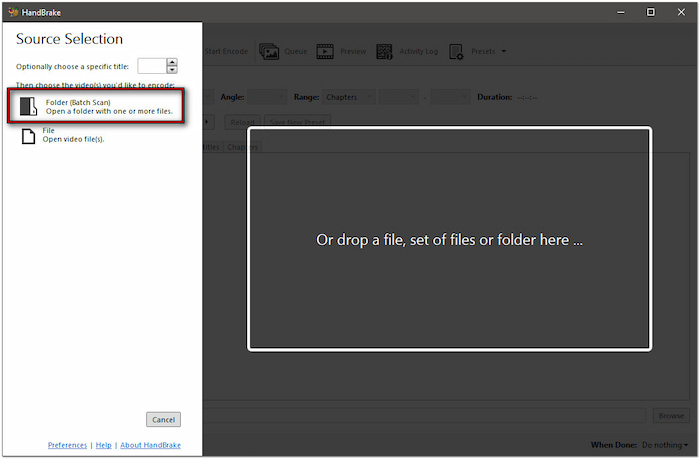
Steg 1.Starta HandBrake och välj Mapp (Batchskanning) för att öppna en mapp som innehåller NTSC-filerna. Omkodningsprogramvaran kommer att skanna och ladda de importerade NTSC-videofilerna och visa dem efteråt. När de har identifierats kommer du att se innehållet i avsnittet Förhandsgranskning av källkod.
Viktig notering: Om du har lagt till en krypterad NTSC-DVD måste du först dekryptera den. Tyvärr kan inte HandBrake avkoda krypterade DVD-skivor ensamma. Du måste använda ett separat verktyg för att utföra DVD-dekryptering, som till exempel Gör MKV
Steg 2.Växla till fliken Video i inställningspanelen för att konfigurera profilen. Klicka på Bildfrekvens (FPS) rullgardinsmenyn och ändra bildhastighetsvärdet till 25 fps. Välj sedan alternativet Maximal bildhastighet för att bibehålla den variabla bildhastigheten.
Proffstips: Så här undviker du "bildhastighetsstötning" (Judder)
Att konvertera 29,97 FPS (NTSC) ner till 25 FPS (PAL) innebär att ungefär 5 bildrutor tas bort varje sekund. I snabba scener eller panorerande kamerabilder kan detta orsaka subtil hackning (skakningar).
För konstant rörelse (sport, actionfilmer) väljer du Konstant bildfrekvens (CFR). För variabel webbvideo väljer du Högsta bildfrekvens (PFR).

Steg 3.När profilinställningarna har konfigurerats, gå tillbaka till fliken Sammanfattning. Välj MP4 som det moderna digitala formatet för PAL och kontrollera profilinformationen nedan. Klicka på Bläddra för att ange målsökvägen och klicka på Starta kodning att ändra formatet.
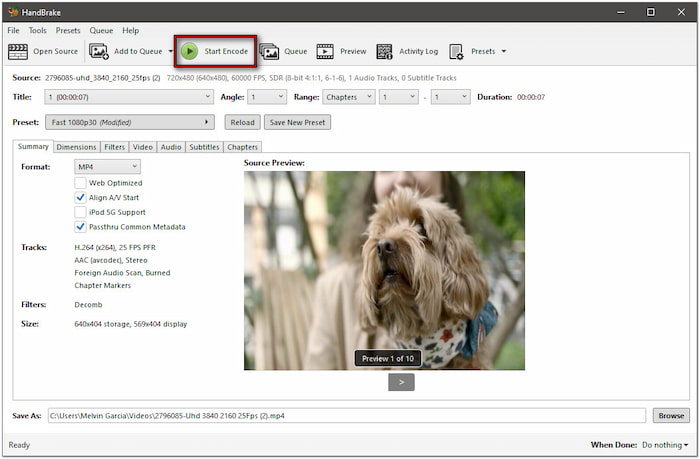
Även om HandBrake inte erbjuder ett ettklicksalternativ, tillåter det anpassning för att justera tekniska inställningar. Genom att anpassa bildfrekvensen och ändra upplösningen kan du effektivt simulera PAL-formatet. Detta gör videor mer lämpade för uppspelning på PAL-baserade enheter.
Del 4. Felsökning och experttips
Att konvertera mellan olika videostandarder är inte alltid smidigt. Så här åtgärdar du de tre vanligaste problemen som användare stöter på när de konverterar 29,97 FPS NTSC-innehåll till 25 FPS PAL.
1. Ljud ur synkronisering eller tonhöjdsförskjutning (hastighetsskillnaden med 4%)
Att konvertera video från 29,97 FPS ner till 25 FPS kan ibland orsaka att ljudspåret blir osynkroniserat med tiden, eller att röster låter märkbart lägre/högre i tonhöjd. Detta händer om din konverterare snabbar upp eller saktar ner videoströmmen utan att sträcka ut ljudströmmen för att matcha.
För att undvika denna situation, se till att din programvara använder Frame Sampling/Dropping (tar bort ~5 extra bildrutor per sekund) istället för Speed Alteration (ändrar den ursprungliga längden).
Dessutom, i verktyg som Blu-ray Master Video Converter Ultimate eller HandBrake, håll Behåll originalljudspår, AAC Auto Pass-through eller andra liknande alternativ aktiverade. Detta tvingar kodaren att bearbeta video och ljud som låsta parallella strömmar.
2. Ojämna linjer eller horisontella remsor (sammanflätade/kamförsedda artefakter)
Detta fenomen uppstår oftast när man spelar upp äldre videor. Äldre NTSC-videor – särskilt de som spelats in på VHS-band eller 480i-tv – använder sammanflätad skanningsteknik, där varje bildruta består av två alternerande rader och fält. Om sådana videor konverteras direkt till digitala MP4-filer i PAL-format utan någon bearbetning, kommer märkbara ojämna "kamlinjer" att uppstå när bilden rör sig snabbt.
För att åtgärda problemet, aktivera Deinterlacing.
- I Video Converter Ultimate: Aktivera det inbyggda videofiltret för deinterlacing innan du trycker på Konvertera.
- I HandBrake: Gå till fliken Filter, ställ in Decomb eller Deinterlace till Default eller Yadif. Detta omvandlar sammanflätade 480i-fält till jämna progressiva bildrutor.
3. Hackig uppspelning i actionscener (skakningar)
Att minska bildfrekvensen för att hantera en uppspelningshastighet på 25 FPS kan göra att snabba kamerabilder eller sportevenemangsbilder ser lite laggiga ut.
Du kan använda konstant bildfrekvens (CFR) istället för variabel bildfrekvens (VFR). Om du använder avancerad kodningsprogramvara aktiverar du funktionen "Frame Fusion" eller "Motion Compensation" för att uppnå smidiga övergångar mellan återstående bildrutor genom matematiska beräkningar.
Del 5. Vanliga frågor om NTSC till PAL
-
Varför visar min amerikanska DVD en svart skärm eller flimrar när den spelas upp på en europeisk DVD-spelare?
Eftersom USA och Europa använder olika DVD-standarder: USA är NTSC och Europa är PAL. På grund av skillnaderna mellan deras uppdateringsfrekvens och skanningslinjer uppstår denna situation.
-
Hur konverterar jag en NTSC-video med 29,97 fps till 25 fps PAL utan att förlora ljudsynkroniseringen?
Du kan använda modern videokodningsprogramvara, som HandBrake. Den kan släppa ungefär 5 bildrutor per sekund med hjälp av optiskt flöde eller bildblandning istället för att ändra uppspelningshastigheten, vilket håller ljud och video perfekt synkroniserade.
-
Kan HandBrake konvertera NTSC till PAL automatiskt, eller måste jag ändra inställningarna manuellt?
Nej. Du måste manuellt ställa in bildfrekvensen till 25 FPS, välja PFR eller CFR och ställa in måtten till 720x576 som målstandard PAL.
-
Vad är den exakta skillnaden i upplösning och bildfrekvens mellan NTSC och PAL standarddefinition?
NTSC SD: 720 × 480 upplösning vid 29,97 bilder per sekund (60 Hz uppdateringsfrekvens). PAL SD: 720 × 576 upplösning vid 25 bilder per sekund (50 Hz uppdateringsfrekvens).
-
Har moderna 4K Smart TV-apparater fortfarande NTSC- och PAL-regionlås?
Nej. De fysiska sändningsformaten NTSC och PAL är praktiskt taget föråldrade på moderna TV-apparater.
-
Kommer konvertering av NTSC till PAL att orsaka hackande eller förlorade bildrutor i snabbrörliga scener?
Ja. Om du ändrar bildfrekvensen från 29,97 fps till 25 fps tas cirka 5 bildrutor bort varje sekund, vilket kan orsaka subtila vibrationer eller hackigheter vid snabba rörelser (som sport eller panorering). För att minimera detta, använd kodningsverktyg med Motion Interpolation eller Frame Blending aktiverat.
Avslutar
NTSC till PAL Konvertering kan först verka teknisk, men med rätt verktyg blir det en enkel och effektiv process. Genom att konfigurera inställningar kan du säkerställa att dina NTSC-videor är helt kompatibla med PAL-baserade system. Om du arbetar med videofiler eller DVD-skivor gör Video Converter Ultimate och HandBrake det möjligt att uppnå högkvalitativa konverteringar. Men om du behöver en allt-i-ett-lösning sticker Video Converter Ultimate ut. Den stöder konvertering från NTSC till PAL, tillåter anpassade profilinställningar, kringgår krypteringar och innehåller till och med inbyggda redigeringsverktyg för att ytterligare förbättra dina videor.
Mer från Blu-ray Master
Blu-ray-tips
