

7 augusti 2026Postat av Kevin Miller till Kopiera DVD
Börjar hyllorna med dammiga DVD-fodral och filmsamlingen bredvid din TV väcka ditt intresse, och vet du att dessa DVD-skivor kan försämras med tiden om de inte används? Frukta inte, för det kan du. extrahera videofiler från en DVD med modern rippningsprogramvara för ett digitalt räddningsuppdrag. Detta kommer också att göra det enklare att titta på DVD-media på en surfplatta eller telefon eftersom formatinkompatibilitet och hårdvarubegränsningar inte längre kommer att vara ett problem. Den här guiden guidar dig genom tre olika metoder för en problemfri väg att digitalisera din DVD-samling, där varje verktyg riktar sig till både tekniska nybörjare och avancerade användare.

Innehållsförteckning
Kärnkunskapen: Vad du bör veta innan du trycker på "Start"
Varför du inte bara kan "kopiera och klistra in"
Om du tror att man kan extrahera DVD-media genom att helt enkelt kopiera och klistra in en fil som är skriven på skivan, har du fel, eftersom det inte finns någon videofil i detta format. Istället är den enda informationen som skrivs på dessa DVD-strukturer TS-mappar, vilka innehåller IFO-, VOB- och BUP-filer som inte är videofiler.
För att spara dessa filer i videoformat måste du använda DVD-rippningsverktyg för att skriva dina DVD-media som en digital video. Det är här de tre metoderna i den här artikeln kommer in i bilden.
Laglighetskontrollen
Innan vi går vidare till granskningen av våra DVD-rippningsmetoder, låt oss först ta itu med lagligheten av att extrahera videor från en DVD. Med det i åtanke, se till att endast använda den konverterade DVD-videon som din personliga digitala säkerhetskopia; dessa mediefiler är upphovsrättsskyddade, och detta är gränsen för deras rättvisa användning. Om du distribuerar dem av ekonomiska skäl kommer det att vara en form av piratkopiering.
Sätt 1. Den sömlösa balansen — Blu-ray Master Gratis DVD-ripper
Den första metoden vi kommer att diskutera är DVD-ripper-programvaran som är utformad för att producera högkvalitativa resultat, supersnabb bearbetning och ett nybörjarvänligt gränssnitt: Blu-ray Master gratis DVD Ripper, tillgänglig för både Windows- och macOS-stationära datorer.
Bland alternativen på den här listan erbjuder Blu-ray Masters programvara en sömlös balans mellan sina funktioner. Den är utrustad med ett rent användargränssnitt, inställningar för optimering av utdata och möjligheten att konvertera DVD-skivor till mycket kompatibla digitala videoformat som MP4 och AVI, samtidigt som DVD:ns ursprungliga videokvalitet bibehålls.
Utöver dessa praktiska funktioner kan programmet även kringgå upphovsrättsskydd som DVD-regionkoder och CSS. Både grundläggande och avancerade videoredigeringsalternativ finns också tillgängliga i programvaran, inklusive alternativ för att använda som videotrimmer, beskärare, utdataformat, videokodare, upplösningar och bithastighet.
För att lära dig hur du använder Blu-ray Master Free DVD Ripper, se till att läsa vår trestegsguide nedan och ladda ner programvaran för att enklare lära sig använda den.
Gratis nedladdning
För Windows
Säker nedladdning
Gratis nedladdning
för macOS
Säker nedladdning
Steg 1.Ladda in DVD-mediet du vill konvertera digitalt till din externa enhet. Öppna sedan Blu-ray Master Free DVD Ripper och välj Ladda DVD-skiva.

I menyn Ladda DVD väljer du antingen Huvudtitel eller fullständig titellista baserat på vilken del av DVD-mediet du vill konvertera.

Steg 2.Välj sedan Utmatningsformat och välj Videooch välj sedan det format du vill använda. Vi rekommenderar att du använder MP4. Välj sedan den konverteringsprofil du vill använda.

Steg 3.Nu när du har ställt in videoformatet väljer du Rippa alla för att börja konvertera dina DVD-media till digital video.

När din DVD-media har konverterats kan du nu titta på dess innehåll på vilken modern enhet som helst eftersom MP4 och andra videoformat kan spelas upp på alla operativsystem.
Sätt 2. Kraftpaketet med öppen källkod — HandBrake
Om du letar efter en öppen källkodslösning utrustad med mer avancerade videojusteringsfunktioner kan du använda HandBrake för att rippa DVD-skivorEftersom det är ett gratisprogram är det ett utmärkt alternativ för erfarna redigerare som vill justera bithastigheter, videoupplösningar och kvalitet.
Utöver det kostnadsfria priset är programvaran också säker freeware och levereras med robusta förinställda bibliotek för kodning och komprimering.
För att lära dig hur du extraherar video från en DVD med HandBrake, se till att läsa vår guide nedan.
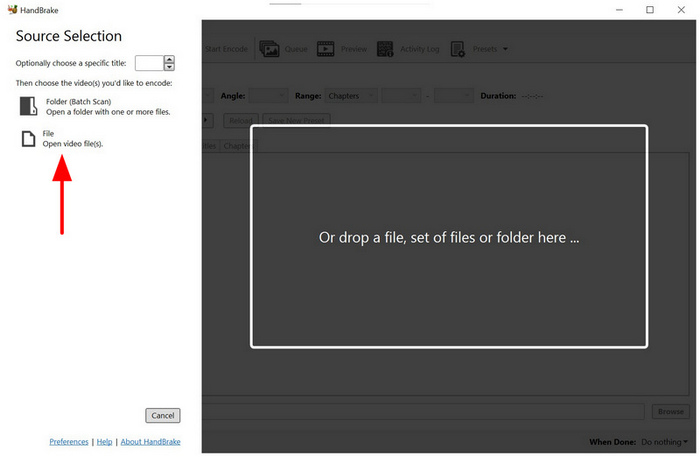
Steg 1.Öppna HandBrake och välj Fil för att öppna den extraherade MKV-filen från Blu-ray-mediet.
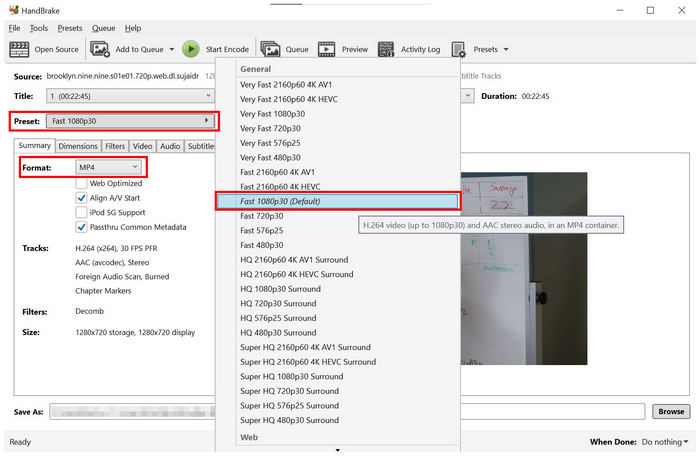
Steg 2.I HandBrake, välj konverteringen Förinställa för att göra det enklare att ställa in videokvaliteten. Välj sedan Format: MP4 för maximal kompatibilitet.
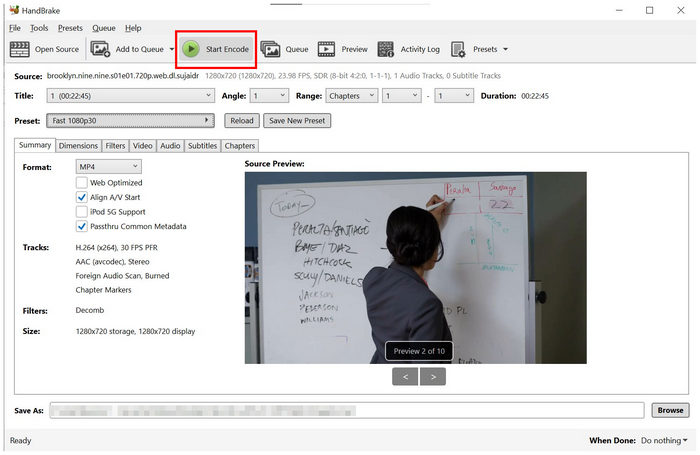
Steg 3.När formatet är inställt och justeringarna är tillämpade, välj Starta kodning för att börja konvertera det extraherade MKV-mediet till MP4.
Eftersom HandBrake är utformad uteslutande som en DVD-kodare är det ett bra val för användare som letar efter en öppen källkodslösning med avancerade videoinställningar.
Sätt 3. Raw Archiver — MakeMKV
Eftersom extraherade DVD-videor har utmärkt kvalitet är det bästa alternativet att använda en råarkivering om du vill ha en 1:1 digital klon av DVD-mediet. I det här fallet, Gör MKV borde vara det program du ska använda.
Jämfört med Blu-ray Master och HandBrake omkodar eller komprimerar inte MakeMKV DVD-media som bearbetas i den. Programvaran tar helt enkelt bort skivbegränsningarna och paketerar råmaterialet i en förlustfri MKV-behållare. Precis som MP4 är MKV ett digitalt videoformat.
För att lära dig hur du använder MakeMKV kan du läsa vår guide i tre steg.
Steg 1.Ladda DVD:n på din externa enhet och öppna sedan MakeMKV. Välj sedan dvd som källa.
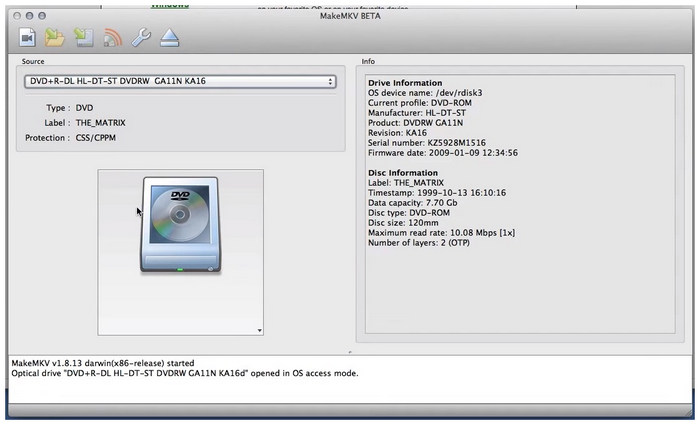
Steg 2.När DVD-skivan har laddats, vänta på att programmet skannar innehållet.
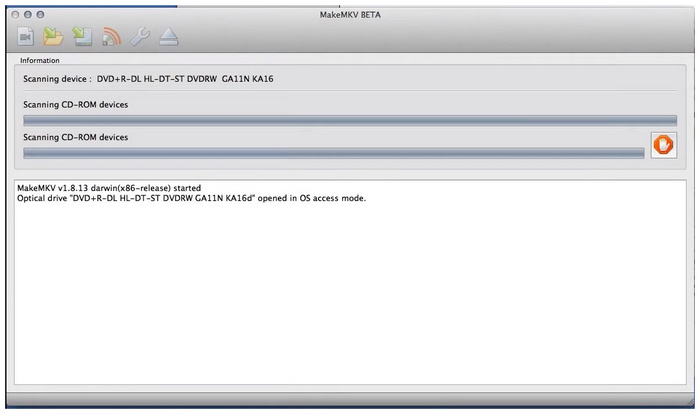
Steg 3.När DVD:n nu har skannats, välj DVD-titlar du vill konvertera till en digital MKV-video. Välj Gör MKV knappen för att börja digitalisera DVD-innehållet.
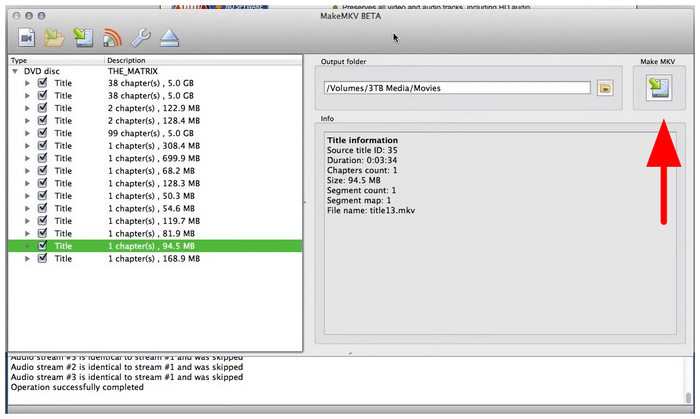
Bland alternativen på den här listan är MakeMKV ett bra alternativ om du vill veta om du kan extrahera tidsstämplar för video från en DVD. Eftersom DVD-skivor kan separeras via titlar kan dessa tidsstämplar ställas in.
Jämförelsematris: Vilken väg ska du ta
Under våra tester och granskningar använde vi de tre DVD-extraheringsmetoderna på moderna bärbara datorer med Windows 11 och macOS Tahoe. Båda testenheterna körs på 16 GB RAM och använder Intel Core i7 respektive Intel Core M5-chip.
När vi använde våra föreslagna metoder såg vi till att varje program var det enda som kördes på datorn för att säkerställa att det utnyttjade datorns resurser fullt ut under processen. DVD-till-H.265 eller H.264 digital videokonvertering.
Nu när vi har diskuterat hur verktygen har granskats, låt oss gå vidare till vår jämförelsematris med de tre programvarorna. Programmen har därför granskats baserat på deras bästa användningsområden, rippningseffektivitet, utdatafilstorlek och inlärningskurva.
| Funktion / Mätvärde | Blu-ray Master gratis DVD Ripper | Handbroms | Gör MKV |
| Bäst för | Balanserad, användarvänlig konvertering | Avancerad justering och komprimering | 1:1 Förlustfri arkivering |
| Ripping Speed | Snabb | Måttlig (CPU-intensiv) | Snabb |
| Utdatafilstorlek | Mycket optimerad (liten/medelstor) | Justerbar (Liten/Medium) | Stor (rå storlek) |
| Inlärningskurva | Extremt enkelt | Måttlig | Lätt |
Vanliga frågor om att extrahera en videofil från en DVD
-
Varför känner inte min dator eller externa hårddisk igen DVD:n alls?
Om din dator inte kan komma åt DVD:n, se till att kontrollera om din externa enhet är korrekt ansluten. Dubbelkolla också om din drivrutin har ytterligare installationskrav som du kan ha missat.
-
Kommer extraheringen av videon att skada den fysiska DVD:n eller orsaka slitage på min optiska enhet?
Nej, det kommer det inte att göra. Att lägga in videon på din DVD påverkar den inte fysiskt. Endast data som skrivits i programmet kommer att bearbetas för konvertering till digital video.
-
Varför ser min extraherade video suddig eller pixelerad ut på en modern 4K-skärm, och kan jag skala upp den?
Din videos upplösning kan nu skalas korrekt. Tyvärr kan endast ett begränsat antal multimediaprogram skala upp till 4K-kvalitet. Bra exempel är HandBrake och Blu-ray Master Free DVD Ripper.
-
Hur extraherar jag specifika kapitel eller bonusmaterial istället för att rippa hela filmen?
Du måste använda dedikerade DVD-rippare. Bland dessa metoder är Blu-ray Master Free DVD Ripper och MakeMKV bra. Båda dessa alternativ tillåter endast att välja specifika titlar för konvertering.
-
Vad ska jag göra om DVD-programvaran visar ett felmeddelande gällande regionala utelåsningar (Region 1, 2, 3, etc.)?
Du måste använda en DVD-ripper som kan kringgå regionkoder. Bland dessa metoder kan Blu-ray Master Free DVD Ripper och MakeMKV göra det. HandBrake kräver ett extra plugin för att stödja kringgående av regionkoder.
Slutsats
Nu när vi har diskuterat alternativen för att extrahera videon från din DVD media kan du överföra dessa extraherade videor från DVD:n till en säker hårddisk, streamingplattform eller enkelt dela dem med din familj för personligt bruk i molnet. Eftersom fysiska skivor är tickande bomber av dataförfall är det den perfekta lösningen för bevarande att använda DVD-rippningsverktyg för att digitalisera dem. I det här fallet bör Blu-ray Master Free DVD Ripper vara ditt första steg mot att bevara mediehistorik.
Mer från Blu-ray Master
