

3 sep 2026Postat av Kevin Miller till Kopiera DVD
En fysisk kopia av en DVD är ett utmärkt sätt att lagra data som videor, ljud, dokument och annat. Men det har också nackdelar, inklusive potentiella repor som kommer att hindra dig från att komma åt innehållet. Dessutom är bärbara spelare ovanliga nuförtiden, så det är bättre att lagra data digitalt. Om du inte är bekant med hur kopiera DVD-skivor till din dator, den här artikeln är för dig.

Innehållsförteckning
- Varför behöver du kopiera DVD:n till en dator
- Metod 1. Kopiera en DVD till en dator med Free DVD Copy
- Metod 2. Säkerhetskopiera en DVD till en dator med HandBrake
- Metod 3. Kopiera en DVD till en dator med VLC Media Player
- Metod 4. Spara en DVD till datorn med MakeMKV
- Metod 5. Kopiera en DVD till datorn utan programvara
- Vanliga frågor
| Plattform | Enkel användning | Bäst för | Utdataformat | Hanterar krypterade DVD-skivor | Bearbetningshastighet | Kvalitetsbevarande | |
| Blu-ray Master DVD-kopia | Windows 11/10/8, Mac OS X 10.9 eller senare | 5/5 | Enkel kopieringsprocess av hög kvalitet. | DVD/mapp/ISO |  | Snabb | Förlust mindre |
| Handbroms | Windows 11/10, macOS 10.14 eller senare | 4/5 | Avancerad omkodning, stöd för brett format. | MP4, MKV, WebM |  | Måttlig | Bra |
| VLC | Windows 11/10, macOS 10.7.5 eller senare | 4/5 | Grundläggande rippning, medieuppspelning. | MP4, MKV, AVI, etc. | | Låg | Låg |
| Gör MKV | Windows 11/10 | 4.5/5 | Förlustfri MKV-säkerhetskopiering, bevarar skivinformation. | MKV | | Snabb | Bra |
| Inbyggt | Inbyggt | 5/5 | Enkel kopia för okrypterade/hemgjorda DVD-skivor. | VIDEO_TS | | Låg | Låg |
Varför Behöver du kopiera DVD:n till en dator
Att kopiera DVD-skivor till din dator ger dig många fördelar. Här är flera anledningar till varför du behöver det:
- Innehållet i en DVD kan skadas av fysiska repor och åldrande. Att lagra informationen digitalt är därför ett bra alternativ, eftersom det hjälper dig att arkivera utan risk.
- Datan är tillgänglig utan att behöva en DVD-spelare. Den kan nås inte bara på en dator utan också med olika enheter, som telefoner och surfplattor.
- Det låter dig redigera och anpassa data från DVD:n, lägga till undertexter och videoeffekter och konfigurera utdatainställningarna.
- Istället för att skapa en annan fysisk kopia av DVD:n att skicka till dina vänner eller familj är det bäst att skicka den digitalt via onlineplattformar.
- Du kan konvertera DVD-format till vanliga format, som MP4, MOV eller MKV, vilket gör videorna kompatibla med program och enheter.
Metod 1. Kopiera en DVD till datorn med Free DVD Copy
Kopiering och säkerhetskopiering av dina DVD-skivor kan göras snabbt med Blu-ray Master DVD-kopiaDet är en skrivbordsprogramvara som fokuserar på 1:1-kopiering av DVD-skivor till DVD, mapp och ISO-avbildning. Med avancerad dekrypteringsteknik kan den kringgå DVD-regionskoder för att säkerhetskopiera alla region-DVD-skivor och DVD-skivor med DVD-kopieringsskydd. Den erbjuder tre kopieringslägen: Fullständig kopia, Huvudfilm och Anpassad, vilket kan möta dina olika kopieringsbehov.
Dessutom kan den komprimera dina original-DVD+R, DVD-R, DVD+RW, DVD-14, DVD-18 etc. i ett enda lager eller två lager till högkvalitativa DVD-9- och DVD-5-skivor, vilket kan frigöra datorutrymme. Tekniska användare som föredrar att titta på DVD-skivor i originalkvalitet kan också få tillgång till avancerade inställningar för bitrate, bildhastighet och de-interlacing-alternativ när du kopierar DVD-data med det här verktyget.
Dess största fördel är dock att programmet kan hantera avancerade och moderna kopieringsskydd som Disney X-Project, Sony ARccOS och andra nya krypteringssystem. Dessa är användbara för användare som föredrar att öppna DVD-skivor på moderna enheter som datorer med Windows 11 eller Mac-datorer med macOS Sequoia.
- Enkelt och intuitivt gränssnitt.
- Avancerad teknik för kvalitetsunderhåll för att bevara den ursprungliga kvaliteten.
- Stöd DVD-9, DVD-5, ISO och andra typer av DVD-skivor.
- Snabb och pålitlig bearbetningshastighet, kopiering av DVD-skivor till datorn på nolltid.
Gratis nedladdning
För Windows
Säker nedladdning
Gratis nedladdning
för macOS
Säker nedladdning
Följ oss nu för att se de detaljerade stegen för att säkerhetskopiera DVD-skivor till PC.
Steg 1. ladda ner och installera Blu-ray Master DVD-kopia på din dator. Dubbelklicka på programikonen för att öppna den.
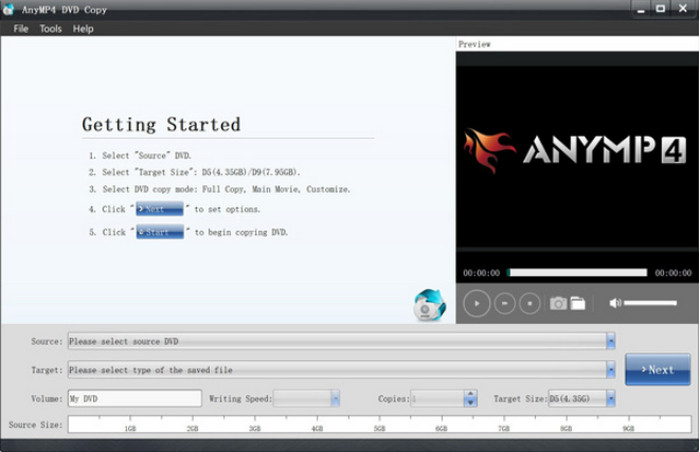
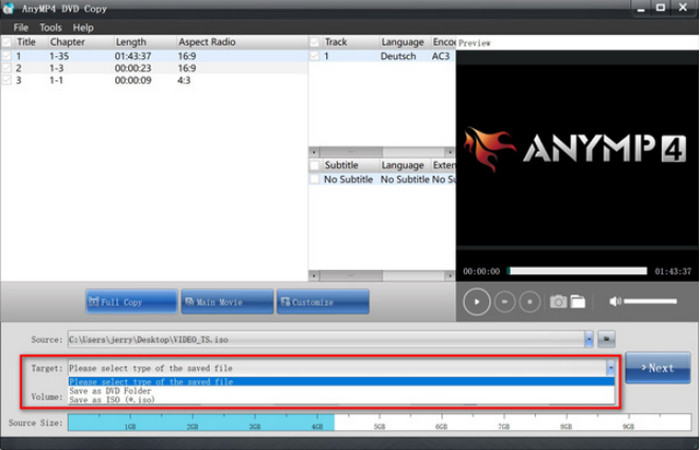
Steg 2. Sätt i en DVD i datorn. Programvaran kan automatiskt ladda din DVD-information. Gå sedan till Källa rullgardinsmenyalternativ för att spara DVD:n som en skiva, mapp eller ISO.
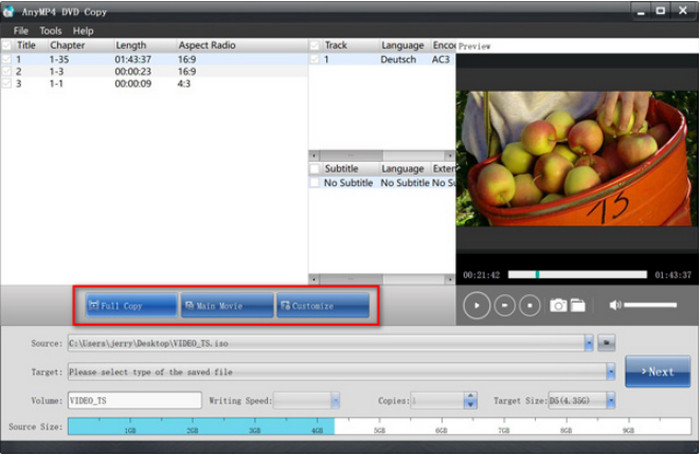
Steg 3. Välj önskat kopieringsläge från Fullständig kopia, Huvudfilm och Anpassa. Klicka slutligen på Nästa för att öppna kopieringsgränssnittet och välj Start för att starta säkerhetskopieringsprocessen.
Tips
Om du är osäker på kopieringsskyddet för den DVD du vill kopiera kan du använda Blu-ray Master DVD Copy som det säkraste valet eftersom det kan hantera både föråldrade och moderna krypteringar.
Metod 2. Säkerhetskopiera en DVD till en dator med HandBrake
Handbroms utmärker sig i att omkoda digitala filer. Naturligtvis är det också ett bra alternativ för att kopiera DVD-skivor till en dator, särskilt eftersom det är tillgängligt gratis på Windows, Mac och Linux. Inte bara det, utan det stöder också ett brett utbud av ingångar och utgångar, vilket gör att du kan konvertera olika typer av DVD-skivor till MKV, MP4, VOB, AVI och mer.
För användare som ska kopiera moderna DVD-utgåvor har HandBrake en betydande fördel, eftersom programmet kan hantera 4K Blu-ray-videor utan problem. Detta stöds av programmets kvalitetsbaserade komprimeringsinställningar, tack vare dess Constant Quality Rate Factor.
Steg 1. Du måste ladda ner och installera libdvdcss för HandBrake. För att göra detta, gå till http://download.videolan.org/pub/videolan/libdvdcss/ och ladda ner libdvdcss, vilket är lämpligt för din enhets operativsystem.
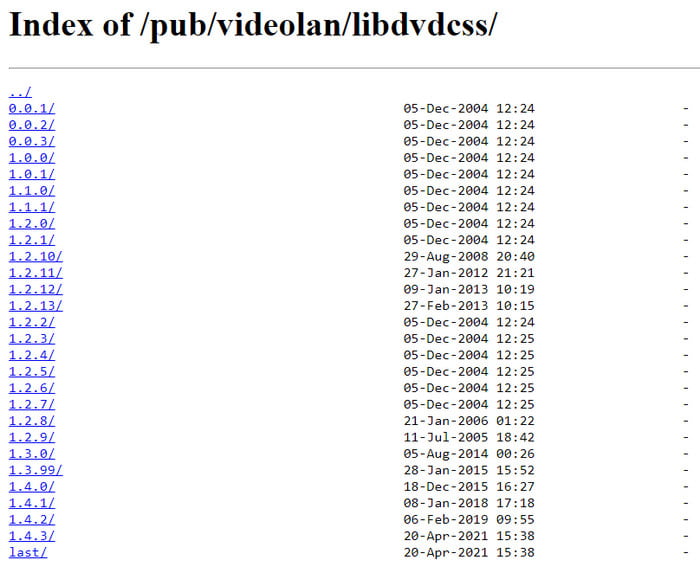
Steg 2. För att avsluta behöver du bara flytta den nedladdade libdvdcss till HandBrakes installationskatalog. Öppna sedan HandBrake och sätt in skivan i enheten. När ett sidofält visas väljer du DVD-enheten. Det kommer att ta ett tag för programvaran att läsa skivan.
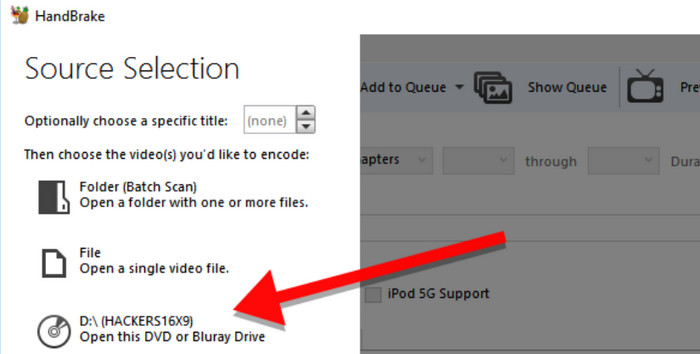
Steg 3. När du är klar öppnar du titelmenyn och väljer den titel du vill kopiera. Sedan kan du välja en förinställning med en ny utskriftskvalitet, enhetskompatibilitet etc. Välj sedan en målmapp och tryck på Starta kodning knappen för att bearbeta.
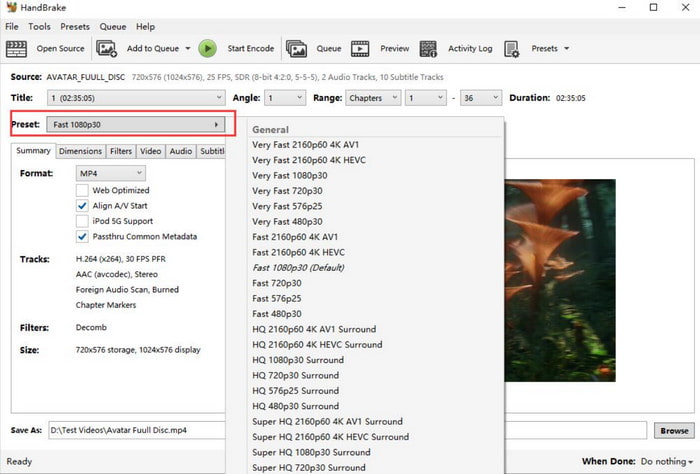
HandBrake är populärt på grund av dess generösa funktioner för DVD-kopiering på datorer. Det är också gratis och tillgängligt på många plattformar, och kan transkoda olika DVD-typer utan formathinder. Å andra sidan kan det vara svårt att navigera och för resurskrävande.
Fördelar
- Den erbjuder omfattande förinställningar för DVD-konvertering.
- Den har många anpassningsinställningar, som filter, undertexter och annat.
Nackdelar
- Dess design är lite föråldrad.
- Den kan inte hantera DVD-kopieringsskydd på egen hand.
Tips
HandBrake är ett av de mest pålitliga alternativen för mellanliggande och avancerade användare. Dess omfattande funktioner är optimerade för att säkerställa att din DVD kopieras digitalt utan problem.
Metod 3. Kopiera en DVD till en dator med VLC Media Player
För ett annat gratis alternativ, VLC Media Player kan användas för att kopiera DVD-skivor till din dator. Även om det specialiserar sig på streaming av video, erbjuder det även grundläggande DVD-rippningsfunktioner. Observera dock att VLC inte har rätt utrustning för DVD-rippning, så kvaliteten garanteras inte vara stabil. Därför rekommenderar vi inte att du använder VLC som ditt primära alternativ eftersom programmet är benäget för fel.
Du kan fortfarande prova det på din dator med stegen nedan:
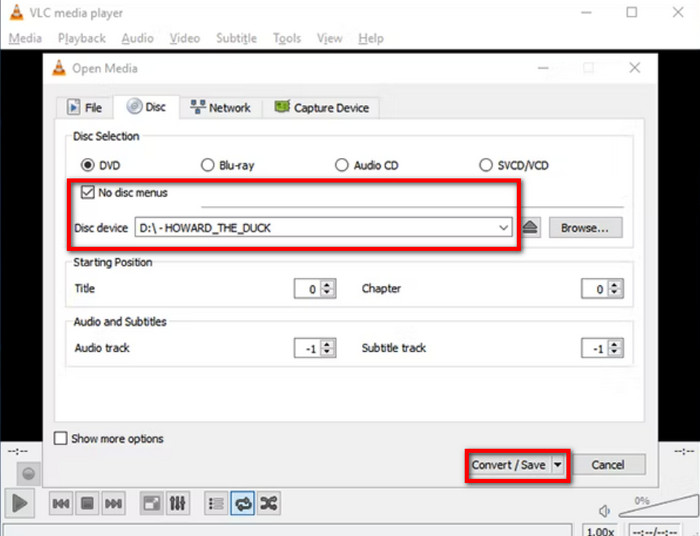
Steg 1. Starta VLC och sätt in skivan i enheten. Gå till fliken Media och välj alternativet Konvertera/Spara. I popup-fönstret går du till fliken Skiva för att säkerställa att VLC läser skivan korrekt.

Steg 2. Kryssa för Inga skivmenyer kryssrutan eftersom VLC bara rippar menyerna och lämnar titlarna kvar. Fortsätt sedan med att ställa in startpositionen för att välja titlar eller kapitel. Klicka sedan på Konvertera/spara knappen till kopiera DVD-skivor till din dator.
Naturligtvis kan VLC erbjuda streamingtjänster, även för DVD-skivor. Det är också ett bra alternativ för grundläggande videoredigering, men tyvärr är det inte en professionell DVD-kopierare. Dessutom är bearbetningstiden längre än med en dedikerad DVD-ripper, vilket är en nackdel.
Fördelar
- Det är ett gratis och öppet källkodsverktyg.
- Det låter dig välja startkapitel för att rippa DVD-skivor.
Nackdelar
- Det är inte ett professionellt DVD-kopieringsverktyg.
- Den kan inte kopiera DVD-skivor med DVD-kopieringsskydd.
Tips
VLC Media Player är bättre att använda som multimediaspelare för DVD-innehåll. Använd bara verktyget om du inte har några andra alternativ kvar.
Metod 4. Spara en DVD till datorn med MakeMKV
Om du behöver kopiera och konvertera DVD-skivor är MakeMKV ett bra alternativ att överväga. Betaversionen är gratis och garanterar att alla skivdetaljer, såsom kapitel, ljudspår etc., bevaras. Dessutom behöver du bara en programvara för att kopiera DVD-skivor till din dator, utan ytterligare tillägg.
Bland DVD-entusiaster är MakeMKV ett av de mest betrodda alternativen eftersom det kan producera förlustfria kopior av den DVD den bearbetar. Om du föredrar kvalitet och lagringsutrymme inte är ett problem för dig kan det här alternativet vara ett bra val.
Steg 1. Installera MakeMKV på datorn och sätt i skivan. Öppna Arkiv-menyn och välj alternativet Öppna skiva för att välja de titlar eller kapitel du vill kopiera digitalt.
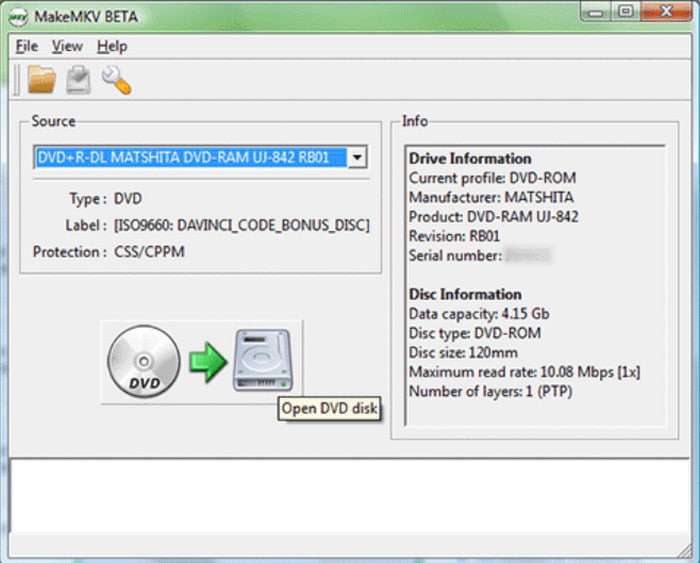
Steg 2. Du kan börja processen genom att klicka på knappen Skapa MKV. Det kommer att ta ett tag att bearbeta, så det är lämpligt att hålla ett öga på det.
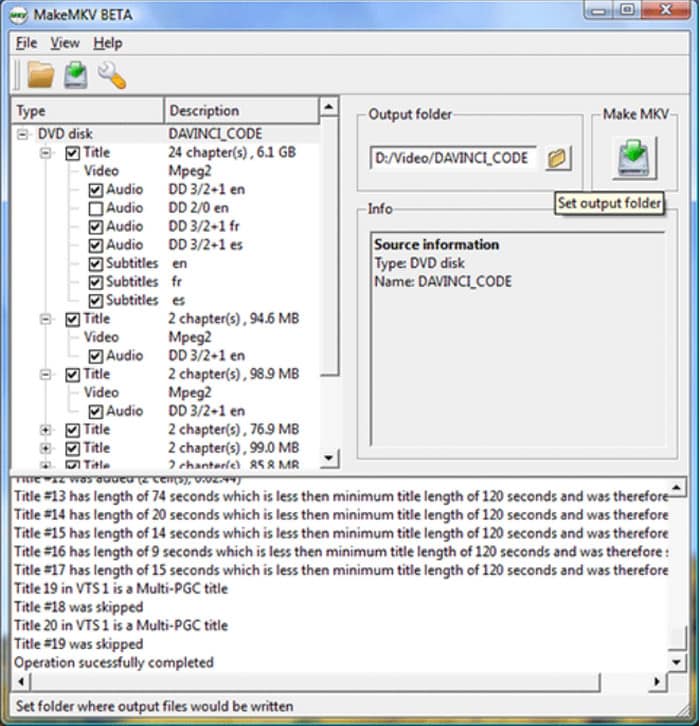
MakeMKV har sin ettklickskonvertering för DVD- och Blu-ray-rippning. Men betaversionen kan bara konvertera MKV. Dessutom erbjuder den inte andra viktiga verktyg för att redigera utdata eller klippa oönskade delar.
Fördelar
- Den kan ta bort DVD-kopieringsskyddet för att säkerhetskopiera dem.
- Den har en snabb rippningshastighet för att säkerhetskopiera din DVD-samling.
- Det är gratis och har ett enkelt gränssnitt.
Nackdelar
- Det är gratis och har ett enkelt gränssnitt.
- Den saknar avancerade DVD-rippningsfunktioner.
Tips
När du använder MakeMKV, se till att ditt lagringsutrymme klarar av storleken på den råa DVD-media som programvaran kopierar. MakeMKV kopierar videor i råformat, men själva videofilen blir enorm.
Metod 5. Kopiera en DVD till datorn utan programvara
Det finns en inbyggd DVD-kopiator i Windows och Mac, och du kan använda den på din dator utan ytterligare tillägg. Den har dock många nackdelar jämfört med dedikerad DVD-kopieringsprogramvara, som att konvertera DVD-filer till ett enda vanligt format som bara kan spelas upp i den inbyggda mediaspelaren; den fungerar inte för krypterade DVD-skivor, och mer. Med det sagt kan du fortfarande prova den på din enhet med följande steg:
Om du planerar att använda den här metoden för kommersiella DVD-skivor rekommenderar vi det inte. Att enbart använda filhanteraren kommer inte att kunna dekryptera videofilerna, vilket kommer att göra att direktkopiering misslyckas. Du kan inte behandla DVD-skivor med filminnehåll på samma sätt som du använder USB-enheter eller extern lagring.
Steg 1. Sätt i skivan i enheten och vänta tills den är helt igenkänd. Gå sedan till Utforskaren i Windows eller Finder på Mac. Gå till enhetens filhanteringsprogram.
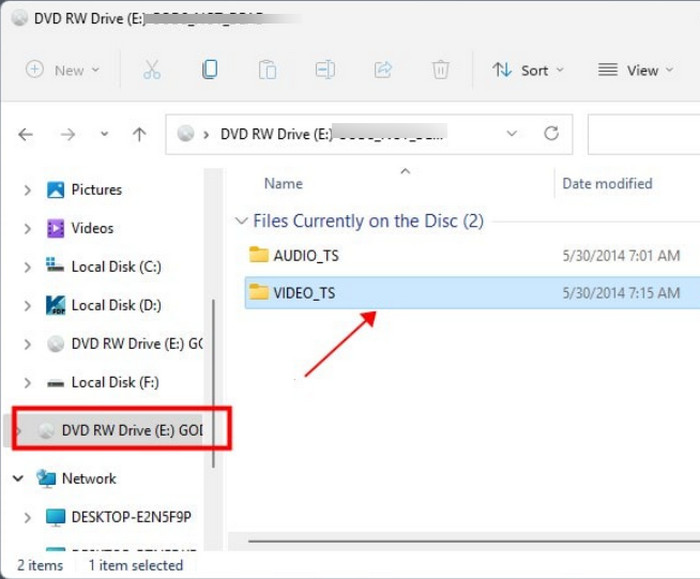
Steg 2. När du ser DVD-enheten öppnar du den och väljer alla mappar eller filer du vill kopiera. Högerklicka på de valda filerna och klicka på Kopiera knapp. Skapa en ny mapp där alla kopierade DVD-skivor ska exporteras.
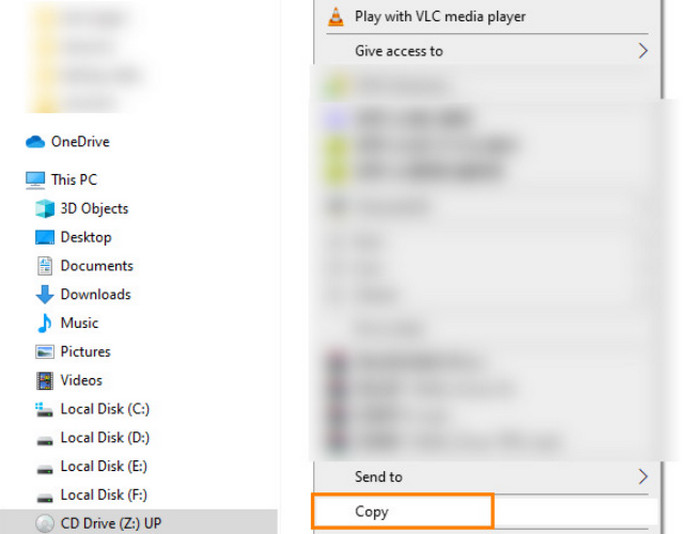
Som tur är finns det ett inbyggt sätt att kopiera DVD-skivor på Windows- och Mac-datorer, och det är enkelt nog att överföra filer till din dator. Men kom ihåg att den här metoden är mycket begränsad till hemmagjorda DVD-skivor och konverterar videorna till vanliga format som stöds av respektive operativsystem.
Fördelar
- Du kan kopiera DVD-skivor utan extra programvara.
Nackdelar
- Du kan inte hantera kopieringsskyddade DVD-skivor på det här sättet.
Tips
Direktkopiering av DVD-innehåll kommer inte att kunna överföra DVD-videon till din dator digitalt. Detta är inte ett lämpligt sätt att kopiera DVD-skivor till en dator.
Vanliga frågor
-
Kan du kopiera DVD-skivor till en hårddisk?
Ja, du kan rippa eller säkerhetskopiera DVD-skivor till en hårddisk. Du kan göra detta med hjälp av speciell programvara som stöder rippning eller kopiering av data från skivor till hårddiskar.
-
Är det lagligt att kopiera en DVD till min dator?
Om du hittar ett sätt att dekryptera DVD-skivor är det lagligt att kopiera dem så länge du inte delar innehållet med andra. Men det är fortfarande olagligt enligt vissa regionala lagar. Alternativt kan du prova en regionsfri DVD-spelare för att komma åt innehållet utan att kopiera skivan.
-
Kopierar Walmart DVD-skivor?
Ja. Walmart kan kopiera eller överföra hemgjorda DVD-skivor till ett datorkonto. Butiken kopierar dock inte kommersiella DVD-skivor; istället säljer den dem officiellt.
-
Vilket är det bästa sättet att kopiera en skyddad DVD till min bärbara dator år 2026?
Du kan använda multimediaverktyg och DVD-kopieringsprogram. Några bra exempel är Blu-ray Master DVD Copy och MakeMKV. För nybörjare rekommenderar vi Blu-ray Master-programmet.
-
Kan jag använda HandBrake för att rippa en Disney DVD, eller behöver jag ett plugin?
Nej, det kan du inte. HandBrake kan inte rippa skyddade DVD-skivor direkt, till exempel Disney-DVD-skivor. Du måste installera plugin-programmet libdvdcss för att kunna kringgå skydd.
-
Hur konverterar man en DVD till MP4 utan att förlora 1:1 originalkvalitet?
Du måste använda förlustfri programvara för videokopiering. Bland alternativen på den här listan är MakeMKV det mest pålitliga för 1:1-kopiering. Du måste dock vara medveten om att digitaliserade videor som används med det här programmet är extremt stora.
-
Är det lagligt att kopiera min gamla DVD-samling till en Plex-server i USA?
Att använda Plex-servern för att dela en DVD-samling är en gråzon. Enligt de flesta lagar är det inte olagligt i sig att dela DVD-media. Däremot är det olagligt att bryta mot kommersiellt kopieringsskydd. För att undvika sådana problem, se till att endast kopiera DVD-skivor för personliga säkerhetskopieringsändamål och använd dem inte kommersiellt.
-
Vilken gratis programvara kan kringgå DVD-regionskoder i Windows 11?
MakeMKV kan kringgå dessa koder som standard. För premiumalternativ är Blu-ray Master DVD Copy ett annat bra alternativ. Båda dessa verktyg kan få jobbet gjort.
Avslutar
Nu har du olika lösningar på kopiera DVD-skivor till en Mac- eller Windows-dator utan för mycket krångel. Men med tanke på att gratis rippningsverktyg har nackdelar uppmanar vi dig att prova Blu-ray Free DVD Ripper för att säkerställa högkvalitativ rippning och resultat byggda på förtroende, hastighet och användbarhet. Klicka på knappen Gratis nedladdning för att göra det enkelt att rippa DVD-skivor till MP4, MOV och andra format!
Mer från Blu-ray Master
