

27 augusti 2026Postat av Kevin Miller till Kopiera DVD
Snabbvalsguide
För att kopiera DVD-skivor till en Mac finns det tre sätt att välja mellan:
- Diskverktyg är bra för vanliga användare att säkerhetskopiera hemmagjorda DVD-skivor.
- Blu-ray Master DVD Copy för Mac erbjuder 3 lägen för att kopiera kopieringsskyddade DVD-skivor till DVD och ISO.
- MakeMKV är ett digitalt sätt att säkerhetskopiera DVD-information 1:1.
Även om Apple slutade tillverka sin inbyggda optiska enhet för många år sedan, är det fortfarande bästa sättet att bevara gamla familjevideor eller skydda sällsynta skivor från fysiska skador att kopiera DVD-skivor till en Mac. Oavsett om du sparar data på en intern SSD, en NAS-enhet eller en extern hårddisk, observera att moderna Mac-datorer utrustade med Apple Silicon-chips (M1/M2/M3/M4) endast har Thunderbolt/USB-C-portar. Därför måste du använda en lämplig USB-C-adapter för att ansluta en kompatibel extern USB-DVD-enhet direkt till din Mac, vilket säkerställer en stabil strömförsörjning under dataöverföring. I den här artikeln presenterar vi tre praktiska metoder för att... kopiera DVD-skivor till Mac utan ett krångligt arbetsflöde.

Innehållsförteckning
- Vad du behöver innan du kopierar DVD-skivor på Mac
- Metod 1: Hur man kopierar hemlagade/oskyddade DVD-skivor med hjälp av Diskverktyg (gratis och inbyggt)
- Metod 2: Hur man klonar eller säkerhetskopierar DVD-skivor med Blu-ray Master DVD Copy
- Metod 3: Det enklaste sättet att kopiera vilken DVD som helst med MakeMKV (förlustfri kvalitet)
- Felsökning och proffstips för Mac-användare
- Vanliga frågor om DVD-kopiering på Mac
Tips
Juridisk ansvarsfriskrivning: DVD-kopieringsprogram bör endast användas för att skapa personliga säkerhetskopior av icke-upphovsrättsskyddat eller lagligt ägt innehåll där det är tillåtet enligt lokala lagar. Användare är ensamma ansvariga för att följa alla tillämpliga upphovsrättsregler, såsom DMCA, i sina respektive jurisdiktioner.
| Verktygets namn | Dekrypteringsförmåga | Kopieringshastighet | Utdataformat | Pris | Enkel användning |
| Diskverktyg | Ingen (Fungerar inte på krypterade kommersiella DVD-skivor) | Snabb (bit-för-bit-skivavbildning) | DMG, ISO (CD/DVD-masterformat) | 100% Gratis (Inbyggt i macOS) | Enkelt (Apple-gränssnitt) |
| Blu-ray Master DVD-kopiering för Mac | Kringgår vanliga DVD-kopieringsskydd | Snabb (direkt kopiering från skiva till skiva eller ISO-struktur) | DVD ISO, DVD-mapp, tom skiva | Betald (gratis provperiod tillgänglig) | Mycket enkelt (Enkelt 3-läges grafiskt gränssnitt) |
| Gör MKV | Utmärkt (Kringgår CSS, regionkoder och DRM) | Snabb (extraherar råa strömmar utan omkodning) | Förlustfri MKV | Gratis (Gratis under betaversionen) | Enkel (skanning av optiska skivor med ett klick) |
Vad Du behöver innan du kopierar DVD-skivor på Mac
Krav på hårdvara och mjukvara
- En extern DVD-enhet: Eftersom moderna Apple Silicon Mac-datorer (M1/M2/M3/M4) inte längre har inbyggda optiska enheter behöver du en extern USB-DVD-enhet. Se till att du har en pålitlig USB-C-adapter eller direktkabel för att förhindra strömavbrott under överföringen.
- Tillräckligt lagringsutrymme: Generellt sett rymmer en enda DVD-5 upp till 4,7 GB, medan en DVD-9 med dubbla lager rymmer upp till 8,5 GB. Kontrollera att din interna SSD-enhet eller externa enhet har tillräckligt med ledigt utrymme innan du börjar.
- Rätt programvara: Du behöver en pålitlig DVD-kopiator eller ripper avsedd för macOS för att hantera diskläsning, dekryptering eller komprimering beroende på dina utdatamål.
Bästa videoformat för Mac, iPhone och Apple TV
Att välja rätt utdataformat beror på om du prioriterar enhetskompatibilitet, redigeringsmöjligheter eller total filkvalitet.
| Formatera | Bäst för | Viktig fördel |
| MP4 (H.264) | Universell uppspelning | Maximal kompatibilitet mellan Mac, iPhone, iPad och Apple TV med minimal lagringsanvändning. |
| MKV | Kvalitet och flerspårsbevarande | Behåller 1:1 originalvideokvalitet, fullständiga menystrukturer och flera ljud-/textningsspår. |
| MOV | Apple Native och videoredigering | Integreras sömlöst med QuickTime, iMovie och Final Cut Pro för redigeringsprojekt. |
Metod 1: Hur man kopierar hemmagjorda/oskyddade DVD-skivor med hjälp av Diskverktyg (gratis och inbyggt)
Bäst för: Kopiera oskyddade DVD-skivor utan att ladda ner extraverktyget.
MacOS Diskverktyg är ett robust inbyggt verktyg som främst används för disk- och volymhantering, inklusive partitionering, formatering och reparation av lagringsenheter. Även om det innehåller många diskhanteringsfunktioner, definieras dess förmåga att "kopiera DVD" bättre som att skapa en diskavbildning från en DVD.
Diskverktyg fungerar bara på oskyddade eller hemmagjorda DVD-skivor (t.ex. personliga hemmafilmer). Det kan inte kringgå DRM (Digital Rights Management) eller kryptering (CSS) på kommersiella film-DVD-skivor. Om du försöker kopiera en köpt film-DVD med Diskverktyg kommer processen att misslyckas eller ge ett oläsligt fel.
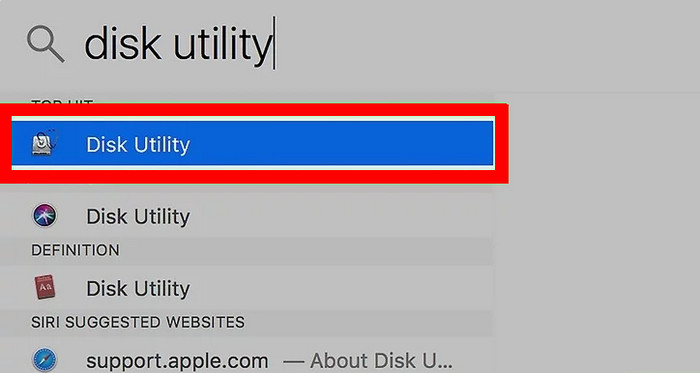
Steg 1.Sätt i en DVD-skiva i din externa optiska enhet. Öppna sedan Ansökningar och klicka Diskverktyg att lansera den.
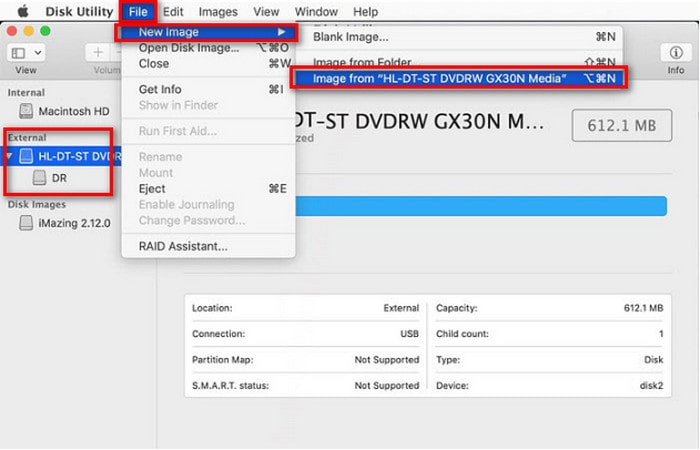
Steg 2.Välj din DVD under Extern avsnittet i vänster sidofält. Klicka sedan på Fil > Ny bild > Bild från [DVD-namn] för att öppna ett nytt fönster.
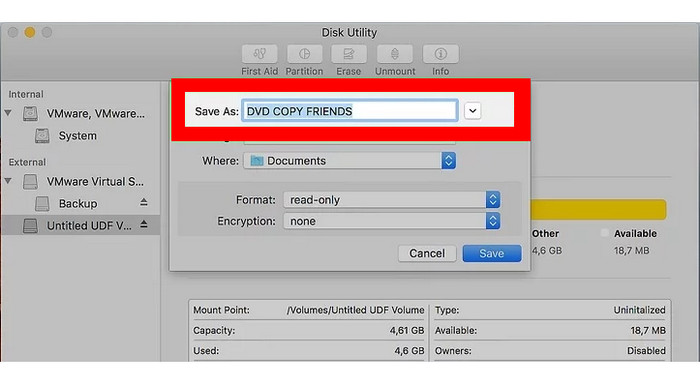
Steg 3.Konfigurera sedan bildinställningarna i det nya fönstret, inklusive namn, plats, format och kryptering. Klicka sedan på Spara för att starta kopieringsprocessen, och du kan mata ut din DVD.
För många vanliga användare erbjuder Diskverktyg ett enkelt och gratis sätt att kopiera hemmagjorda DVD-skivor. Med den här inbyggda funktionen kan du konvertera oskyddade eller hemmagjorda DVD-skivor till digitala DMG- eller ISO-avbildningar utan att installera programvara från tredje part. Stegen är intuitiva; följ dem för att göra detta.
Metod 2: Hur man klonar eller säkerhetskopierar DVD-skivor med Blu-ray Master DVD Copy
Bäst för: Kopiera krypterade DVD-skivor i enkla steg.
Blu-ray Master DVD Copy för Mac erbjuder ett enkelt och användarvänligt sätt att skapa kompletta säkerhetskopior av skivor utan att behöva komplexa kommandoradsinställningar. Det låter dig extrahera DVD-skivor direkt till ISO-bilder, lokala mappar eller tomma skivor med tre olika lägen: Fullständig kopia, Huvudfilm eller Anpassa. Det är idealiskt för att hantera lagring och hanterar automatiskt komprimering från DVD-9-skivor med dubbla lager till DVD-5-skivor med ett enda lager, samtidigt som du kan justera utdatavolymer och inställningar för batchkopiering i bara några få enkla steg.
Steg 1.Klicka på knappen Ladda ner nedan för att ladda ner och installera Blu-ray Master DVD-kopia på din Mac. Öppna sedan programvaran.
Gratis nedladdning
För Windows
Säker nedladdning
Gratis nedladdning
för macOS
Säker nedladdning
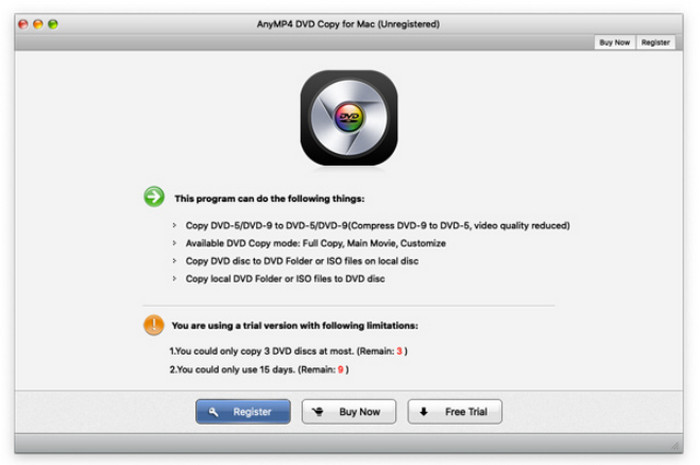
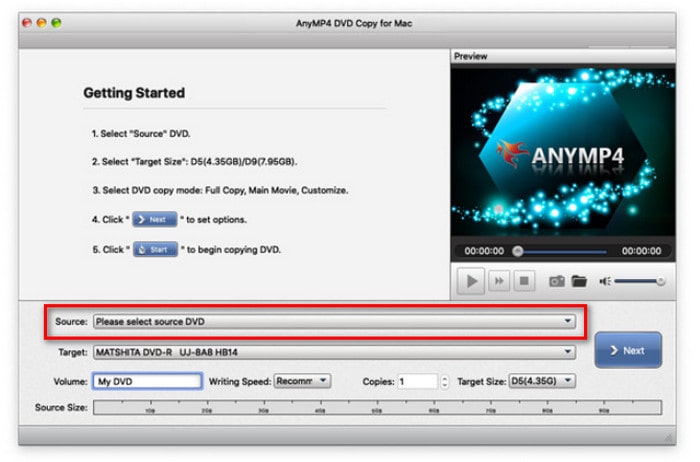
Steg 2. Sätt i DVD-skivan i din enhet. Klicka sedan på Källa knappen längst ned i gränssnittet för att ladda upp DVD:n du behöver kopiera.
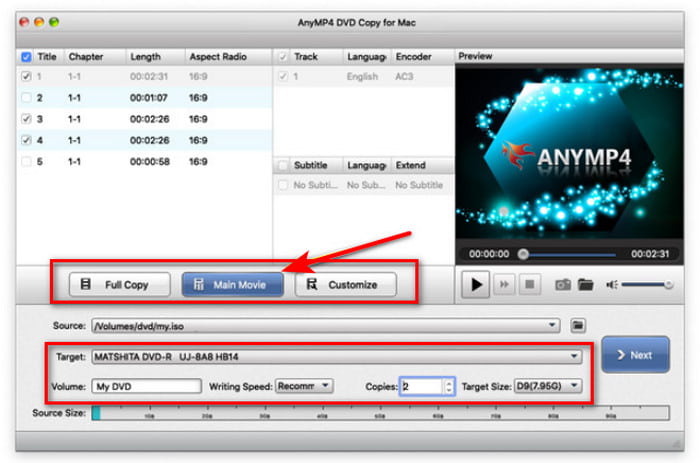
Steg 3.Välj nu önskat läge för kopiering och ställ samtidigt in alternativen för ljud, undertext och utdatadestination.
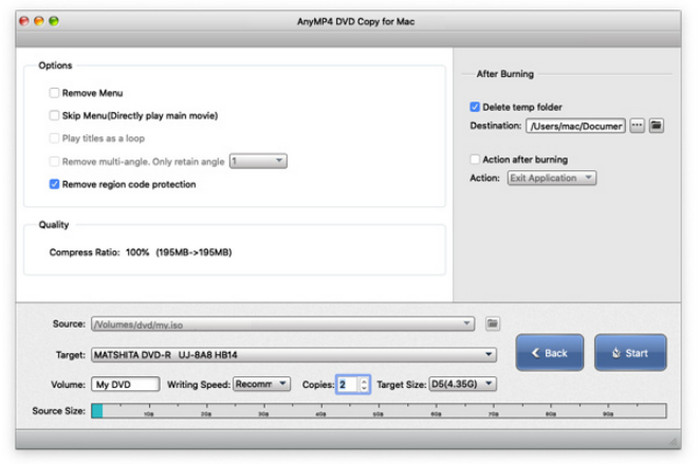
Steg 4.När du är klar med inställningarna kan du klicka på Nästa knappen för att fortsätta. Optimera sedan kopieringsinställningarna och välj Start för att starta kopieringsprocessen.
Tips
I vårt test tog det ungefär 12 minuter att kopiera en 4,7 GB DVD till en M2 MacBook Air.
Blu-ray Master DVD Copy för Mac är idealiskt för säkerhetskopiering av krypterade DVD-skivor. Det kan hantera DVD-regionskoder och de flesta DVD-kopieringsskydd som CSS. Det erbjuder 3 kopieringslägen, och du kan välja baserat på din egen situation. Även om vissa tycker att dess användargränssnitt är föråldrat, ger det bra DVD-kopieringsprestanda.
Metod 3: Det enklaste sättet att kopiera vilken DVD som helst med MakeMKV (förlustfri kvalitet)
Bäst för: Kostnadsfri 1:1-säkerhetskopiering av kopieringsskyddade kommersiella DVD-skivor.
Ett sista verktyg vi vill rekommendera är det ultimata DVD-rippningsverktyget, Gör MKVDet är ett mycket populärt gratis betaverktyg som kan rippa DVD-skivor till MKV förlustfritt. Det kan enkelt kringgå DVD-kopieringsskydd utan att ändra eller koda om originalvideodata. Med den här funktionen kan den extrahera den råa videoströmmen och 1:1-kopiera DVD-informationen, inklusive titlar, ljudspår och undertexter. Om du vill säkerhetskopiera DVD-skivor digitalt är MakeMKV ditt val.
Steg 1.Gå till MakeMKVs officiella webbplats, ladda ner och installera det på din Mac.
Steg 2.Sätt i DVD-skivan du vill kopiera i den optiska enheten. Starta programvaran så laddas DVD-skivan automatiskt i Källa sektion.
Tips
Den kan automatiskt kringgå DVD-region koder och kopieringsskydd för att skanna och ladda den isatta DVD-skivan.

Steg 3.Den visar all information om DVD:n. Markera och välj de titlar, ljudspår och undertexter som du vill behålla.
Välj sedan en destination från Utmatningsmappoch klicka på Gör MKV knappen för att starta konverteringen från DVD till MKV.

Vänta tålmodigt, så får du dina MKV-filer. MakeMKV är utan tvekan det bästa valet för att skapa förlustfria, exakta 1:1 digitala kopior av kommersiella DVD-skivor på Mac. Eftersom MakeMKV 1:1 kopierar DVD:ns originalinformation blir de utgående MKV-filerna stora, vilket kan betraktas som den enda mindre nackdelen med det här verktyget. Du kan använda Handbroms för att komprimera och konvertera MKV-filer till MP4 eller MOV, vilka är mer kompatibla.
Felsökning & Proffstips för Mac-användare
Det finns många problem under DVD-kopiering processen, och du kan kontrollera den här felsökningsguiden.
A. Min Mac känner inte igen DVD:n
Detta indikerar vanligtvis en lös kabel, en felaktig port, en smutsig eller defekt disk eller macOS-inställningar som blockerar visningen av en extern enhet. Att kontrollera anslutningar, experimentera med portar och ändra Finder-inställningar är alla en del av grundläggande felsökning.
B. Fel i kopieringsskyddet
Majoriteten av kommersiella DVD-skivor är skyddade av CSS och annan programvara för digital rättighetshantering (DRM). I många jurisdiktioner är det ofta olagligt att kringgå dessa försiktighetsåtgärder, även när det gäller personliga säkerhetskopior. Du kan använda moderna DVD-kopieringsverktyg med DVD-dekrypteringsfunktion för att säkerhetskopiera dina DVD-samlingar.
C. Långsam kopieringshastighet
En långsam DVD-enhet, en repig eller smutsig skiva, eller den processorkrävande processen att koda om videon (som i HandBrake, till exempel) kan vara orsaken till detta. Det kan vara fördelaktigt att använda en snabbare enhet eller ett mindre krävande program eller inställningar.
D. Problem med utskriftskvaliteten
Felaktiga programinställningar (som en alltför låg bitrate eller upplösning), felaktig deinterlacing av videon eller en original-DVD av låg kvalitet är de vanligaste orsakerna till dålig kvalitet efter kopiering. Tricket är att justera inställningarna i ditt kopieringsprogram.
E. Felmeddelandet "Skivan är full" vid bränning
Detta händer vanligtvis när innehållet du försöker bränna överstiger kapaciteten på den tomma DVD:n (t.ex. om du försöker bränna en DVD-9-bild på en DVD-5-skiva). Se till att utdatastorleken passar den tomma skivan, eller använd dubbla lager av tomma skivor om det behövs. Dessutom kan bränning med lägre hastigheter öka andelen framgångar.
Vanliga frågor om DVD-kopiering på Mac
-
Hur kopierar jag en kopieringsskyddad DVD till min Mac gratis utan att betala för programvara?
MakeMKV är absolut förstahandsvalet för att gratis kopiera DVD-filmer till Mac-datorer. Den har den kraftfulla dekrypteringsförmågan att hantera kopieringsskyddade DVD-skivor.
-
Varför fungerar inte Diskverktyg när jag försöker kopiera en film-DVD på Mac?
Det fungerar bara på hemmagjorda eller oskyddade DVD-skivor. Om din DVD är kopieringsskyddad, välj MakeMKV och andra avancerade DVD-dekrypteringsverktyg.
-
Vilken extern DVD-enhet är bäst att använda med en MacBook Pro M2/M3?
Det beror på din situation. Det krävs en USB-A till USB-C-adapter för att använda Apple USB SuperDrive. LG AP60NB60 och GP65NB60 är prisvärda och passar de flesta. ASUS ZenDrive SDRW-08U9M-U inkluderar inbyggda USB-C-kablar.
-
Är MakeMKV eller HandBrake bättre för att säkerhetskopiera DVD-skivor till Mac?
MakeMKV har robusta DVD-dekrypteringsmöjligheter, men matar alltid ut stora MKV-filer. HandBrake kräver komplexa inställningar för att bearbeta krypterade DVD-skivor. Den bästa lösningen är att använda MakeMKV för att dekryptera och HandBrake för att komprimera och konvertera MKV till MP4.
-
Kommer kopiering av en DVD att försämra videokvaliteten, och hur behåller jag 1:1-kvaliteten?
Det är svårt att säga. Avancerade förlustfria verktyg som MakeMKV kan extrahera den råa videoströmmen och bibehålla originalkvaliteten. Du kan också spara utdata som ISO-bilder för att bibehålla 1:1-kvalitet.
Slutsats
I den här guiden delar vi med oss av 3 enkla sätt att kopiera DVD-skivor till Mac datorer. Dessa sätt ger dig friheten att säkerhetskopiera dina DVD-samlingar. Bland dem möjliggör Diskverktyg en enkel process för att kopiera hemmagjorda DVD-skivor. Blu-ray Master DVD Copy för Mac erbjuder 3 olika lägen för att kopiera krypterade DVD-skivor till DVD eller ISO. MakeMKV är ett digitalt sätt att säkerhetskopiera DVD-skivor till MKV-filer. Välj ett av rätt sätt och kommentera oss för att dela din användarupplevelse.
Mer från Blu-ray Master
