

27 augusti 2026Postat av Kevin Miller till Kopiera DVD
Snabb sammanfattning
För att göra det enklare att lära sig kopiera DVD-skivor i Windows har vi tillhandahållit tre metoder, var och en utformad för användare som söker olika lösningar. Därför är de utvalda programmen utformade för olika användare:
- Gratis och inbyggd lösning: Windows Utforskare
- Bäst för förlustfri kopia av hög kvalitet: Handbroms
- Gjord för kopiering av kommersiella DVD-skivor: Blu-ray Master DVD-kopia
Att bevara fysiska medier genom digitalisering har varit en viktig lösning för användare som vill skapa säkerhetskopior eller förbättra tillgängligheten till sina filer. Detta är perfekt tillämpligt för DVD-skivor eftersom de ofta används för familjevideor och filmsamlingar. Därför är lärande hur man kopierar en DVD i Windows är avgörande för att förbättra hur du hanterar eller lagrar dina DVD-data. Tyvärr har Windows inget inbyggt DVD-rippningsverktyg som gör rippning eller kopiering tillgängligt. Därför kommer vi att tillhandahålla tre av de enklaste gratisprogramalternativen för att kopiera DVD-skivor på Windows 10- och 11-datorer.

Innehållsförteckning
- Del 1. Förstå DVD-kopiering: "Kopiering" kontra "Rippning"
- Metod 1. Hur man kopierar data-DVD-skivor via Windows File Explorer (gratis och inbyggt)
- Metod 2. Hur man kopierar video-DVD-skivor till MP4/MKV med HandBrake (bäst för digital uppspelning)
- Metod 3. Hur man kopierar kommersiella DVD-skivor med Blu-ray Master DVD Copy
- Del 5. Vanliga frågor om att kopiera DVD-skivor i Windows
| DVD-kopieringsverktyg i Windows | Enkel användning | Används bäst för | Avancerade inställningar |
| Windows Utforskare | Lätt | Skapa offline-säkerhetskopior av personliga filer, foton och annan data. | Ingen |
| Handbroms | Mellanliggande | Rippar innehållet på DVD:n som en digital video. |
|
| Blu-ray Master DVD-kopia | Lätt | Skapa en 1:1-kopia av DVD:n som en ISO- eller DVD-mapp, som kan sparas digitalt eller brännas till en tom skiva. |
|
Del 1. Del 1. Förstå DVD-kopiering: "Kopiering" kontra "Rippning"
Innan vi går vidare till metoderna för att kopiera en DVD i Windows 11, låt oss först diskutera skillnaden mellan DVD-kopiering och rippning, eftersom de är nära besläktade och ofta förväxlas.
Enkelt uttryckt är DVD-kopiering handlingen att skapa en digital klon av en DVD-skiva, vanligtvis sparad som en ISO-bild eller en VIDEO_TS-mapp. När du använder en DVD-dataskiva kan du också kopiera och klistra in data direkt på den, ungefär som en USB-enhet, och använda skivan som offline-lagring.
Å andra sidan är DVD-rippning handlingen att konvertera DVD-innehåll till en digital fil. Detta används ofta för DVD-filmer, som kan konverteras till digital video. Om du använder en skrivbar DVD kan du använda ett brännverktyg för att skriva digitala data till den.
Metod 1. Hur man kopierar data-DVD-skivor via Windows File Explorer (gratis och inbyggt)
Den första metoden vi kommer att lyfta fram i den här artikeln är den enklaste lösningen med hjälp av Windows Utforskare som DVD-kopieringsprogramFörutom att vara ett gratis, inbyggt alternativ fungerar den här programvaran ungefär som ett USB-minne som sätts i en dator. Allt du behöver göra är att kopiera filen från din dator, gå till den laddade data-DVD:n och klistra in den.
Tyvärr fungerar inte det här alternativet om du vill skapa läsbara DVD-skivor på spelare. Den data-DVD du kommer att använda kommer att fungera mer som fysisk offline-lagring, ungefär som USB-enheter. Detta används bäst för att säkerhetskopiera personliga filer utanför din dator.
Fördelar
- Direkt kopiering och klistring.
- Inbyggt i Windows-datorer. Ingen installation krävs.
- Kan också användas för att kopiera och klistra in data som skrivits på oskyddade DVD-skivor.
Nackdelar
- Överförd data kan inte nås i DVD-spelare, inte ens på DVD-videoskivor.
- Den kan inte dekryptera skyddade DVD-skivor.
- Ingen DVD-meny och bränningsmöjlighet.
Steg 1.Sätt in DVD-skivan i datorn och navigera till Denna PC i Utforskaren för att kontrollera om skivan har laddats. Du kan dubbelklicka på DVD:n för att välja dess innehåll.

Steg 2.Leta reda på de data du vill kopiera till DVD:n och högerklicka sedan på dem. Välj sedan Kopiera.

Steg 3.Gå tillbaka till den laddade DVD:n, högerklicka och välj Klistra.

Även om det här alternativet inte är den enklaste metoden, är det också det mest begränsade. Som sådan kan du bara använda det för mycket begränsade ändamål.
Metod 2. Hur man kopierar video-DVD-skivor till MP4/MKV med HandBrake (bäst för digital uppspelning)
För att gå vidare till nästa metod har vi Handbroms DVD-ripper. Även om den främst är utformad som ett kodningsverktyg, fungerar den här programvaran även som en DVD-ripper, vilket gör den mer praktisk än en kopiator för att skapa en digital kopia av ditt DVD-innehåll.
Därför är HandBrake starkt rekommenderat för användare som vill spara filmer på sina mobila enheter eller dela dem i Plex och andra streamingmedieservrar. Det hjälper också att denna DVD-kopiator och ripper med öppen källkod direkt kan konvertera DVD-skivor till MP4-, MKV- eller WebM-video.
Fördelar
- Gratis och öppen källkodslösning.
- Fungerar utmärkt för att rippa DVD-skivor till MP4- eller MKV-format.
- Inbyggd komprimering och videokvalitetskontroller.
Nackdelar
- Fungerar mer som en DVD-transkoder och brännverktyg än en DVD-kopiator.
- Den kan inte kopiera hela DVD-strukturen, såsom menyer, kapitel och videor.
- Den kan inte kryptera skyddade DVD-skivor som standard. Kräver plugin-programmet llibdvdcss.
Steg 1.Sätt i DVD:n i din enhet, öppna sedan HandBrake och välj FilVälj sedan den laddade DVD-enheten som källa och klicka på Öppen.

Steg 2.När DVD-innehållet har laddats in i HandBrake. Välj Förinställa för att välja inställningar för hur din video ska sparas. Välj sedan Formatera för att välja filtyp för din video.

Steg 3.När både förinställningen och formatet nu är inställda efter dina önskemål klickar du på Starta kodning för att börja rippa DVD-mediet till en digital video.

Tips
HandBrake kan inte rippa kopieringsskyddade kommersiella DVD-skivor direkt utan vanliga lösningar. Som tur är kan du göra det genom att helt enkelt lägga till plugin-programmet libdvdcss.
Metod 3. Hur man kopierar kommersiella DVD-skivor med Blu-ray Master DVD Copy
Slutligen är den tredje metoden i den här artikeln det enda programmet på den här listan som är utformat exklusivt för DVD-kopiering: Blu-ray Master DVD-kopiaSom programmets namn antyder kan det här verktyget duplicera DVD-innehåll till en ISO-fil eller DVD-mapp, som sedan kan skrivas till en annan tom skiva.
Eftersom det är utformat för att skapa en perfekt digital kopia av de laddade skivorna fungerar programmet som en utmärkt DVD-kloningsprogramvara. Det gör verktyget perfekt för att skapa en digital säkerhetskopia, överföra rådata från DVD-skivor som används som offline-lagring eller producera en exakt DVD-kopia genom att bränna klonade ISO-bilder.
Dessutom har den enastående dekrypteringsfunktioner, vilket gör den helt tillförlitlig för hantering av kommersiella DVD-utgåvor. Sedan kan den kopierade DVD-datan produceras så effektivt som möjligt, tack vare ett hårdvaruaccelerationssystem som säkerställer höghastighetsbränning och kopiering utan dataförlust eller krascher.
För att förbättra tillgängligheten har programmet också ett användarvänligt gränssnitt. Detta möjliggörs av dess rena layout, intuitiva kontroller och välmärkta knappar som gör det enkelt för nybörjare att säkerhetskopiera sina fysiska medier med bara några få klick.
Fördelar
- Speciellt utformad för DVD-kopiering och kloning.
- Bevarar hela DVD-strukturen inklusive navigeringsmeny, kapitel och videor.
- Gjord för användare som vill skapa en exakt digital DVD-säkerhetskopia.
Nackdelar
- Vissa avancerade funktioner kräver den betalda versionen.
- Rekommenderas inte för direkt videokonvertering.
Steg 1.Ladda ner Blu-ray Master DVD Copy till din dator.
Gratis nedladdning
För Windows
Säker nedladdning
Gratis nedladdning
för macOS
Säker nedladdning
Ladda sedan in DVD-skivan du vill klona till din dator via en extern eller inbyggd enhet.
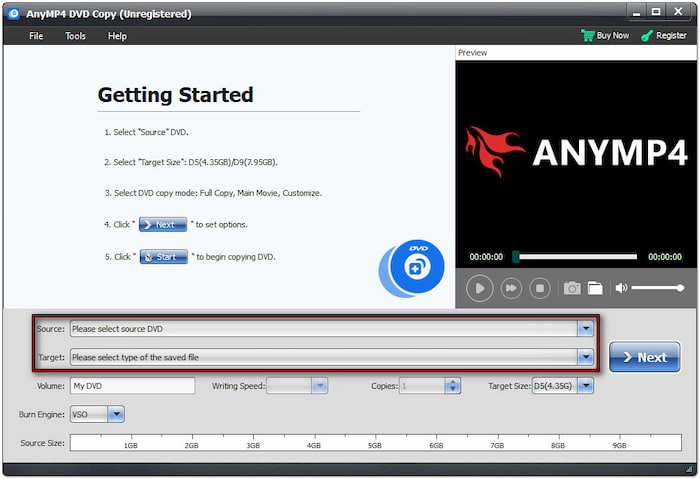
Steg 2.Klicka på Källa rullgardinsmenyn och välj den DVD som är laddad i datorn. Välj sedan Mål för att ställa in var DVD-kopian ska sparas.
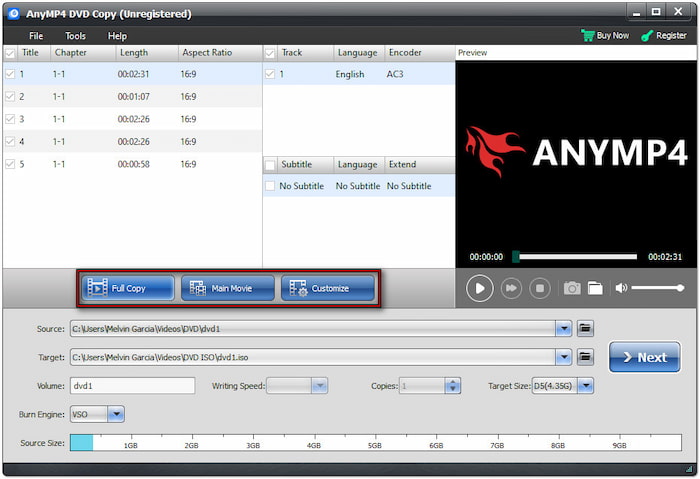
Välj sedan hur du vill kopiera DVD:n i ditt program. Du kan välja mellan Fullständig kopia, Huvudfilm, eller Anpassa för att kopiera DVD-innehållet.
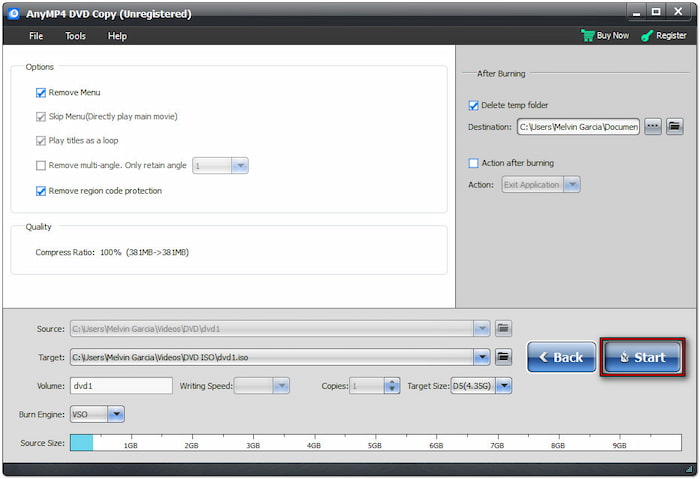
Steg 3.När du har laddat DVD-innehållet i programmet och ställt in kopieringsläget klickar du på Start för att börja kopiera DVD-data.
Tips
Om du bara har en DVD-enhet kan du först spara DVD:n som en ISO-fil och sedan byta ut originalskivan mot en tom skiva för att bränna kopian. Du kan använda Blu-ray Masters program både som ett dataåterställningsverktyg och som DVD-bränningsprogram.
Del 5. Vanliga frågor om att kopiera DVD-skivor i Windows
-
Varför kan inte min Windows-dator läsa DVD:n?
Det första steget är att kontrollera dina DVD-drivrutiner. Sök efter uppdateringar och se till att den är korrekt ansluten. För att säkerställa att data bevaras, kontrollera även din DVD för repor.
-
Är det lagligt att kopiera en DVD i Windows?
Ja, det är det. Att kopiera DVD-skivor för personliga säkerhetskopior är lagligt. Att kringgå DRM på kommersiella DVD-skivor och distribuera dem är dock en form av piratkopiering.
-
Kan Windows Media Player kopiera DVD-skivor?
Om du vill lära dig hur man kopierar en DVD i Windows Media Player kan du göra det så länge du rippar ljud. Windows Media Player kan inte rippa videoinnehåll. Om du vill återställa videor är det lämpligt att använda DVD-rippningsverktyg som Blu-ray Master Blu-ray Ripper.
-
När ska jag använda datakopiering eller DVD-bränning?
Du bör använda datakopiering för att skapa offline-säkerhetskopior som en DVD som lagringsmedium. Bränning är dock lämpligt för användare som vill skapa spelbara DVD-skivor. De har sina egna nischer.
-
Kan jag spela en data-DVD på en DVD-spelare?
Nej, det kan du inte. Data-DVD-skivor är inte alls spelbara. De används för offline-lagring, ungefär som externa hårddiskar eller USB-enheter.
Slutsats
Med de tre mest populära metoderna för kopiera DVD-skivor i Windows Nu när det har diskuterats hoppas vi att du kan välja det program som bäst passar dina behov, eftersom det inte är möjligt att välja en enda absolut lösning. Därför rekommenderar vi att du använder den grundläggande filutforskaren för att kopiera data, HandBrake för att rippa videor för mobil visning och Blu-ray Master DVD Copy för att klona hela DVD-bilden 1:1. För att hjälpa andra läsare som söker ett bra DVD-kopieringsverktyg, vänligen lämna en kommentar och dela vilka program som fungerade bäst för dig.
Mer från Blu-ray Master
