

8 september 2025Postat av Kevin Miller till Skapa DVD
Om du tar många foton och filmer på en resa eller andra intressanta aktiviteter kan du skapa ett foto- eller videobildspel för att hantera ditt minne. Dessutom kan du göra ett DVD-bildspel med bilder på Mac för att lagra stora mängder foton på en DVD-skiva. Således kan du spela ett DVD-bildspel på vilken enhet som helst med en bärbar DVD-spelare. För att börja från en röra av bilder kan du göra som följande stycken visar för att bränna ett bildspel till skiva på Mac helt.
- Del 1. Förberedelser innan du bränner bildspel till DVD på Mac
- Del 2. Hur man bränner ett bildspel till DVD på Mac med iDVD
- Del 3. Hur man bränner ett bildspel till DVD på Mac med Blu-ray Master DVD Creator
- Del 4. Tips för DVD-bränning på Mac
- Del 5. Vanliga frågor
Del 1. Förberedelser innan du bränner bildspel till DVD på Mac
Innan du bränner ett bildspel till DVD på din Mac finns det två viktiga steg: först, skapa ett bildspel och sedan, välj den bästa DVD-brännaren för Mac. Så här kommer du igång:
Hur man gör ett bildspel
Om du inte har skapat ett DVD-bildspel förut kan Video Editor vara ett bra val för dig. Du kan skapa ett bildspel med bilder, videor och musik med enkla steg. Det finns olika färdiga bildspelsteman, inklusive bröllop, fest, examen och mer. Du kan anpassa bildspelstemat med hundratals övergångar, filter och element. Det är superenkelt att lägga till bilder och musik på en DVD som bildspel.
Den inbyggda video- och fotoredigeraren tillåter användare att redigera mediefiler utan kvalitetsförlust. Du kan dela bildspelet med vänner och familj direkt. Eller så kan du spara bildspelet i ett DVD-kompatibelt format för att skapa ytterligare DVD-bildspel. Du kan skapa DVD-bildspel på Windows 10 och tidigare versioner i ett enda stopp.
- Skapa oförglömliga bildspel med foton, videor och musik i alla format.
- Få ditt DVD-bildspel att sticka ut med livfulla teman, texter, anpassad text, bakgrundsmusik, element, övergångar och filter.
- Redigera videor och foton med den inbyggda redigeraren, inklusive beskärning, sammanslagning, rotering, förbättring etc.
- Dela bildspel på TV, YouTube, surfplattor, mobila enheter eller bränn till DVD-skivor.
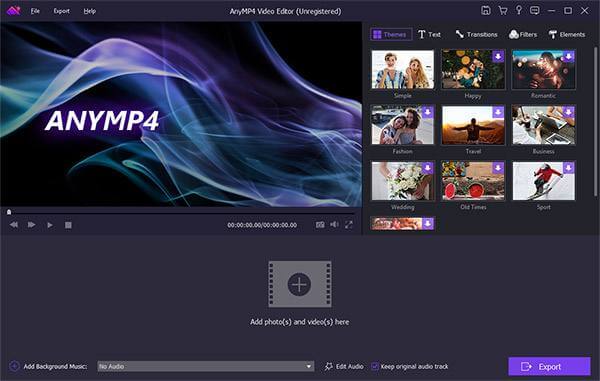
Steg 1.Kör Video Editor. Klicka på ikonen + i huvudgränssnittet för att importera dina foton och videor.
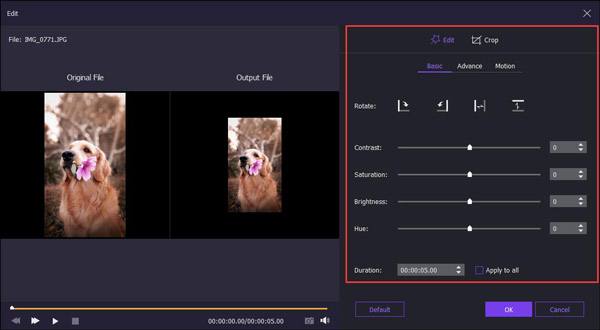
Steg 2.Klick Redigera ovanför bildspelets arbetsyta.
Om du skapar ett DVD-bildspel kan du rotera, vända, beskära, justera kontrast/mättnad/ljusstyrka/nyans, lägga till rörelse och ställa in varaktigheten för varje foto.
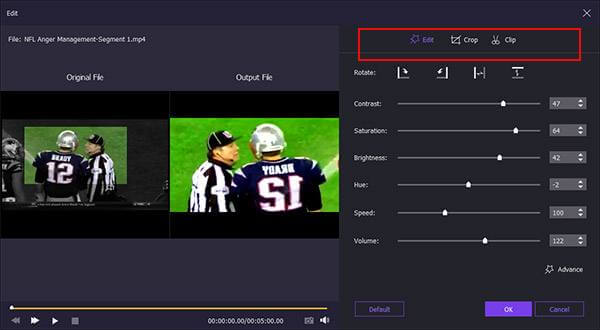
När du tenderar att göra ett bildspelsvideo kan du få funktionerna ovan helt och hållet. Dessutom kan du också klippa video, snabba upp / sakta ner videon och få fler videoeffekter.
Steg 3.För att göra ett bildspel med musik kan du klicka på Lägg till bakgrundsmusik nära botten. Markera före loopuppspelning eller behåll originalljudspåret baserat på dina behov.
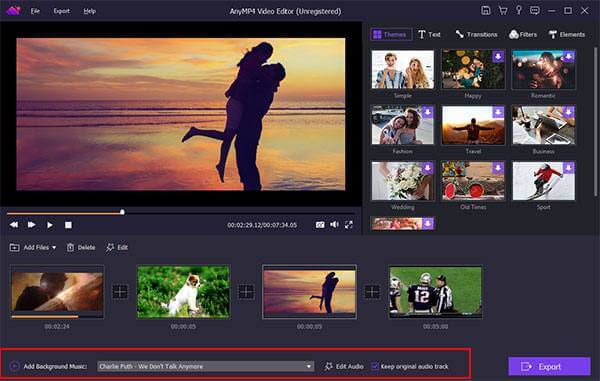
Steg 4.I den övre högra rutan i fönstret kan du välja det färdiga temat och lägga till personliga objekt. Efter att ha laddat ner det specifika mallpaketet kan du redigera bildspel med anpassningsbara effekter fritt.
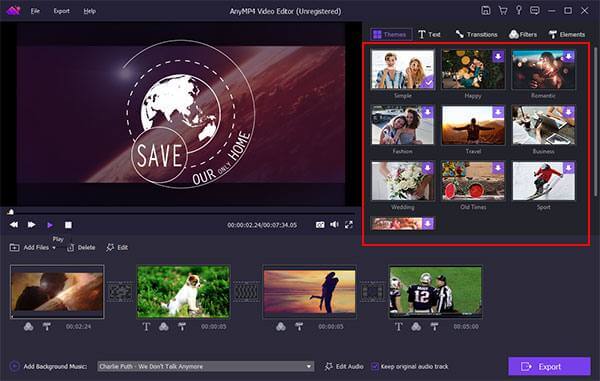
Steg 5.När du har avslutat processen för att skapa DVD-bildspel kan du klicka på Exportera för att spara bildspelsfilen i valfritt format. Klicka på Konvertera för att exportera DVD-bildspelets foto eller video.
Välj din DVD-bränningsprogramvara
Även om äldre versioner av macOS kan stödja iDVD, föredrar många användare verktyg från tredje part som Blu-ray Master DVD Creator för mer flexibilitet och modern kompatibilitet. Tänk på följande när du väljer programvara:
- macOS-kompatibilitet: Se till att programvaran stöder din nuvarande macOS-version.
- Formatstöd: Leta efter stöd för MP4, MOV, M4V och andra vanliga format.
- Menyfunktioner: Kontrollera om du kan lägga till navigeringsmenyer, bakgrundsmusik etc.
- Enkel användning: Ett användarvänligt gränssnitt är bättre för nybörjare.
- Brännstabilitet: Se till att bränningsprocessen är tillförlitlig med verifieringsalternativ.
Del 2. Hur man bränner ett bildspel till DVD på Mac med iDVD
iDVD är en tidig gratis DVD-redigeringsprogramvara för Mac som ofta användes för att bränna bildspel, hemmafilmer eller utbildningsinnehåll till spelbara DVD-skivor. Den stöder import av videor, bilder och musik och erbjuder grundläggande menymallar för enkla DVD-projekt.
Men det har många begränsningar, som du bör notera:
- Dålig systemkompatibilitet: iDVD har utgått och stöder endast versioner mellan macOS 10.6-10.11. Nyare Mac-datorer kan inte installeras och användas direkt.
- Begränsat formatstöd: MOV- eller MP4-format är bättre, men andra format kanske inte importeras smidigt.
- Grundläggande funktioner: Inget Blu-ray-stöd, ingen HD-videoutgång och begränsad menyanpassning.
- Enkel användning: Ett användarvänligt gränssnitt är bättre för nybörjare.
- Stabilitetsproblem: Vissa användare rapporterar att det kraschar lätt när man importerar stora filer eller långa videor.
Här är dess användningssteg:
Steg 1.Exportera först ditt bildspel som en videofil från appen Bilder eller ett annat program. Starta sedan iDVD.
Steg 2.Klicka på Skapa ett nytt projekt och dra sedan den exporterade videofilen från ditt bildspel direkt till iDVD-projektfönstret. Sedan kan du i popup-gränssnittet ge utdataskivan ett namn och välja ett lämpligt bildförhållande.
Steg 3.Efter det kan du välja eller skapa en DVD-meny för ditt innehåll. Den har också stöd för att ändra menytext, bakgrundsmusik eller lägga till kapitelknappar.
Steg 4.Klicka slutligen på Bränna knappen för att vänta tills bränningen är klar.
Notera: Glöm inte att sätta i en tom DVD-skiva innan du startar bränningen.
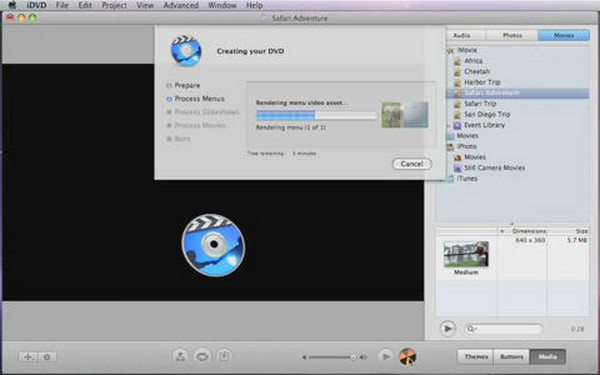
Sammantaget erbjuder iDVD ett relativt enkelt sätt att bränna bildspel till DVD för äldre Mac-användare eller scenarier som inte kräver mycket menydesign. Även om den har föråldrade funktioner och begränsad kompatibilitet är den fortfarande stabil nog att utföra grundläggande DVD-redigeringsuppgifter under rätt systemmiljö.
Del 3. Hur man bränner ett bildspel till DVD på Mac med Blu-ray Master DVD Creator
- Bränn bildspel till DVD-5, DVD-9, DVD-R, DVD+R, DVD-RW, DVD+RW och DVD-RAM i fritt format och bildförhållande.
- Skapa ett DVD-bildspel med flera DVD-titelmenyer, inklusive semester, resa, familj, bröllop etc.
- Anpassa DVD-titelmenyn med en ny bakgrundsbild eller andra redigeringsverktyg.
- Sammanfoga videosegment, lägg till vattenstämpel, välj ljudspår/undertexter och mer.
- Supersnabb brännhastighet för bildspel till DVD.
Gratis nedladdning
För Windows
Säker nedladdning
Gratis nedladdning
för macOS
Säker nedladdning
Steg 1.Starta DVD Creator för Mac. Sätt i en tom DVD i den inbyggda eller externa optiska enheten. Välj DVD-skiva för att göra ett bildspel till DVD på Mac.
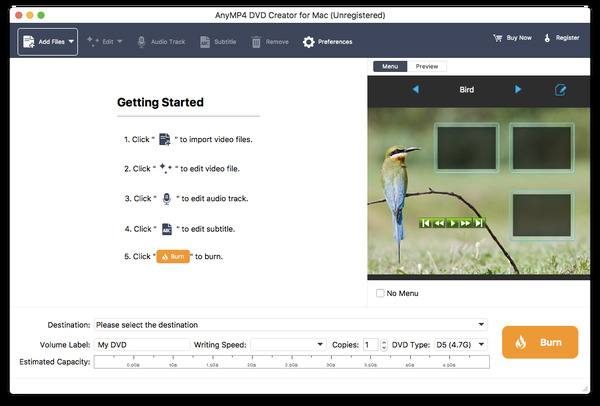
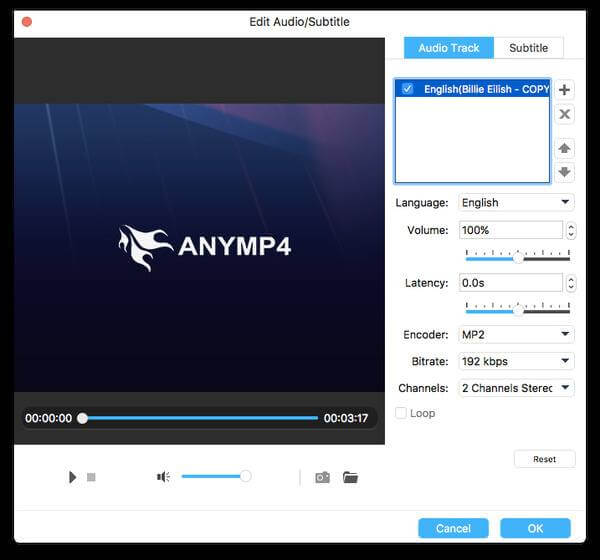
Steg 2.Klick Lägga till filer för att importera din bildspelsfil. Du kan klicka på Redigera i det övre verktygsfältet för att trimma, beskära, lägga till vattenstämpel och justera videoeffekter om det behövs. Dessutom kan du klicka Ljudspår och Texta för att bränna bildspel till DVD på Mac med ditt favoritljudspår och undertext.
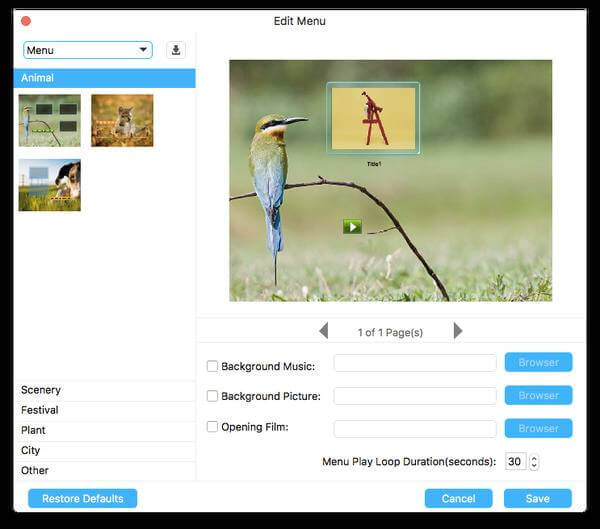
Steg 3.Klicka på Redigera ikonen i det övre högra hörnet av förhandsgranskningsfönstret. I den Redigera meny fönster kan du använda DVD-titelmenyn, lägga till bakgrundsmusik/bild, ställa in menyspelningslängd och göra fler ändringar för att skapa ett DVD-bildspel på Mac.
Steg 4.Nu kan du specificera Destination, Volymetikett, Skrivhastighet, Kopior och nära botten. Äntligen, klicka Bränna för att bränna bildspel till DVD-skiva på Mac.
Det är allt för att skapa ett DVD-bildspel på Mac med foton, videor och musik. Du kan använda vilken mediefil du vill. bränna en DVD för insamling eller backup. Eftersom din bildspels-DVD är redo att titta på kan du dela den med vänner och familj när du vill.
Del 4. Tips för DVD-bränning på Mac
Innan du slutför ditt DVD-projekt, här är några viktiga tips för att säkerställa att ditt bildspel ser professionellt ut, spelas upp smidigt på TV och bibehåller hög bild- och ljudkvalitet.
- När du skapar DVD-bildspel är det avgörande att välja rätt video- och bildupplösning. Det rekommenderas att exportera videon till 1280×720 eller 1920×1080 för att bibehålla skärpan och samtidigt undvika för stor filstorlek.
- För bakgrundsmusik rekommenderas MP3-, AAC- eller WAV-format för stabil ljudkvalitet och god kompatibilitet. En bitrate på 128–192 kbps är bäst för de flesta uppspelningsbehov. Använd inte VBR-formatet (Variable Bit Rate), vilket kan undvika desynkronisering av ljud och video under uppspelning.
- För att bibehålla videokvaliteten rekommenderas att du exporterar ditt bildspel till MP4-format (H.264) och minimerar flera omkodningsoperationer. Varje omkodning kan leda till försämrad bildkvalitet, så det är bäst att välja programvara som stöder kodning av hög kvalitet.
- För att säkerställa att DVD-skivan spelas upp smidigt på din TV, se till att välja DVD-videoformat för bränning. Välj också rätt format (NTSC eller PAL) för din målregion och testa det en gång på en fysisk DVD-spelare för att se till att menyerna och videon fungerar korrekt.
Del 5. Vanliga frågor
-
Varför skulle jag vilja bränna ett bildspel till en DVD?
Att bränna ett bildspel till DVD är ett utmärkt sätt att bevara minnen, dela presentationer offline eller skapa fysiska minnessaker för evenemang som bröllop, examensceremonier eller minneshögtider. DVD-skivor är enkla att distribuera och kan spelas upp på de flesta DVD-spelare utan internetåtkomst.
-
Kan jag fortfarande bränna en DVD på min Mac?
Ja, men det beror på din macOS-version. Äldre Mac-datorer kan fortfarande stödja iDVD, medan nyare system kräver verktyg från tredje part. Du behöver också en extern DVD-enhet om din Mac inte har en inbyggd enhet.
-
Vilket är det bästa formatet för mitt bildspel innan jag bränner det?
MP4 (H.264) är det mest rekommenderade formatet. Det erbjuder bred kompatibilitet, bra komprimering och hög videokvalitet. Se till att ditt bildspel exporteras som en videofil innan du importerar det till DVD-bränningsprogram.
Slutsats
Genom hela artikeln har vi utforskat två effektiva metoder för att Bränn bildspel till DVD-skivor på MacSom vi analyserade ovan fungerar Blu-ray Master-utvalda DVD Creator mycket bra, vilket enkelt kan konvertera bildspel till DVD-skivor av hög kvalitet. Ladda ner och prova det nu!
Mer från Blu-ray Master
Videor till DVD
