

29 augusti 2025Postat av Selena Thomas till Konvertera video, Skapa DVD
MOD-videor är standardformatet som används av JVC och Panasonics kamerainspelare. Tyvärr, eftersom detta format inte är mainstream som MP4, är de inte spelbara i vissa videoprogram som Windows Media Player.
På den ljusare sidan kanske du vill dela dina inspelade minnen i gymnasiet med dina vänner och skapa en kopia åt dem. För att ändra detta, letar du efter en MOD till DVD-omvandlare är din åtgärd att vidta. Så vi har granskat programmen som kan göra underverk, och här är vår takeaway.
- Topp 1. Blu-ray Master DVD Creator
- Topp 2. iDealshare VideoGo
- Topp 3. Movavi Video Converter
- Topp 4. FFmpeg
- Del 5. Hur man bränner MOD till DVD
- Del 6. Vanliga frågor om konvertering av MOD till DVD
Topp 1. Blu-ray Master DVD Creator
Windows 7/8/10/11, Mac OS X 10.9 eller senare
MOD, MP4, MKV, AVI, FLV, etc.
Ja
Ja
Ja
Hög
Snabb
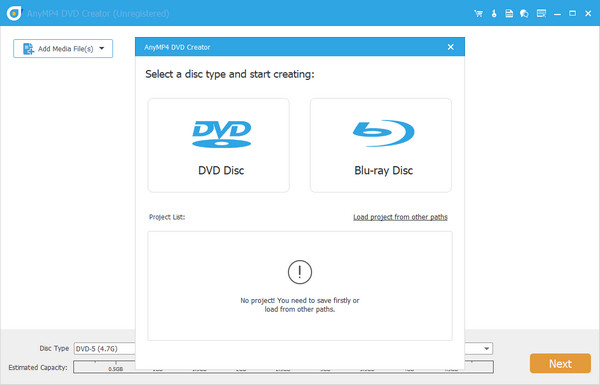
Blu-ray Master DVD Creator är en toppklass MOD till DVD-omvandlare och stöder även olika videoformat. En sak till som det här skrivbordsverktyget är känt för är dess snabba brännhastighet på grund av GPU-accelerationen. Slutligen erbjuder den dig okvantifierbara mallar för att anpassa din DVD-meny.
Härifrån kan du redigera, förbättra ljudkvaliteten, lägga till undertexter till din video innan du bränner den. Dessutom kan du dela, slå samman och ange en miniatyrbild för din DVD-fil med samma funktion.
Fördelar
- Kompatibel med Mac och Windows.
- Innehåller elverktyg för kapitelmeny och videoredigering.
- Snabb bränningshastighet.
- Den innehåller massor av mallar.
- Användarvänligt gränssnitt.
Nackdelar
- Den kostnadsfria provperioden har begränsade funktioner.
Användarrecension
- Vissa tror att den här programvaran är enkel att konvertera MOD-filer till DVD.
- Vissa användare berömmer dess användarvänlighet och rika anpassningsfunktioner.
- Vissa klagade på de begränsade funktionerna i den kostnadsfria testversionen.
Topp 2. iDealshare VideoGo
Windows 11/10/8, Mac OS X 10.4 och senare
MOD, AVCHD, MTS, MKV, MP4, MOV och mer
Ja
Ja
Nej
Låg
Medium
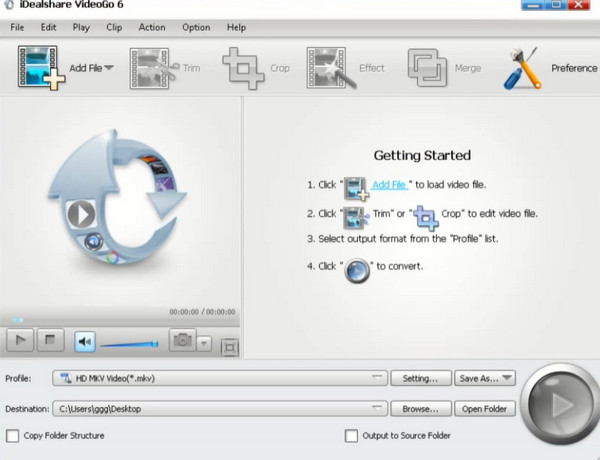
Liksom DVD Creator är iDealshare VideoGo också en omvandlare med en inbyggd videoredigerare. På tal om videoredigerare, det här verktyget sticker ut eftersom du kan skaka och försvaga din MOD-fil innan du skapar den. Den stöder 80 populära videoformat och 35 utdataformat. En sak till, detta skrivbordsverktyg är inte bara kompatibelt med Windows utan även med Mac-plattformar.
Fördelar
- Den innehåller en omfattande inbyggd videoredigerare.
- Stöder konvertering av flera filer.
Nackdelar
- En videolängd på 5 minuter stöds endast i den kostnadsfria provperioden.
Användarrecension
- Många berömmer dess användarvänlighet och stöd för brett format.
- Vissa användare är inte nöjda med dess begränsade avancerade funktioner.
- Den kan bara konvertera MOD till DVD VOB-filer.
- Vissa användare klagar på att det inte kan Bränn ett bildspel till DVD på Mac/Fönster.
Topp 3. Movavi Video Converter
Windows 10/11, Mac OS X 10.13 eller senare
MOD, MP4, MKV, WMV, AVI och andra
Ja
Ja
Nej
Hög
Snabb
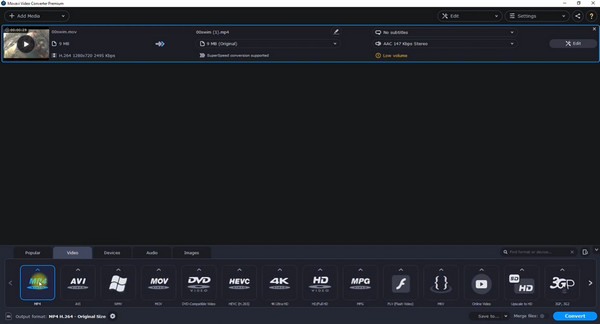
En av fördelarna med att ha Movavi är din tillfredsställande upplevelse med dess moderna gränssnitt. Denna MOD till DVD-omvandlare är en betald programvara med en 7-dagars gratis provperiod. Förutom det kan du använda det här programmet utan att irriterande annonser dyker upp på din skärm. Dessutom kan du konvertera dina filer upp till 4k-upplösning, vilket säkerställer en förlustfri kvalitet när du tittar på din enhet eller bärbara spelare. När det gäller videoredigering erbjuder Movavi ett separat program för det.
Fördelar
- Utmärkt användargränssnitt.
- Inga annonser visas.
- Kompatibel med Windows- och Mac-plattformar.
Nackdelar
- Programvaran är lite dyr.
Användarrecension
- Många uppskattar den här MOD till DVD-konverterarens förmåga att hantera ett brett utbud av format, inklusive MOD.
- Den kostnadsfria testversionen skulle lägga till vattenstämplar på DVD:n.
- Vissa påpekar att programvaran saknar funktioner för att skapa menyer.
Topp 4. FFmpeg
Windows 11/10, macOS 15 och tidigare
MP4, MKV, AVI, MOV, FLV, WebM, MPEG-TS, ASF och andra
Ja
Ja
Nej
Hög
Medium
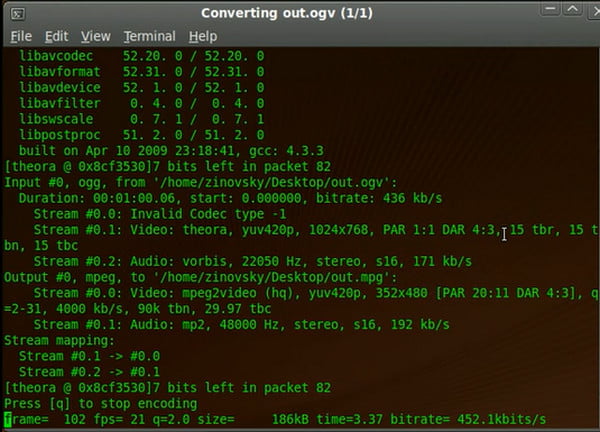
FFmpeg är inte som de andra MOD till DVD-omvandlare som använder ett grafiskt användargränssnitt. För att ge lite bakgrund är detta ett kommandoradsprogram som främst är utformat för att trimma, extrahera, konvertera video- och ljudfiler. Även om FFmpeg ser skrämmande ut att använda är den hundra procent säker och gratis.
Fördelar
- Plattformsoberoende program.
- Gratis.
Nackdelar
- Inte nybörjarvänlig.
Användarrecension
- De allra flesta användare tycker att den här gratis MOD till DVD-konverteraren är svår att använda för att bränna DVD-skivor.
- Det hyllades som det ultimata verktyget för de med teknisk kunskap.
- Många yrkesverksamma berömmer dess högkvalitativa produktion.
Del 5. Hur man bränner MOD till DVD
Nu när du lärt dig de bästa MOD till DVD-omvandlarna kommer vi att gå vidare till DVD-bränning med hjälp av DVD Creator. Se stegen nedan, och du kommer säkert att uppnå det mycket framgångsrikt.
Innan du fortsätter till DVD-bränning, se till att du överför dina MOD-filer från din kamerainspelare till datorn.
Steg 1Installera MOD till DVD-brännare
Installera DVD Creator genom att klicka på gratis nedladdningsknapparna nedan. Välj vilken knapp som matchar ditt operativsystem. Kör sedan programmet och följ installationsguiden.
Gratis nedladdning
För Windows
Säker nedladdning
Gratis nedladdning
för macOS
Säker nedladdning
Steg 2Importera MOD-videofilen
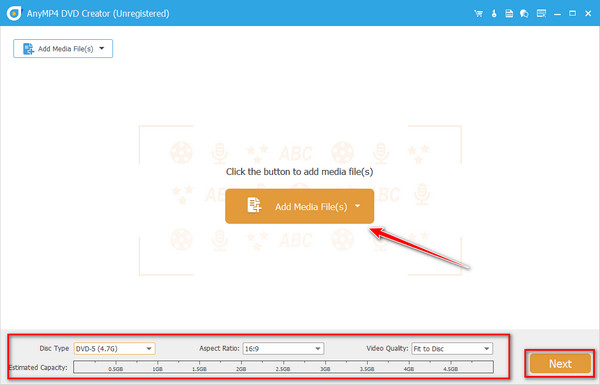
När programmet startar, välj DVD-skiva istället för Blu-ray. Välj sedan Lägg till mediafiler och importera MOD-videorna du överförde från din kamerainspelare. Längs botten av gränssnittet väljer du din Skivtyp (DVD 5= 4,7 GB eller DVD 9=8,5 GB), den Bildförhållande, (16:9 eller 4:3), och Videokvalitét (från låg till hög).
Steg 3Redigera video (valfritt)
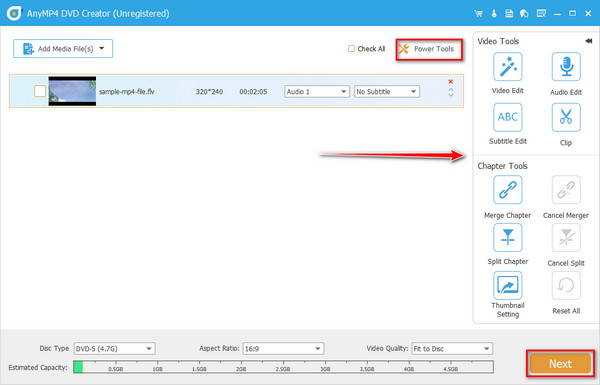
Efter det kan du förbättra dina MOD-videor genom att trycka på Elverktyg. Kolla på Videoverktyg för att redigera dina videor, förbättra ljudet, lägga till undertexter eller klippa klipp. Å andra sidan kan du slå samman, dela, avbryta, ställa in en miniatyrbild för din kapitelmeny på Kapitel Verktyg.
Steg 4Anpassa DVD-menyn (valfritt)
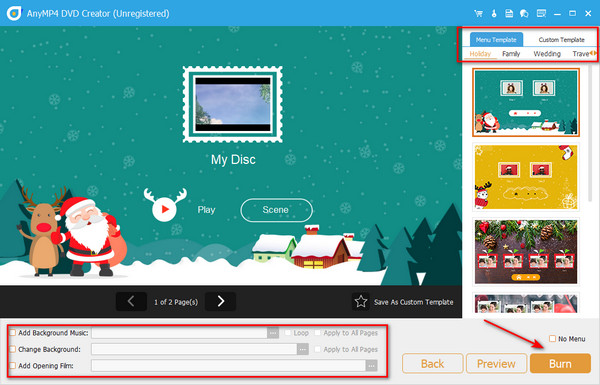
Naturligtvis kan de inspelade scenerna på din kamera utgöra ett sentimentalt värde, och att skapa en DVD-meny kommer att göra den mer unik. Om sedan, på den vänstra delen av gränssnittet, det finns en uppsjö av mallar som du kan använda. Å andra sidan kan du ladda upp ditt personliga foto och ljudspår och behandla dem som din bakgrund. När du är klar, tryck på Bränna knapp.
Steg 5Starta DVD-bränning
För den sista delen, markera Bränn till skiva knappen och börja montera din fysiska skiva på din optiska skivenhet. Välj din TV Standard (PAL eller NTSC) på Bränninställningar. När allt är klart, tryck Start och vänta på slutresultatet.
Del 6. Vanliga frågor om att konvertera MOD till DVD
-
Hur kan jag spela MOD på min PC?
I många fall kommer du inte ha svårt att spela MOD-videor på grund av deras kompatibilitet. Om du råkar ha svårt att spela dem, försök att installera VLC Media Player.
-
Är MOD och MPEG samma sak?
Nej. MOD och MPEG är helt olika videoformat. Men du kan tänka på att när en mediaspelare stöder MPEG-2-filer är MOD säkert spelbar.
-
Kan jag konvertera MOD till DVD med ett onlineprogram?
Defenitivt Ja! Om du vill konvertera dina MOD-videor online kan du prova Zamzar. Detta offline-program erbjuder massor av förinställda videoutgångar, inklusive DVD. Däremot kan Zamzar bara ha maximalt 50MB fil per konvertering och kanske inte kan bearbeta dina stora videor.
Avslutar
Nu har du lärt dig de 4 högst rankade MOD till DVD-omvandlare för att du enkelt ska kunna bränna DVD-skivor. Med den information du får kan du få en allmän förståelse för deras funktioner, för- och nackdelar. Sammanfattningsvis erbjuder Blu-ray Master DVD Creator de rikaste funktionerna och snabb brännhastighet. FFmpeg är mer lämpligt för proffs som vill anpassa DVD-bränning. Prova!
Mer från Blu-ray Master
