

1 juni 2026Postat av Kevin Miller till Rippa Blu-ray
Att ha en fysisk Blu-ray-samling erbjuder perfekt kvalitet, men det medför besväret med fysisk lagring och den ständiga risken för skivförstöring. Att digitalisera dina Blu-ray-skivor till en dator är det ultimata sättet att framtidssäkra ditt mediebibliotek. Genom att konvertera dina skivor till digitala format som MP4 eller MKV kan du spara utrymme, undvika repor och spela upp dem mer bekvämt. Den här uppdaterade guiden visar fyra enkla sätt att... rippa Blu-ray till en PC.

- Förberedelse för att rippa Blu-ray till PC
- Metod 1. Extrahera förlustfri MKV från Blu-ray via MakeMKV
- Metod 2. Digitalisera Blu-ray till MP4/MKV med Blu-ray Master Free Blu-ray Ripper
- Metod 3. Komprimera och transkoda Blu-ray-videor med HandBrake
- Metod 4. Konvertera okrypterad Blu-ray till PC-format via VLC Media Player
- Vanliga frågor om att rippa Blu-ray till Windows 10/11-datorer
Vår testmetodik och riktmärkesmiljö
För att leverera en objektiv och tekniskt precis utvärdering genomförde vi praktiska benchmarkingtester med hjälp av en standardiserad, högpresterande hårdvarumiljö. Varje mjukvarulösning testades med exakt samma kommersiella Blu-ray-skiva – en 2 timmar lång spelfilm (BD-50 med dubbla lager, cirka 42,5 GB rådata) med ett standardiserat AACS-kopieringsskyddslager.
- Testsystems operativsystem: Windows 11 Pro (version 23H2, version 22631)
- Processor (CPU): Intel Core i7-13700K (upp till 5,4 GHz, 16 kärnor / 24 trådar)
- Minne (RAM): 32 GB DDR5 @ 5600 MHz
- Grafik (GPU): NVIDIA GeForce RTX 4070 (12 GB VRAM, stöd för NVENC-hårdvaruacceleration)
- Optisk hårdvara: ASUS BW-16D1HT intern Blu-ray-enhet (flashad med UHD-vänlig firmware)
- Lagringsmål: Samsung 990 Pro 2TB NVMe M.2 SSD (läs-/skrivhastigheter upp till 7450/6900 MB/s)
Djupgående jämförelsematris (BD-50-testresultat)
Följande matris går utöver grundläggande hastigheter och flöden och betygsätter varje verktyg utifrån strukturell dekrypteringskapacitet, containerflexibilitet, strukturell integritet för ljudgenomströmning och resursutnyttjande för beräkningar.
| Utvärderingsmått | MakeMKV (v1.17.6 Beta) | Blu-ray Master Gratis Ripper | Handbroms (v1.8.0) | VLC Media Player (v3.0.20) |
| Dekrypteringskapacitet | Avancerad (AACS, BD+, regionsfri bypass) | Grundläggande (Standardregionskoder och gamla AACS) | Ingen (Kräver förrippade eller oskyddade källor) | Ingen (Felaktigt på kommersiella skivor) |
| Rippnings-/kodningshastighet | Ultrasnabb (~14 min) — Begränsad endast av den optiska enhetens läshastighet. | Medel (~28 min) — Grundläggande programkodning. | Snabb (~22 min) — Mycket optimerad via NVIDIA NVENC. | Långsam (~68 min) — Sekventiell strömrendering i realtid. |
| Utgångsvideokvalitet | 1:1 Bit-Perfekt | Komprimerad | Användardefinierad | Komprimerad |
| Stöd för ljudgenomströmning | Fullt stöd (TrueHD, DTS-HD MA, Dolby Atmos 1:1) | Begränsad (nedmixning till AAC/AC3 2.0 eller 5.1) | Avancerat (stöder genomströmning eller anpassad flerkanalsdownmix) | Grundläggande (Otillförlitlig flerkanalig mappning under konvertering) |
| Utdatafilstorlek | Massiv (~35 GB – 45 GB) | Kompakt (~2 GB – 5 GB) | Mycket optimerad (~4 GB – 8 GB via effektiv CRF) | Måttlig (~5 GB – 10 GB) |
| Hårdvaruacceleration | Inte nödvändigt (Direkt I/O-genomströmning från disk till SSD) | Excellent | Excellent | Fattig |
Förberedelse för att rippa Blu-ray till PC
Innan du ripper Blu-ray bör du göra följande förberedelser för att säkerställa framgångsrik ripping.
1. Kontrollera Blu-ray Drive-kompatibilitet.
Se till att din dator har en Blu-ray-enhet. Om din dator inte har en intern Blu-ray-enhet kan du ansluta en extern Blu-ray-enhet via USB.
2. Kontrollera skivkryptering.
Vissa Blu-ray-skivor kan ha kryptering eller kopieringsskydd. Alla rippare stöder inte rippning av krypterade skivor, och du bör se till att din valda rippningsprogram kan hantera den specifika krypteringsmetoden som används på dina Blu-ray-skivor. Blu-ray Master Free Blu-ray Ripper är regionfri och stöder ripping av alla skivtyper.
3. Installera en Blu-ray-rippningsprogramvara.
Installera den valda Blu-ray-rippningsmjukvaran på din PC. Följ installationsinstruktionerna som tillhandahålls av programvaran.
4. Gör säkerhetskopior.
Innan du startar rippningsprocessen bör du överväga att göra en säkerhetskopia av dina Blu-ray-skivor. Detta kan vara användbart vid eventuella problem under rippningsprocessen.
5. Kontrollera tillgängligt lagringsutrymme.
Se till att din dator har tillräckligt med utrymme för att lagra de rippade Blu-ray-filerna. Blu-ray-filer kan vara stora, särskilt om du ripper i hög kvalitet.
Metod 1. Extrahera förlustfri MKV från Blu-ray via MakeMKV
MakeMKV är en egenutvecklad Blu-ray-ripper för flera plattformar. Den är främst utformad för att dekryptera och digitalisera optiska skivor till format med öppen källkod. Som branschstandard fungerar den bra för att läsa och dekryptera kommersiella Blu-ray-skivor. Oavsett AACS, BD+ och andra avancerade Blu-ray-krypteringstekniker kan den hantera dem enkelt. Utan att koda om Blu-ray-filmerna kan den behålla informationen i Blu-ray-filmer fullt ut, inklusive originalvideospår, HD-ljudströmmar, kapitelmarkörer och metainformation. Den erbjuder en generös, återkommande gratis betaperiod, vilket gör den till det viktigaste första steget för alla projekt för säkerhetskopiering av högkvalitativa skivor.
Följ oss nu för att se hur du använder MakeMKV för att rippa dina Blu-ray-skivor till PC.
Steg 1. Ladda ner och installera MakeMKV från dess officiella webbplats. Starta programvaran, hämta registreringsnyckeln från MakeMKV-forumet och aktivera den.
Steg 2. Ladda in den infogade Blu-ray-filmen i programvaran, så skannar den och visar Blu-ray-skivans fullständiga information. Du kan välja titel, ljudspår och undertexter som du vill konvertera.

Steg 3. Klicka på mappikonen för att ställa in nedladdningsmappen och klicka på Gör MKV för att starta konverteringen.

Metod 2. Digitalisera Blu-ray till MP4/MKV med Blu-ray Master Free Blu-ray Ripper
För att rippa din Blu-ray till din PC, använd Blu-ray Master Gratis Blu-ray RipperDet är en av de mest enastående Blu-ray-ripparna, som är lätt att använda. Den är kompatibel med Windows 7/8/10 och 11, vilket gör den lättillgänglig. Den fungerar som ett allt-i-ett-konsumentverktyg som integrerar grundläggande dekryptering, konvertering och redigering, och även nybörjare kan bemästra det. Du kan använda den för att rippa Blu-ray-skivor från region A, B och C till MOV, MP4, AVI, FLV, MKV, M4V med mera. Med ett intuitivt gränssnitt och enkla steg kan både proffs och nybörjare använda programmet utan problem. Dessutom kan det också erbjuda en snabb rippningsprocess.
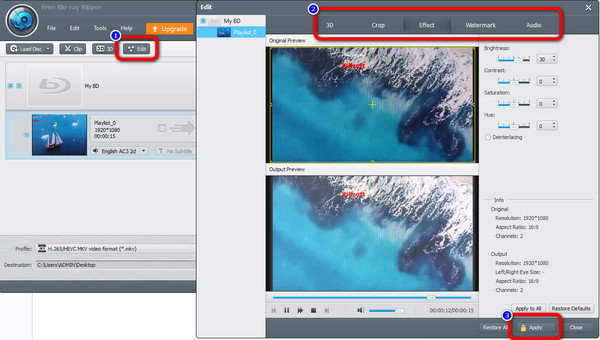
Förutom att rippa Blu-ray-filmer finns det andra funktioner du kan njuta av när du använder programmet. Verktyget låter dig också redigera din video med hjälp av dess redigeringsfunktion. Om du vill ta bort onödiga delar eller kanter av videon kan du använda dess beskärningsfunktion. Dessutom, om du äger videon och vill skydda den från andra, kan du lägga till en vattenstämpel med hjälp av vattenstämpelfunktionen. Använd stegen nedan och lär dig hur du ripper Blu-ray till PC.
Steg 1. Gå till din webbläsare och leta efter Blu-ray Master Gratis Blu-ray Ripper. Ladda sedan ner och installera den på din dator. Du kan också få installationsprogrammet via Ladda ner knappen nedan. Börja sedan installera programmet.
Gratis nedladdning
För Windows
Säker nedladdning
Gratis nedladdning
för macOS
Säker nedladdning
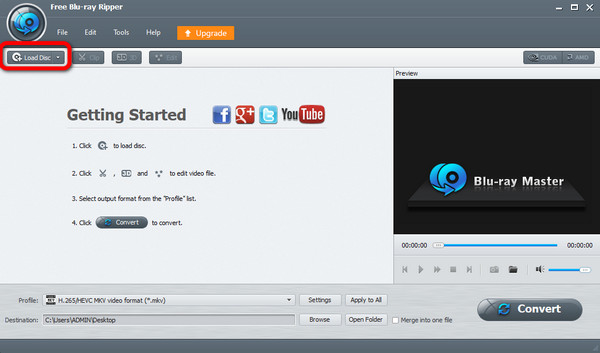
Steg 2. Den första processen du behöver göra är att infoga dina Blu-ray-filmer i gränssnittet. För att göra det, klicka på Ladda skiva alternativet i den övre högra delen av programmets gränssnitt. Efter att ha klickat, välj filen från datormappen.
Steg 3. När du är klar med att ladda upp Blu-ray kan du använda Redigera funktion för att förbättra och förbättra videon. Du kan justera videons färg, beskära videor och lägga till vattenstämplar till videor. Efter ändringarna klickar du på Tillämpa knapp.
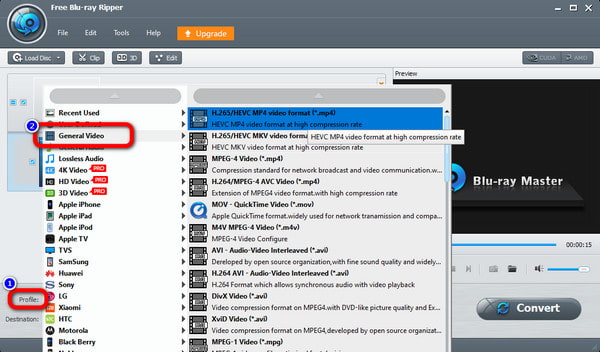
Steg 4. Efter det, för att ändra Blu-ray till ett annat videoformat, klicka på Profil knappen på det nedre gränssnittet. Gå sedan till Allmän video och välj önskat utdataformat.
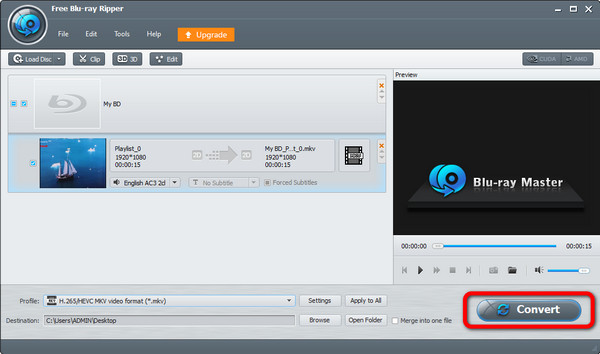
Steg 5. Om du sedan har valt det önskade formatet för videon klickar du på Konvertera alternativ. Efter det börjar rippningsprocessen omedelbart.
Metod 3. Komprimera och transkoda Blu-ray-videor med HandBrake
Handbroms är en öppen källkod, GPL-licensierad flertrådad videotranskoder. Den fungerar också som en Blu-ray-ripper som låter dig rippa Blu-ray-skivor på en PC. Den kan ladda Blu-ray-skivor, ISO-filer och mappar och rippa dem till MP4, MKV och WebM. Även om den saknar den inbyggda funktionen att dekryptera kopieringsskyddade kommersiella skivor på egen hand, står den som guldstandarden för videokomprimering och formatering efter rippning. Många använder MakeMKV för att dekryptera och HandBrake för att komprimera och konvertera.
Du kan ändra videokvalitet, bildhastighet, bithastighet, videokodare etc. Dessutom har HandBrake en förhandsgranskningsfunktion som låter dig se din Blu-ray-video. På så sätt vet du det möjliga resultatet efter rippningsprocessen. Du kan se stegen nedan för att rippa Blu-ray på din dator med HandBrake.
Steg 1. Få den Handbroms programmet på din dator. Starta den sedan när du är klar med installationsprocessen.
Steg 2. Klicka på i det vänstra gränssnittet Mapp alternativet för att ladda Blu-ray-filmen du vill rippa.
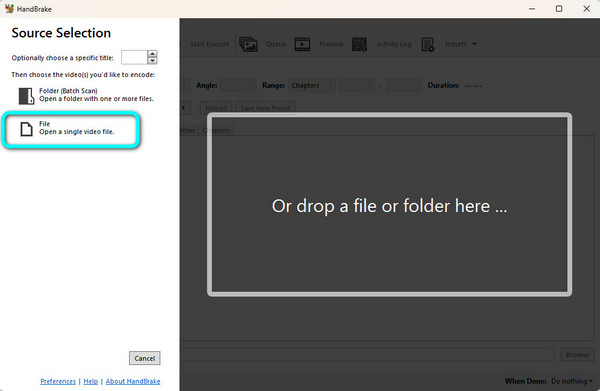
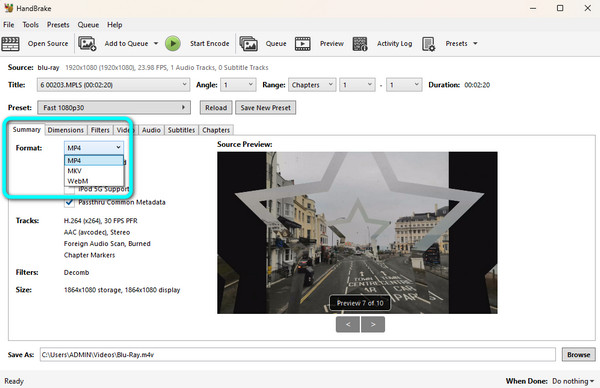
Steg 3. Efteråt, fortsätt till Sammanfattning och navigera till Formatera alternativ. Välj sedan det videoformat du vill ha för filen.
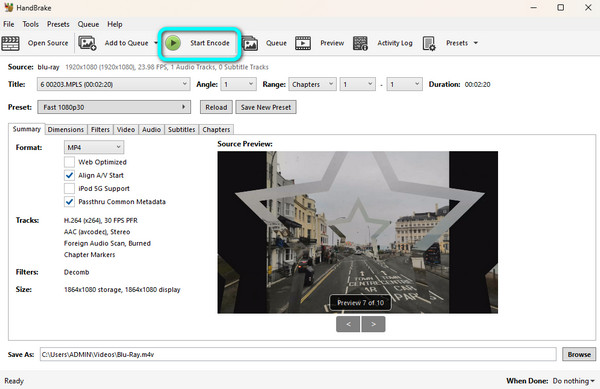
Steg 4. Slå Starta kodning knappen på det övre gränssnittet för att börja rippa Blu-ray-filmen på ditt valda videoformat. Sedan, efter några ögonblick, kan du titta på din rippade Blu-ray.
Diagrammet nedan visar de viktigaste problemen med vart och ett av de fyra verktygen och syftar till att ge dig en uppenbar introduktion av fyra verktyg som hjälper dig att bättre göra val.
Metod 4. Konvertera okrypterad Blu-ray till PC-format via VLC Media Player
VLC Media Player är en gratis, öppen källkod, plattformsoberoende modulär mediaspelare och streamingserverprogramvara utvecklad av VideoLAN-projektet. Det är ett av de bästa sätten att rippa Blu-ray till PC. Den har funktionen Konvertera/Spara för att ladda och rippa Blu-ray till flera videoformat, som MP4, MOV, AVI och MKV. Dessutom tillhandahåller den en inställning som låter dig välja att börja rippa Blu-ray från en viss titel. Den kan rippa hemmagjorda Blu-ray-filmer snabbt och smidigt. Om du vill konvertera krypterade Blu-ray-skivor måste du ladda ner den specifika KEYDB.cfg-filen.
Programmets gränssnitt är också lite förvirrande. Vi kan säga att om du är nybörjare utan någon aning om programmet, kan du inte rippa Blu-ray-skivor lätt. Oroa dig inte! Följande är de detaljerade stegen för hur man kopierar Blu-ray till PC med VLC.
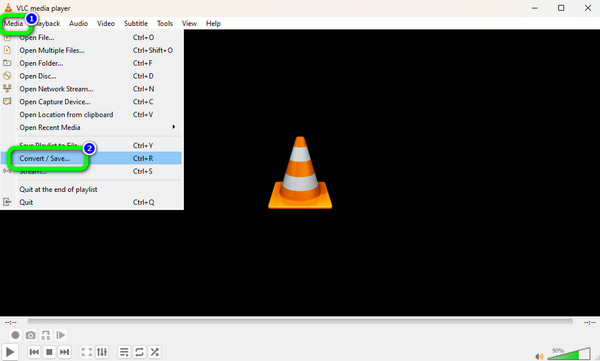
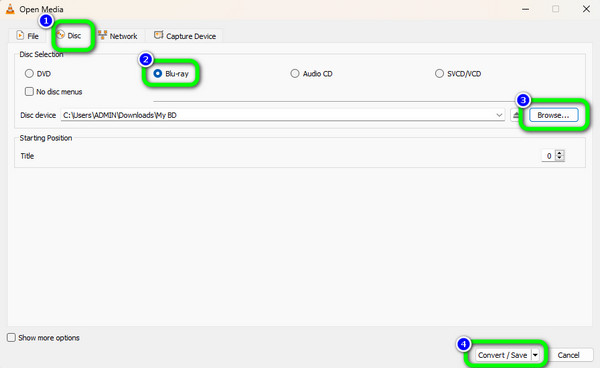
Steg 1. ladda ner och installera VLC på din dator. Efter det väljer du alternativet Media och klickar på Konvertera / spara knapp.
Steg 2. Välj sedan Skiva > Blu-ray alternativ. Efter det, för att lägga till Blu-ray-filmen, klicka på Bläddra knappen på det högra gränssnittet. När du är klar, kryssa i Konvertera / spara knappen nedan.
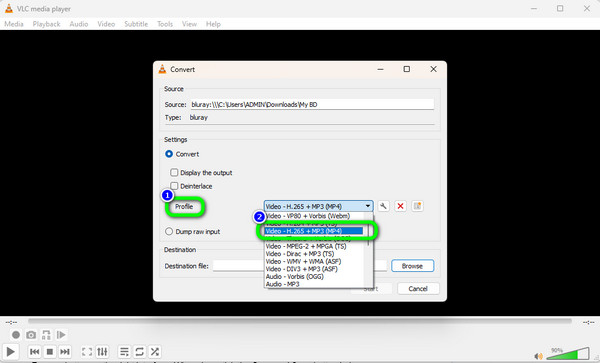
Steg 3. Gå till Profil och välj det videoformat du vill ha för Blu-ray. Efter det är den sista processen att klicka på Start möjlighet att rippa Blu-ray.
Vanliga frågor om att rippa Blu-ray till Windows 10/11 PC
-
Kan jag rippa Blu-ray till min dator?
Ja, det kan du. Du kan använda Blu-ray-rippern som nämndes ovan. Dessa är Blu-ray Master Free Blu-ray Ripper, VLC Media Player och HandBrake.
-
Kan VLC rippa Blu-ray?
Defenitivt Ja. VLC är inte bara tillförlitlig för att spela upp videor eller filmer. Det kan också rippa Blu-ray och förvandla det till olika videoformat.
-
Hur ripper jag en Blu-ray till MP4?
Du kan använda Blu-ray Master Free Blu-ray Ripper för att rippa din Blu-ray till MP4-format. När du har startat programmet klickar du på alternativet Ladda skiva för att lägga till Blu-ray-skivan. Välj sedan Profil > Allmän video för att välja önskat format. Markera sedan alternativet Konvertera för att börja rippa filen.
-
Finns det en gratis Blu-ray-ripper?
Ja, det finns det. Du kan använda gratisversionen av Blu-ray Master Free Blu-ray Ripper. Med det här programmet kan du rippa din Blu-ray direkt utan att spendera pengar. Det är också bland Blu-ray-ripparna med ett perfekt gränssnitt, vilket gör det lämpligt för alla.
-
Kan Blu-ray piratkopieras?
Tråkigt att säga, men ja. Blu-ray kan enkelt piratkopieras nuförtiden. Det kan enkelt spelas in med hjälp av kameror eller vilken videoinspelare som helst.
-
Vilket är det bästa gratisalternativet till MakeMKV för att rippa Blu-ray-skivor till en Windows 11-dator?
Blu-ray Master Free Blu-ray Ripper är ett bra val för dig att rippa Blu-ray-skivor på Windows 11. Den kan kringgå de flesta Blu-ray-kopieringsskydd och har GPU-acceleration för att underlätta rippningsprocessen.
-
Hur rippar jag en kommersiell Blu-ray med HandBrake? Behöver jag installera libdvdcss eller andra plugins?
Nej, HandBrake hanterar inte krypterade Blu-ray-skivor ens med libdvdcss. Du kan använda Gör MKV för att bearbeta kommersiella Blu-ray-skivor.
-
Kan VLC Player rippa 4K UHD Blu-ray-skivor på Windows 10 utan kvalitetsförlust?
Nej. VLC Media Player är inte utformad för 4K UHD Blu-ray-rippning.
-
Vilken extern Blu-ray-enhet ska jag köpa till min bärbara dator för att digitalisera min filmsamling?
Du kan prova Pioneer BDR-XD07B eller LG WP50NB40, som är pålitliga och bärbara.
-
Varför visar min rippade Blu-ray-video felet "Ingen skiva hittades" eller "Kopieringsskyddad" i HandBrake?
Det här felet uppstår eftersom HandBrake stöter på DRM-system (Digital Rights Management) som AACS, BD+ eller filmiska spellistor som det är juridiskt och tekniskt blockerat från att analysera. När HandBrake inte hittar giltiga titlar avbryts skanningen för att skydda systemets stabilitet. För att lösa detta måste du köra ett aktivt dekrypteringsverktyg tillsammans med din optiska enhet, eller förrippa det råa skivinnehållet till en oskyddad mapp innan du importerar katalogen till HandBrake.
Avslutar
Hur rippa en Blu-ray till en PC? Lyckligtvis besvarade inlägget frågan för dig. Vi ger dig också de bästa Blu-ray-ripparna med metoder som du kan kontrollera och använda. Om du vill rippa din Blu-ray till flera videoformat, använd Blu-ray Master Gratis Blu-ray Ripper. Till skillnad från de två andra programmen som nämns ovan, kan den stödja nästan alla videoformat.
Mer från Blu-ray Master
Rippa Blu-ray till enhet

Rippa Blu-ray-skivor till alla video- och ljudformat med olika parametrar gratis på några minuter.
100% Säker. Inget virus.
