

Eki 17, 2025tarafından gönderildi Kevin Miller ile DVD oluştur
DVD'lerin güncelliğini yitirmiş olduğu düşünülebilir. Yine de daha sonra bunları şu anda hafife aldığınıza pişman olabilirsiniz. Neredeyse her şeyin çevrimiçi olarak erişilebilir hale geldiği bir dünyada, fotoğraflarınıza veya videolarınıza hâlâ kişisel ve duygusal bir dokunuş katmanız gerekebilir. Ancak yalnızca bir DVD disk kullanıyorsak, yaratıcı yönünüzü nasıl çalıştırabilirsiniz? Dolayısıyla bunu başarmanın bir yolu bir DVD menüsü oluşturmaktır.
Elbette DVD'niz için en iyi menüyü oluşturmak istiyorsanız, bunu yapmak için en iyi araca da ihtiyacınız var. Bu kılavuzu takip etmeye devam edin, biz de size bahis yapmanız için rehberlik edeceğiz Premier Pro'da DVD menüsü oluşturma ve DVD Oluşturucu.
- Bölüm 1. Blu-ray Master DVD Creator ile DVD Menüsü Oluşturun
- Bölüm 2. Adobe Premiere Pro ile DVD Menüsü Oluşturun
- Bölüm 3. WinX DVD Author ile DVD menüsü oluşturun
- Bölüm 4. DVD Menüleri Oluşturma Hakkında SSS
Bölüm 1. Blu-ray Master DVD Creator ile DVD Menüsü Oluşturun
Piyasada çok sayıda rakip araç bulunduğundan, DVD Oluşturucu. Bu çevrimdışı araç, yeni başlayanların bile DVD menüsünü başarıyla oluşturmasına olanak tanıyan şık arayüzüyle bilinir. DVD Creator, Noel sezonunda, doğum gününde, mezuniyet gününde, yaz mevsiminde vb. kaydettiğiniz video olsun, temalarınıza uygun çeşitli şablonlar içerir. Dahası, adınızı ekleyerek, oynatma düğmesini konumlandırarak ve çalışmanızı etkileyici hale getirerek şablonunuzu özelleştirebilirsiniz. DVD yazmak için birincil çalışmasının yanı sıra, dosyalarınızı göstermeden önce renklendirebileceğiniz yerleşik bir video düzenleyicisi içerir.
DVD menüsü oluşturma konusunda size ayrıntılı bir kılavuz vermek için aşağıda verilen adımlara bakın:
Aşama 1.Programı kur
Başlamak için, programı cihazınıza indirmek üzere aşağıdaki ücretsiz butonlara tıklayın. Ardından, programı çalıştırın ve kurulum sihirbazını takip ederek kurulumu tamamlayın.
Ücretsiz indirin
Pencereler için
Güvenli indirme
Ücretsiz indirin
macOS için
Güvenli indirme
Adım 2.Yazılımdaki dosyaları içe aktarın
Şunu seçin: DVD Disk Program başlatıldığında disk türünüz olarak düğmesine basın. Ardından, Artı arayüzün ortasındaki simge. Açılan pencerede bilgisayar klasörünüz göründüğünde DVD'nize dahil etmek istediğiniz video dosyalarını seçin.

Arayüzün alt kısmında sahip olduğunuz DVD Diskin türüne göre teknik ayarları yapılandırmanız gerekecektir. Öncelikle diskinizin depolama kapasitesini kontrol edin ve bu kapasitenin altında olup olmadığını seçin. DVD5 veya DVD9. Daha sonra şuraya geçin: En Boy Oranı Dosyanızın ekranda oynatıldığında çerçeve boyutunu belirlemek için. Son olarak, üzerinde Video kalitesi, düşükten yükseğe doğru birini seçin. Bunu yaptıktan sonra işaretleyin Sonraki.

Aşama 3.DVD menü şablonunuzu özelleştirin
İşte eğlenceli kısım. Arayüzün sol tarafında, projenizin temasına uygun hale getirebileceğiniz ölçülemez şablonlar bulunuyor. Düzenleme panelinde, Oynamak Ve Sahne Düğmeleri yerleştirmek istediğiniz yere. Daha sonra yeniden adlandırın Diskim adınız, Noel arifesi, en sevdiğim mevsim vb. gibi beğenilerinize göre.

Adım 4.Fon Müziği Ekle
Öte yandan, kontrol edin Fon Müziği Ekle ve dosyanızı yükleyin. Kontrol ederek Döngü, çalma listesinin tekrar tekrar çalınacağı anlamına gelir. Şablonunuz için farklı bir resim tercih ediyorsanız, Arka planı değiştir. vurabilirsin Ön izleme çıktınızı kontrol etmek için veya zaten memnunsanız şuraya ilerleyin: Yakmak.
Adım 5.DVD'yi Yazdır
Son olarak çıktı ayarlarını yapın ve Başlangıç DVD yazma işlemini başlatmak için düğmeye basın.

Artık bir DVD menüsünün nasıl oluşturulacağını anlamış olmalısınız. Bu basit ve sezgisel adımlarla kişisel DVD'lerinizi kolayca daha şık ve çekici hale getirebilirsiniz. Sunulan menü şablonlarından memnun kalmazsanız, müzik ve güzel arka plan görselleri ekleyerek özelleştirebilirsiniz. Performansını değerlendirmek için ücretsiz deneme sürümünü deneyebileceğiniz ücretli bir yazılımdır.
Bölüm 2. Adobe Premiere Pro ile DVD Menüsü Oluşturun
Adobe Premiere Pro, çoğu profesyonelin kullandığı zaman çizelgesi tabanlı video düzenleme yazılımlarından biridir. Ancak dosyalarınız için DVD menüsü oluşturmanız gerekiyorsa Adobe Encore ve Adobe Photoshop kullanmanız gerekir. Basitçe söylemek gerekirse, dosyalarınızı Adobe Premiere'de düzenlemeyi bitirdikten sonra, bunları Encore'a aktarmanız gerekir.
Daha fazla uzatmadan, izleyebileceğiniz basitleştirilmiş yol budur:
Aşama 1.Adobe Photoshop'u kullanarak bölüm menünüz için bir görüntü oluşturun. Şablonda, DVD Diskinizin başlığı için metin ekleyin ve oynatmayı ve bölüm düğmesini gösterecek bir kutu oluşturun. Bunu yaptıktan sonra vur sağ tık katman panelindeki katmanlarınıza gidin ve Akıllı Nesneye Dönüştür. Bundan sonra dosyayı kaydedin.
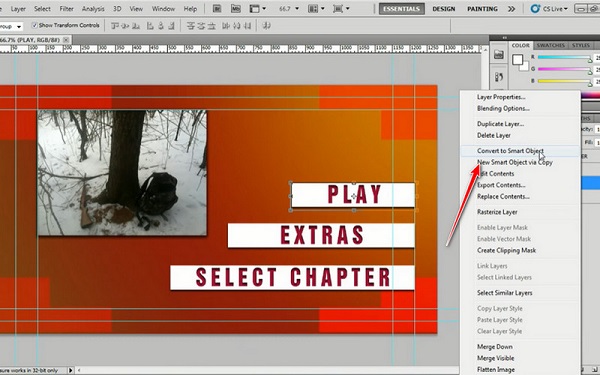
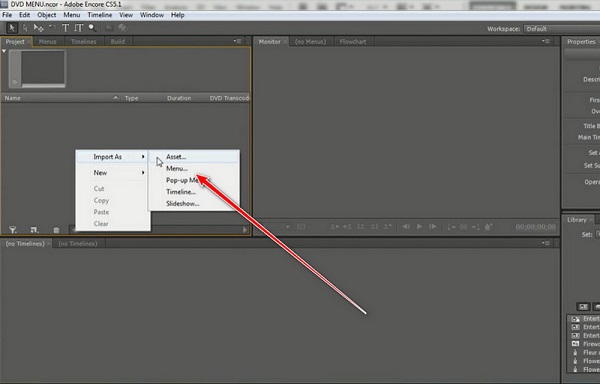
Adım 2.Ardından Adobe Encore'unuzu açın ve Yeni proje. Sağa vur tıkla>varlık proje panelinde ve Premier'den düzenlediğiniz video dosyalarını seçin. Aynı şeyi yapın, ancak bu sefer sağ tıkladıktan sonra seçin. Menü ve bir süre önce oluşturduğunuz projeyi Photoshop'ta içe aktarın.
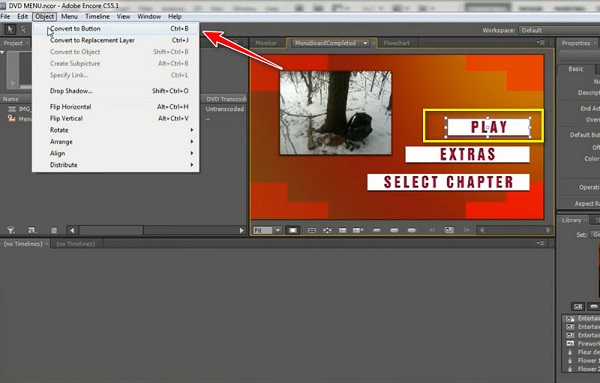
Aşama 3.Önizleme panelinde oluşturduğunuz şablondan kutuları seçin. Vurmak sağ tık ve şunu seçin Oynamak katman. Sonra şuraya git Nesne > Düğmelere Dönüştür. Menünüze koyduğunuz diğer katmanları düğmelere dönüştürmek için aynısını yapın.
Adım 4.Bundan sonra içe aktardığınız videonuzu oynatılmasını istediğiniz düğmeye göre sürükleyin. Son olarak, DVD dosyanızı yazmadan önce, DVD menüsünü kontrol edin. Proje Önizlemesiaraç sekmesinde göreceksiniz.
Adobe Premiere Pro, profesyoneller için DVD menülerini ayrıntılı olarak oluşturmaları ve oluşturulan menüleri hızlı kullanım için dışa aktarmaları için kapsamlı araçlar sunar. Bu aracın kullanabileceğiniz menü şablonlarının olmaması üzücü. DVD menü özelleştirmesinden sonra, bu menüleri başka bir DVD oluşturma aracıyla kullanmanız gerekir.
Bölüm 3. WinX DVD Author ile DVD menüsü oluşturun
Şimdi son DVD yazma yazılımını keşfetmeye devam edelim, WinX DVD Yazarı, birden fazla video dosyasını DVD'ye dönüştürmeyi sağlayan güçlü bir araçtır. Ücretsiz ve kullanıcı dostu bir DVD oluşturma yazılımı olarak, birkaç tıklamayla DVD menüleri oluşturabilirsiniz. Kırpma ve düzeltme gibi temel düzenleme araçlarına sahiptir ve disklerinizi arka plan müziği, bölüm menüleri ve altyazılarla kişiselleştirmenize olanak tanır. MP4, AVI, MKV ve FLV dahil olmak üzere çok çeşitli video formatlarını destekleyerek, herhangi bir sınırlama olmaksızın DVD oluşturmanıza olanak tanır. Windows 10 ve 11 ile uyumlu olan bu yazılım, evde video arşivlemek veya fiziksel formatta multimedya içerik paylaşmak için hafif ancak güçlü bir çözümdür.
Detaylı DVD menü oluşturma sürecini görmek için bizi takip edin.
Aşama 1.İndirin ve yükleyin WinX DVD Yazarı Resmi web sitesi üzerinden. Bilgisayarınızdaki yazılımı açın ve Video DVD Yazarı seçenek.

Adım 2.Tıkla + Yazmak istediğiniz video dosyalarını içe aktarmak için alttaki düğmeye tıklayın. Farklı formatlarda birden fazla video dosyası içe aktarabilirsiniz.
Daha sonra yüklenen videoların bilgilerini görebilir ve Sonraki Devam etmek için düğmesine basın.

Aşama 3.Menü arayüzünde çeşitli menü şablonlarını görebilirsiniz. Tercih ettiğiniz birini seçebilir veya arka plan metnini, müziği ve diğer öğeleri özelleştirmek için sağlanan ayarları kullanabilirsiniz.

Adım 4.Tıklamak Sonraki Yeni bir pencereye girmek için. Oluşturulan DVD'lerin bilgilerini ayarlayın ve yazma işlemini başlatmak için Başlat düğmesini seçin.
Artık bu kolay aracı sezgisel adımlarla nasıl kullanacağınızı öğrendiniz. Bu aracı denediğimizde, verimli video yazma sürecinden memnun kaldık. Birçok kişi kullanım kolaylığını ve kullanıcı dostu yapısını övüyor. Ancak, yalnızca Windows'a özel bir araç ve bazı kişiler arayüzünün biraz eski olduğunu düşünüyor.
Bölüm 4. DVD Menüleri Oluşturma Hakkında SSS
-
Windows Movie Maker'da DVD menüsü oluşturabilir miyim?
Kesinlikle hayır. Windows Movie Maker, Microsoft Windows için yerel bir programdır. Bu aracın temel amacı videolarınızı düzenlemektir, ancak DVD menüsü oluşturmak için değildir. Bunu şu şekilde yapabilirsiniz: Windows DVD Oluşturucu Bir DVD menüsü oluşturmak istiyorsanız, Windows DVD Maker'ı kullanmanız veya daha fazla özelleştirme, Windows 10/11 uyumluluğu ve gelişmiş içerik oluşturma araçları sunan en iyi Windows DVD Maker alternatiflerini keşfetmeniz gerekir.
-
Mac'te profesyonel bir DVD menüsü nasıl oluşturulur?
Ne yazık ki, Windows'un aksine, Mac cihazlarınızda DVD yazma işlemini gerçekleştirecek yerleşik bir program yoktur. Ancak bu artık DVD menüsü yapamayacağınız anlamına gelmez. Kendiniz için profesyonelce oluşturulmuş bir DVD menüsüne ihtiyacınız varsa Adobe Premiere Pro bu işi yapabilir. Ayrıca bu program, çalışmalarınızı düzenlerken renk katacak harika özelliklerle doludur.
-
Çevrimiçi bir DVD menü oluşturucu var mı?
DVD yazma ve menü yapımını yapabilecek online program maalesef mevcut değil. Bunun bir nedeni, bu tür faaliyetlerin kapsamlı olmasıdır. Ayrıca, DVD yazma bazen çok uzun zaman alır ve video dosyaları, çevrimdışı bir programın tutamayabileceği kadar büyük miktarda alan tüketir.
Kapanıyor
Aslında ders almadan çekip gitmeyeceksin DVD menüsü nasıl yapılır Bu makaleyi okuduktan sonra. Dedikleri gibi, bir video bir senaryo tahtası gibidir, ancak izleyicileriniz DVD menünüzü oynatıcılarına yerleştirdiğinde hemen güçlü bir izlenim yaratırsa daha dikkat çekici olacaktır. Adobe Encore Requires mükemmel bir araç olsa da, yeni başlayanlar için kullanımı kolay olmayabilir. Öte yandan, üçüncü taraf bir program yüklemeniz ve DVD yazma ve DVD menüsünü doğrudan Blu-ray Master ile yapmanız gerekmeyecektir.
Blu-ray Master'dan daha fazlası
Dijitalden DVD'ye
