
En İyi 5 MP4'ten Blu-ray Video Dönüştürücüye Gözden Geçirme: Yazmanın Anında Yolu

04 Ağustos 2022 11:00tarafından gönderildi Selena Thomas ile Blu-ray oluştur, Videoyu Dönüştür
MP4, görüntülendiğinde birçok oynatıcıyla, özellikle de PC'lerimizle ve Android veya iOS gibi mobil cihazlarımızla daha fazla uyumluluğa sahiptir. Ancak öte yandan Blu-ray disk gerçekten de yüksek kaliteli bir film dosyası sağlar. Bu tür filmlerin bize daha yoğun bir deneyim yaşatma şansı çok büyük. Buna paralel olarak birçok kişi, en sevdikleri filmleri harika şekillerde izlemek için MP$'yi Blu-ray'e dönüştürmeye çalışıyor. Ayrıca filmlerimizde Blu-ray formatının olması, MP4'te olmayan bazı kodları desteklemesi nedeniyle daha avantajlıdır. En inanılmaz beş tanesini incelerken bu yazıda bize katılın MP4'ten Blu-ray video dönüştürücülere ve başarılı bir dönüşüm süreci için doğru prosedürün nasıl yapılacağını öğrenin.
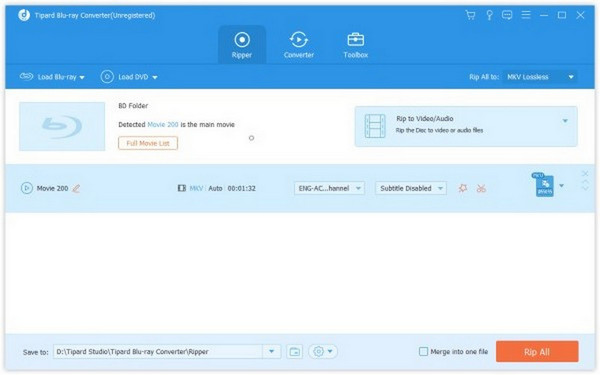
Blu-ray Oluşturucu Blu-ray dosyalarını farklı dosya formatlarına dönüştüren yardımcı program listesinde ilk sırada yer alır. Aracın dikkat çekici bir özelliği var: Dönüştürme sonrasında orijinal ses kalitesini ve altyazıyı koruyor. Bu mükemmel bir yardımcı program özelliğidir çünkü çoğu kişi Blu-ray medya dosyalarını etkilemeyecek bir dönüştürücü arar. Ayrıca program, yerleşik profesyonel düzenleme yetenekleri gibi çok yönlü bir araca sahiptir. Bu yetenek, yüksek bir kalite seviyesine ulaşmamızı sağlayacaktır. Ayrıca bu aracı video dosyalarınıza altyazı ve filigran eklemek için de kullanabiliriz. Bunlar Blu-ray Creator'ın en iyi MP4'ten Blu-ray'e dönüştürücü olmasının yalnızca birkaç nedenidir.
Artıları:
Eksileri:
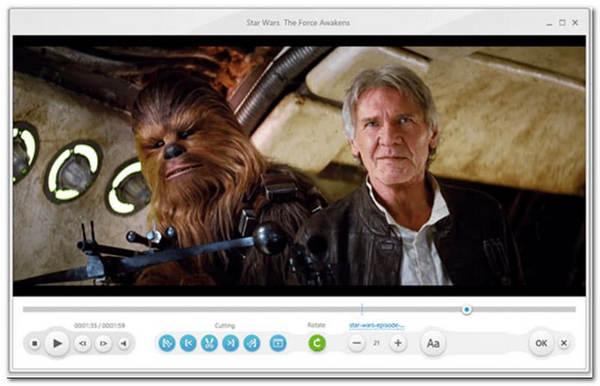
Blu-ray'i MP4'e dönüştürmek için bir diğer harika araç ise Freemake Video DönüştürücüEvet, doğru duydunuz ve bu, kötü şöhretli ücretsiz bir MP4-Blu-ray dönüştürücü. Bu nedenle, bu programla MP4'ü Blu-ray'e ücretsiz olarak dönüştürebiliyoruz. Birçok kullanıcının bu aracı diğerlerine tercih etmesinin de önemli bir nedeni bu. Dahası, bu program bize kaliteden ödün vermeden UHD 4K ve Full HD dönüştürme gibi benzersiz özellikler sunuyor. Görünüşe göre, bu eksiksiz program dijital dosyaları ve DVD'leri dönüştürmede mükemmel. Hemen deneyebilirsiniz, asla pişman olmayacaksınız.
Artıları:
Eksileri:
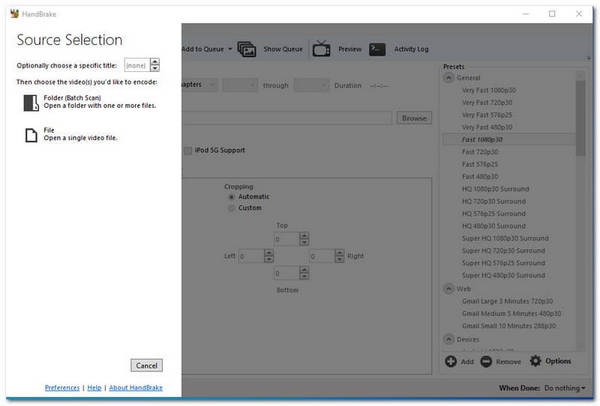
Başka bir ücretsiz MP4'ten Blu-ray'e dönüştürücü HandBrake'tir. Sadece Blu-ray'i kopyala, aynı zamanda MP4'ten Blu-ray dosyaları da oluşturun. Her ikisi de ücretsiz olduğundan bu yardımcı program Freemake Video Converter ile aynıdır. Ayrıca, birincil işlevleri dijital medya dosyalarını dönüştürmektir. Ancak MP4'ü Blu-ray'e dönüştürmemize olanak tanıyan ek bir yetenekleri var. HandBrake, MP4'ü rekor sürede Blu-ray'e dönüştürür. Desteklediği dosyalar kısıtlı olmasına rağmen, dönüştürme işlemi için harika bir doğa sağlama potansiyelini göz ardı edemeyiz.
Artıları:
Eksileri:
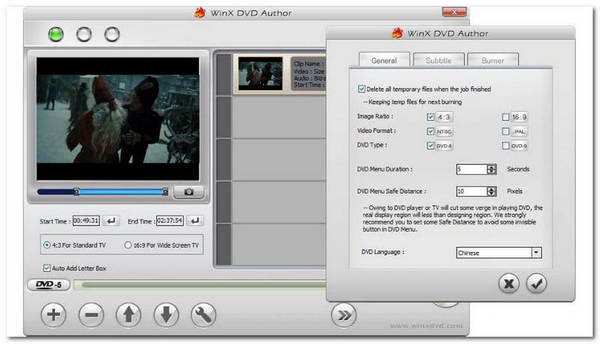
WinX DVD Yazarı Windows 10 için en iyi Blu-ray yazma yazılımları arasında ikinci sırada yer alıyor. Tüketicilerine neler sunabileceğini görebilmemiz için ücretsiz bir deneme sürümü sunuyor. Sonraki bölümlerde göreceğimiz gibi, WinX DVD Author size kişiselleştirilmiş bir DVD oluşturmak için beş farklı yaklaşım sunabilir. Bu mükemmel program, neredeyse her video dosyası türünü de destekleyebilir. Üstelik kullanımı da kolaydır. WinX DVD Author'ın Blu-ray oluşturmak için gereken tüm bileşenleri içerdiğini söyleyebiliriz. Tüm bu özellikleri sayesinde MP4 dosyalarından Blu-ray oluşturmanın artık mümkün olduğu aşikar. Gerçekten de neden en iyilerden biri olduğunu merak etmemize gerek yok.
Artıları:
Eksileri:
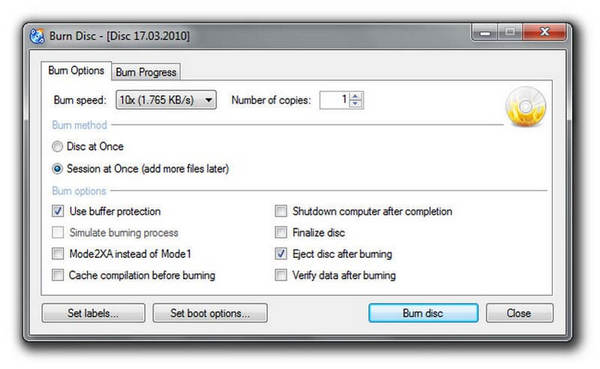
CDBurnerXP CD ve DVD oluşturmak için kullanılabilen ücretsiz DVD ve Blu-ray oluşturma programına bir eklentidir. Blu-ray ve HD DVD'ler buna örnektir. Ayrıca, bu program ISO dosyaları da oluşturabilir. CDBurnerXP ayrıca, CD'leriniz yazdırıldıktan sonra veri doğrulama gibi benzersiz özellikler de içerir. Bu, artık Blu-ray'imizdeki tüm ilgili verilere sahip olduğumuzu doğrulamak için bu yazıcıyı kullanabileceğimiz anlamına gelir. Bu nedenle, bu araçla MP4'ten Blu-ray oluşturmanın esnek bir yolu artık mümkün.
Artıları:
Eksileri:
Bir bonus bilgi olarak, harika bir Blu-ray oluşturucuyu kullanarak bir MP4'ü anında Blu-ray'e yazma konusunda size rehberlik edeceğiz. Bu durumda, harika AnyMP4 Blu-ray Oluşturucunun yardımına ihtiyacımız olacak; Bunun kullanabileceğimiz esnek bir araç olduğunu biliyoruz. Nasıl performans gösterdiğini görelim.
Bir MP4'ü Blu-ray'e yazarken, işlem için kullanılabilecek standartları ve uyumlu kaydedilebilir diski aklımızda tutmamız gerekir. Bu doğrultuda lütfen kullanıma uygun olan şu kaydedilebilir disklere göz atın:
Hepimiz her bilgisayarın yerleşik bir Blu-ray Sürücüsüne sahip olmadığının farkındayız. Bu nedenle bu bölümde bilgisayarınıza Blu-ray sürücüsünü nasıl kuracağınıza yardımcı olacağız. Aşağıdaki kılavuzlara bakın:
Lütfen fişini çekin Güç Bilgisayarınızın. Daha sonra yavaşça çıkarın Sürücü Kapağı PC'nizde. Biz bunu yaparken, kopana kadar sadece kaç kez döndürmeniz gerekiyor.
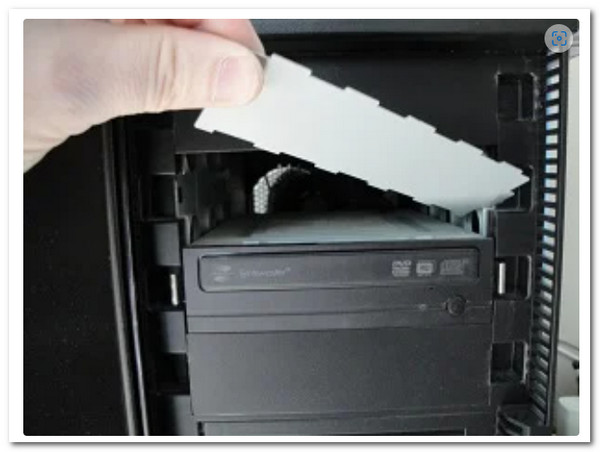
Artık montajı yapmanın zamanı geldi Sürmek. Montaj işlemi kullandığınız bilgisayarın türüne bağlı olabilir. Bazı bilgisayarlarda vidaya ihtiyaç duyulur; bazıları yapmayacak. Lütfen Sürücüyü düzgün bir şekilde yerleştirin.
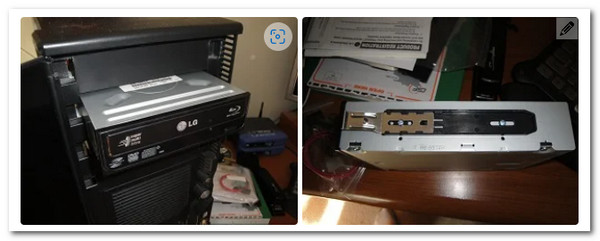
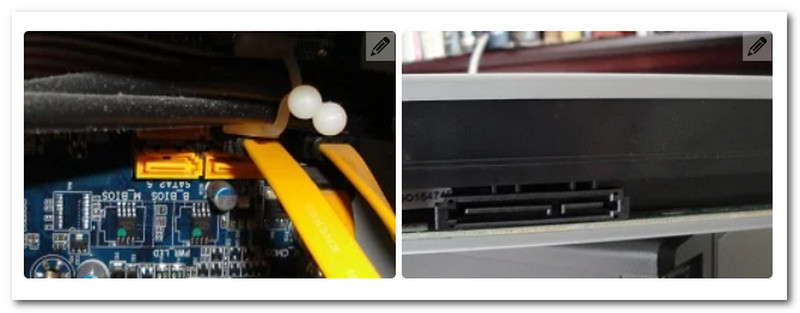
Daha sonra sürücünün çalışması için kabloları bağlamamız gerekiyor. Lütfen L şeklindeki kabloyu bulun ve Sürücüye takın. Bundan sonra bulmamız gerekiyor SATA konnektörünü seçin ve konnektörünüzün ana kartına takın.
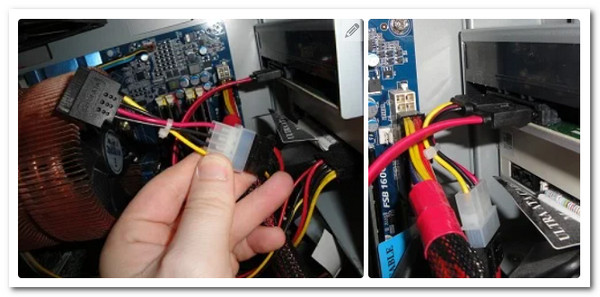
Son adımda, şimdi bağlanıyoruz SATA Güç Kablosu, önceki kabloya benzer. Daha sonra işiniz bittiyse bilgisayarınızı açabilirsiniz.
Artık sürecin en önemli kısmına, yani yakma işleminin kendisine geçiyoruz. Buna göre işlemi kolaylaştırmak için AnyMP4 Blu-ray Creator'ı kurmamız gerekiyor.
Bir süre önce kurduğumuz Blu-ray Sürücüsünü açın ve Diski medya dosyalarımızı yazmak istediğimiz yere yerleştirin.
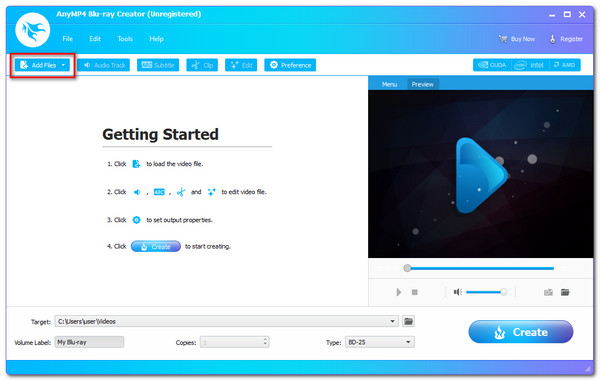
Lütfen AnyMP4 Blu-ray Creator'ı çalıştırın ve ana arayüzüne bakın. Oradan şuraya tıklamamız gerekiyor: Dosya Ekle Yazmak istediğimiz dosyaları seçerken düğmesine basın.
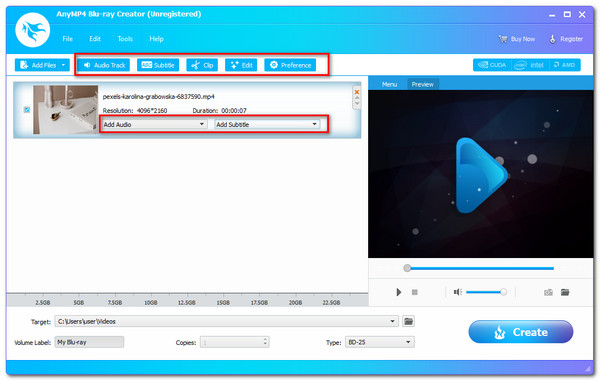
Şu anda dosyaları aracın zaman çizelgesinde görüyorsunuz. Bunun için ek ayar olarak yazma işleminden önce bazı öğeleri düzenleyebilirsiniz. Bu süreç, altyazıların, filigranın eklenmesini ve bölümlerin geliştirilmesini içerir.
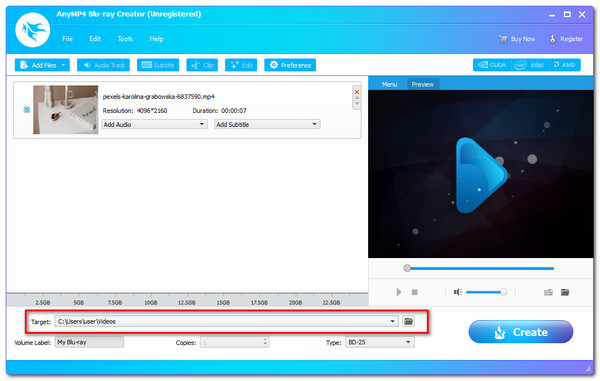
Şimdi videonuzun hedefini seçin. Hedef olarak yerleştirdiğiniz Diski seçin ve ardından Yaratmak İşlemi başlatırken düğmesine basın.
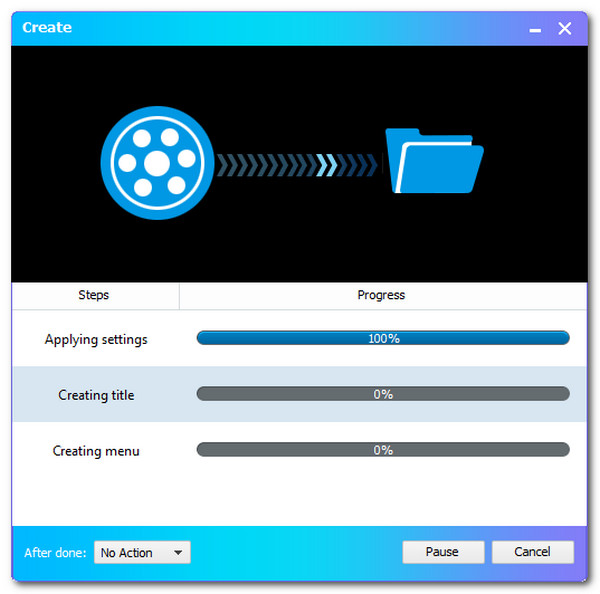
Yazılımın işlemden geçmesine izin verin ve hazır olana kadar bekleyin.
Çevrimiçi olarak MP4'ten Blu-ray'e dönüştürücü var mı?
Günümüzde MP4'ten Blu-ray'e dönüştürücülerin çoğu masaüstü sürümüyle birlikte geliyor. Bu nedenle, çevrimiçi bir araç kullanarak MP4'ünüzü Blu-ray'e dönüştürmek artık imkansız.
ISO dosyası nedir?
ISO görüntüsü olarak da bilinen ISO dosyası, bir CD, DVD veya CD'nin tamamını mükemmel şekilde temsil eden tek bir dosyadır. Bluray. Tek bir ISO dosyası, bir diskin içeriğini tam olarak kopyalayabilir. Bu, artık disk olmadan bile Blu-ray izleyebileceğimiz anlamına geliyor.
4K Blu-ray hangi dosya boyutunu içerir?
4K Blu-ray'in yazılması için yaklaşık 100 megabayt gerekir. Molyneux'a göre bu aynı zamanda videonun süresine göre de belirlenecek. Örneğin, 1080p videonun dosya boyutu 4 ila 8 GB arasında olabilir. 4K Blu-ray filmlerini bu cihazla oynatabilirsiniz. 4K Blu-ray oynatıcı.
Son olarak, özellikleri nedeniyle bu çeşitli Blu-ray Video Dönüştürücülerin ve Blu-ray Kraterlerin ne kadar farklı olduğunu söyleyebiliriz. Farklı özelliklere sahip olabilirler, ancak hepsi MP4'ten Blu-ray disk formatlarınıza anında oluşturma yeteneğine sahiptir. Sonuç olarak, uygun aracın ne olduğunu zaten bildiğinizi umuyoruz. Lütfen bu konuyu paylaşın ki diğer kullanıcılara da yardımcı olabilelim.
Daha Fazla Okuma
Blu-ray'i Dijital Formata, Blu-ray Klasörüne ve ISO Görüntü Dosyasına Kopyalayın
Blu-ray disklerinizin bir kopyasını oluşturmak için asla geç değildir. İşte yedekleme için Blu-ray'i herhangi bir harici sabit sürücüye kopyalamanın kolay yolları. Üstelik Blu-ray filmlerini oynatmak için MP4'e ve diğer formatlara da kopyalayabilirsiniz.
Windows ve Mac Bilgisayarınızda 4K Blu-ray Filmleri Oynatmanın Ücretsiz Yolu
Normal Blu-ray oynatıcı 4K Blu-ray filmleri oynatamaz. Ancak Ücretsiz Blu-ray Oynatıcının yardımıyla işleri gerçeğe dönüştürebilirsiniz. Bu 4K HD Blu-ray oynatıcı hakkında daha fazla bilgi edinmek için burayı tıklayın.
Blu-ray'i Menüyle Kayıpsız Bir Şekilde ISO Dosyasına Dönüştürmenin 3 Yolu
Blu-ray'i ISO dosyasına dönüştürmek, Blu-ray diskinizi yedeklemenin iyi bir yoludur. Hızlı bir şekilde kopyalama yapmak istiyorsanız doğru yere geldiniz.
