

Ağu 28, 2026tarafından gönderildi Kevin Miller ile Blu-ray'i kopyala
Kısa Özet:
Blu-ray diski USB belleğe aktarmak için:
1. USB flash sürücünüzü biçimlendirin. eski yağ (4 GB'den büyük dosyaları desteklemek için).
2. DRM'yi atlamak için bir Blu-ray kopyalama programı (Free Blu-ray Ripper veya MakeMKV gibi) kullanın.
3. Diski dönüştürün MP4/MKV ve dosyayı doğrudan USB sürücünüze kaydedin.
Blu-ray diskler evde film geceleri için harika olsa da, yolculukta, uçakta veya sadece oturma odanızdaki dağınıklığı ortadan kaldırmak istediğinizde tamamen işe yaramazlar. Optik sürücüyü her yere taşımak pratik değil.
Sadece birkaç basit adımla, Blu-ray kütüphanenizi dijital ortama aktarmak ve taşınabilir bir USB sürücüye kaydetmek popüler bir yöntemdir. Modern TV oynatma, tablet üzerinden medya izleme ve ev ağı üzerinden yayın akışı, ham diskler yerine MP4 veya MKV gibi dijital film formatlarını gerektirir. Blu-ray filmlerinizi bir USB flash sürücüye aktarma exFAT formatında biçimlendirilmiş dosyalarla yüksek çözünürlüklü yedekleme, anında cihaz uyumluluğu ve sıfır oynatma takılması elde edersiniz. Blu-ray koleksiyonunuzu kopyalamak, dönüştürmek ve yeniden oluşturmak için en iyi 3 yöntemi öğrenmek için okumaya devam edin.
İçindekiler
- Bölüm 1. Blu-ray'i USB'ye Kopyalamadan Önce Hazırlıklar
- Bölüm 2. Blu-ray'i Dahili ve Harici Sabit Sürücüye Kopyalayın
- Bölüm 3. Blu-ray Diskleri USB'ye Ücretsiz Aktarma Yöntemi
- Bölüm 4. Blu-ray'i USB Flash Sürücüye Aktarın
- Bölüm 5. Profesyonel İpuçları: USB Blu-ray Filmleri Akıllı TV'lerde, PS5 ve Xbox'ta Nasıl Oynatabilirsiniz?
- Bölüm 6. Blu-ray'i USB Flash Sürücüye Aktarma Hakkında Sıkça Sorulan Sorular
Bölüm 1. Blu-ray'i USB'ye Kopyalamadan Önce Hazırlıklar
Blu-ray'i USB'ye kopyalamak için gerekli ekipmanlar
Blu-ray kopyalama işlemine başlamadan önce, işlemi kolaylaştırmak için bazı temel hazırlıklara bakalım.
Blu-ray Sürücüsü: Blu-ray disk sürücüsüne sahip bir bilgisayara veya Blu-ray diskleri okuyabilen harici bir USB Blu-ray sürücüsüne ihtiyacınız olacak.
USB Sürücü: Blu-ray filmler çok fazla veri içerir, bu nedenle yeterli depolama alanına sahip bir USB belleğe ihtiyacınız olacaktır. Genellikle 64 GB veya 128 GB'lık bir USB bellek önerilir, ancak bu Blu-ray diskin boyutuna bağlıdır. USB belleğin exFAT veya NTFS gibi büyük dosyaları işleyebilen bir dosya sistemiyle biçimlendirildiğinden emin olun.
Blu-ray Kopyalama veya Ripleme Yazılımı: Çoğu ticari Blu-ray disk, doğrudan kopyalamayı engelleyen telif hakkı korumasına sahiptir. Bu korumaları aşmak için özel Blu-ray kopyalama yazılımına ihtiyacınız olacak. Bunun yasallığının bölgeye göre değiştiğini unutmayın. Hem ücretsiz hem de ücretli çeşitli yazılım seçenekleri mevcuttur.
ÖNEMLİ: USB sürücünüzü doğru şekilde biçimlendirin (FAT32 mi yoksa exFAT mi?)
Blu-ray dosyalarını aktarmaya başlamadan önce USB sürücünüzün dosya sistemini kontrol edin. FAT32 kullanmayın.
FAT32 dosya sisteminin tek dosya boyutu için 4 GB'lık katı bir sınırı vardır. Tipik bir 1080p Blu-ray film dosyasının boyutu 10 GB ile 25 GB arasında (ve 4K UHD 50 GB'ı aşabilir) olduğundan, bir Blu-ray'i FAT32 sürücüsüne kopyalamak şu hataya neden olur: 'Dosya hedef dosya sistemi için çok büyük.'
Windows'ta USB sürücünüzü exFAT veya NTFS olarak biçimlendirme:
Aşama 1.USB flash sürücünüzü bilgisayarınıza takın.
Adım 2.Açık Bu bilgisayarUSB sürücünüzün simgesine sağ tıklayın ve seçin. Biçim.
Aşama 3.Altında Dosya sistemi, seçme eski yağ (çapraz platform desteği için önerilir) veya NTFS.

Adım 4.Tahsis birimi boyutunu Varsayılan olarak ayarlayın, işaretleyin. Hızlı Biçimve Başlat'a tıklayın.
Not: Biçimlendirme, sürücüdeki her şeyi silecektir, bu nedenle öncelikle mevcut dosyalarınızın yedeğini alın!
Bölüm 2. Blu-ray'i Dahili ve Harici Sabit Sürücüye kopyalayın
Blu-ray filmlerini kullanarak harici bir sabit sürücüye kopyalayabilir ve aktarabilirsiniz. Blu-ray Master Ücretsiz Blu-ray RipperBu program, Blu-ray koleksiyonunuzu mükemmel kalitede 500'den fazla yaygın video formatına dönüştürebilir. Ardından, indirme klasörünü USB flash sürücü olarak ayarlayarak Blu-ray'i USB'ye kopyalayabilirsiniz. Toplu Blu-ray dönüştürme özelliği, zamandan tasarruf etmenize yardımcı olur. Blu-ray video bölümlerini ve videolarını çevrimdışı oynatma için iPhone, iPad, Wii, PS ve diğer popüler taşınabilir cihazlara kopyalayabilirsiniz. Ayrıca, video efektlerinizi esnek bir şekilde ayarlamak için sağlanan düzenleme araçlarını da kullanabilirsiniz.
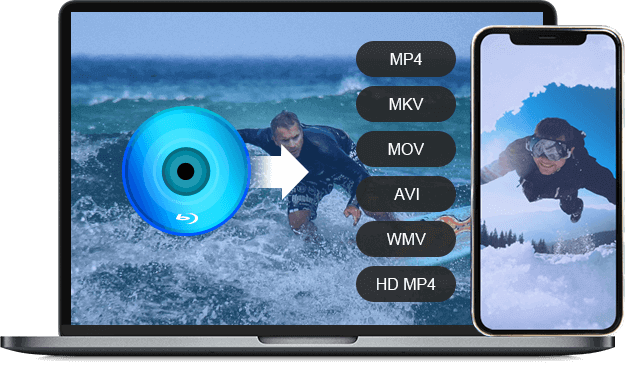
- Blu-ray diski/klasörü/ISO'yu MP4, MKV, MOV, AVI, WMV, HD MP4 ve diğer video ve ses formatlarına kopyalayın.
- Blu-ray filmleri iPhone, iPad, PS3 ve diğer popüler taşınabilir cihazlara aktarın.
- Blu-ray'i FLAC, OGG, WAV, WMA ve daha fazlası olarak sese dönüştürün.
- Blu-ray'i kopyalamadan önce video kodlayıcıyı, çözünürlüğü, bit hızını, kare hızını, en boy oranını ve diğer ayarları yapın.
Ücretsiz indirin
Pencereler için
Güvenli indirme
Ücretsiz indirin
macOS için
Güvenli indirme
Aşama 1.Ücretsiz Blu-ray Ripper'ı indirin, kurun ve çalıştırın. Blu-ray diskinizi BD sürücüsüne takın. Tıklayın. Blu-ray'i yükle > Blu-ray Diski Yükle Tüm Blu-ray içeriğini taramak için.
Not: Blu-ray disklerinizi düzenli olarak temizlemeyi unutmayın; bu, zamanla diskin yüzeyine zarar verebilecek maddelerin birikmesini önlemeye yardımcı olur.

Adım 2.En uygun formatı ayarlayın, MP4Çıkış Formatı listesinden Blu-ray'i sabit diske kopyalamak için kullanabilirsiniz. Ayrıca, aralarından seçim yapabileceğiniz birçok cihaza özgü format da içerir.

Aşama 3.Kodlayıcı, bit hızı, kanal vb. video ve ses parametrelerini ayarlamak için dişli çark düğmesine tıklayın. Blu-ray'i USB flash sürücüye veya diğer harici sabit disklere kopyalamak için, alttaki klasör düğmesine tıklayarak çıktı klasörünü ayarlayabilirsiniz. Flash sürücüyü bilgisayarınıza bağladığınızdan emin olun.
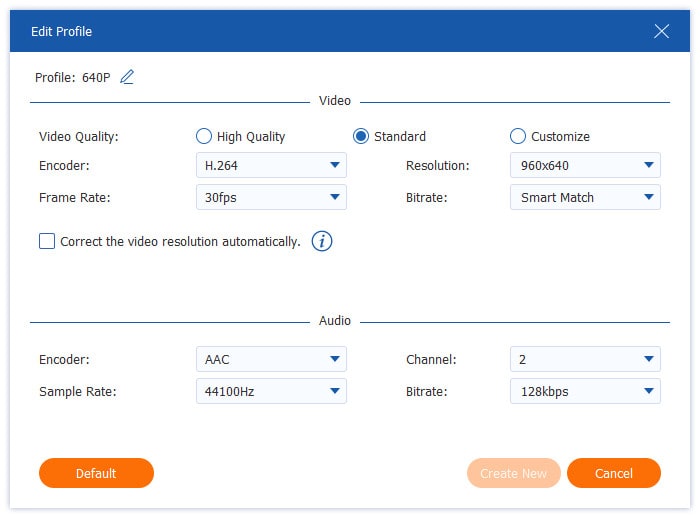
Adım 4.Son olarak, Hepsini Kopyala Blu-ray filmleri USB flash sürücüye aktarmak için sağ alt köşedeki düğmeyi kullanın.
Daha sonra, kopyalanmış Blu-ray filmlerin bulunduğu USB flash sürücüyü oynatmak için Xbox 360, PS4 vb. cihazlara takabilirsiniz.

Bu ücretsiz araç, Blu-ray diskleri USB flash sürücüye kopyalamak için ücretsiz ve kolay bir iş akışı sunar. GPU hızlandırmasıyla, kopyalama işlemini kayıpsız bir şekilde zahmetsizce tamamlayabilirsiniz. Ücretsiz sürüm şifreli Blu-ray diskleri işleyebilir, ancak sizi yüksek çözünürlüklü çıktı profilleri seçmekle sınırlandırır.
Bölüm 3. Blu-ray'leri USB'ye Ücretsiz Aktarma Yöntemi
MakeMKV En iyi Blu-ray kopyalama yazılımlarından biri olan bu program, en yeni Blu-ray kopyalama korumalarını işleyebilecek güçlü Blu-ray şifre çözme özelliğine sahiptir. Blu-ray filmlerini yeniden birleştirir ve orijinal Blu-ray'in 1:1 ham kopyalarını oluşturur; bu kopyalar tam Dolby Vision, HDR10+ ve Dolby Atmos ses içerir. Ayrıca, başlıkları, altyazıları ve ses parçalarını tarayarak seçmeniz için size sunar. Blu-ray'leri kopyalamak ve dönüştürmek için nasıl kullanılacağını görmek için bizi takip edin.
Aşama 1.MakeMKV'yi bilgisayarınıza indirdikten sonra kurun ve açın. Blu-ray diski optik sürücüye yerleştirin ve yazılıma yükleyin.
İpuçları
4K UHD Blu-ray disklerinizi yedeklemek istiyorsanız, donanım düzeyindeki şifrelemeyi atlayıp MakeMKV'nin ham 4K disk verilerini doğrudan okuyabilmesi için LibreDrive bellenimiyle güncellenmiş UHD uyumlu bir optik sürücü kullanmanız gerekir.

Adım 2.Blu-ray diskin tüm bilgilerini tarayacak ve arayüzde gösterecektir. Başlıkları, ses parçalarını ve altyazıları seçin.

Aşama 3.Çıktı klasörü alanını görün ve dışa aktarma klasörünü ayarlamak için klasör düğmesine tıklayın. Ardından, dönüştürmeyi başlatmak için MKV Oluştur'a tıklayın.
Not: Kopyalanmış bir 4K Blu-ray filmi kaydetmek için yaklaşık 50-100 GB depolama alanına ihtiyaç duyulur. Bunun için şunları kullanabilirsiniz: El freni Çıktı MKV dosyalarını video kalitesinden fazla ödün vermeden uygun bir boyuta sıkıştırmak.

MakeMKV, Blu-ray filmleri USB flash sürücüye ücretsiz olarak kopyalamak isteyen birçok kişi için her zaman ilk tercih olmuştur. Ücretsiz kullanmak için, her ay MakeMKV forumundan bir kayıt anahtarı almayı veya uzun süreli kullanım için satın almayı seçebilirsiniz. Birçok kişinin şikayet ettiği bir sorun ise, oluşturulan MKV dosyalarının büyük boyutlu olmasıdır.
Bölüm 4. Blu-ray'i USB Flash Sürücüye Aktarın
Leawo Blu-ray Ripper Blu-ray videolarını USB flash sürücüye kopyalamanıza ve aktarmanıza olanak tanıyan bir diğer mükemmel Blu-ray kopyalama yazılımıdır. Blu-ray filmlerini şifresini çözebilir ve MP4, MKV, AVI, WMV ve daha fazla dijital formata kopyalayabilir, bu da farklı izleme ihtiyaçlarınızı karşılayabilir. Ayrıca, bu güçlü araç BD25, BD50, BD66, BD100 disklerini, klasörleri (BDMV ve BDAV'de) ve ISO görüntü dosyalarını işleyebilir. Hem Windows hem de Mac kullanıcıları için erişilebilirdir. Blu-ray'leri USB flash sürücünüze aktarmak için nasıl kullanacağınızı öğrenmek için aşağıdaki kılavuzu takip edebilirsiniz.
Aşama 1.Leawo Blu-ray Ripper'ın resmi web sitesine giderek güvenli bir şekilde indirin. Bilgisayarınıza yükleyin ve yazılımı açın.
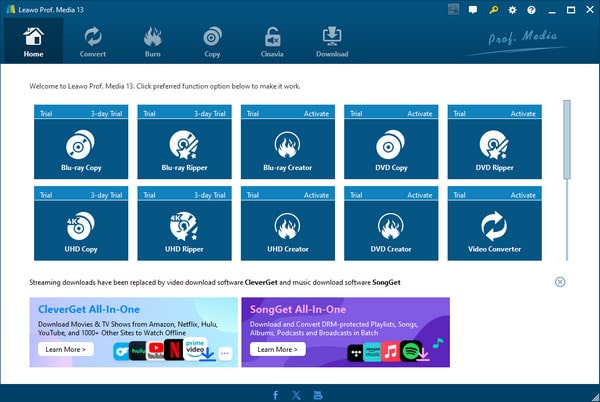
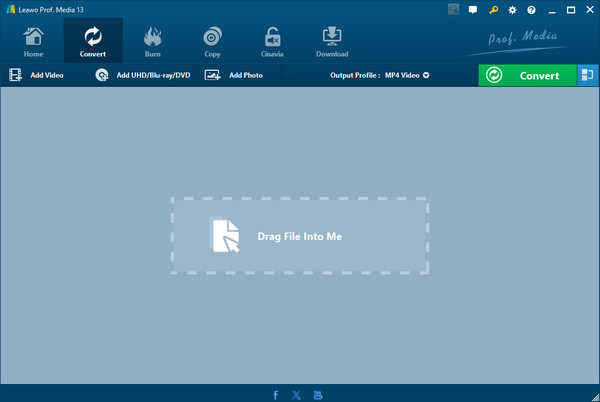
Adım 2.Üst menüde Dönüştür seçeneğini seçin ve tıklayın UHD / Blu-ray / DVD ekle > CD-ROM'dan ekle USB'ye aktarmak istediğiniz bir Blu-ray dosyasını eklemek için. Blu-ray dosyasını yükledikten sonra, üç kopyalama modu olacak: Tam Film, Ana Film ve Özel Mod. Ana film moduna geçin ve tıklayın TAMAM Devam etmek için düğmesine basın.
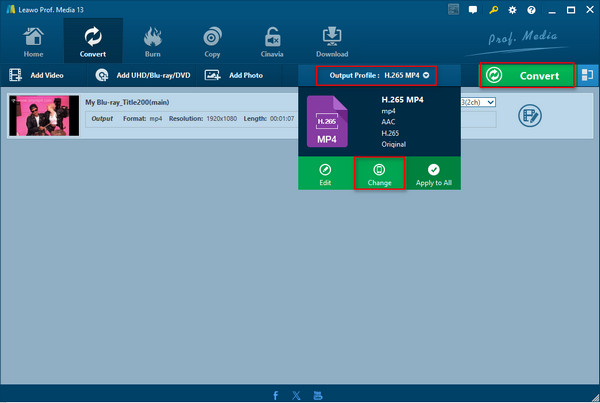
Aşama 3.Seçmek Çıktı Profili Ve Değiştirmek dışa aktarma biçimini ayarlamak için. Seçebilirsiniz Çok kanallı MP4, çeşitli cihazlarda oynatılabilir. Ardından, Dönüştür düğmesine tıklayın.
Not: Çıkış profillerinin parametrelerini ayarlamak için Çıkış Profili > Düzenle seçeneğini de kullanabilirsiniz.
Adım 4.Tıkla üç nokta simgesi Kopyalanan videonun indirme klasörünü USB sürücüsü olarak ayarlamak için Kaydet seçeneğinin yanına tıklayın ve Dönüştürmek Dönüştürme işlemini tekrar başlatmak için.

Bölüm 5. Profesyonel İpuçları: USB Blu-ray Filmleri Akıllı TV'lerde, PS5 ve Xbox'ta Nasıl Oynatabilirsiniz?
Dosyayı USB sürücünüze aktarmak işin sadece yarısı; donanımınızın dosyayı oynatabildiğinden de emin olmalısınız. USB'nizi oturma odanızdaki sisteme takmadan önce bilmeniz gerekenler şunlardır:
Ses Kodeği Uyumluluğu (AAC vs. AC3/DTS)
Akıllı TV'ler (Samsung, LG, Sony): Modern televizyonlar AAC ve AC3 (Dolby Digital) stereo/5.1 ses formatlarını kolayca işleyebilir. Ancak, birçok yeni televizyon (özellikle LG ve Samsung) DTS ses parçaları için yerel desteği kaldırmıştır. Blu-ray kopyanız DTS ses parçası kullanıyorsa, ses olmadan görüntü elde edebilirsiniz. İpucu: Sesin her yerde çalışmasını sağlamak için Blu-ray'inizi kodlarken AAC veya AC3'ü seçin.
Oyun Konsollarında Oynama (PS5 ve Xbox Series X)
- PS5: USB sürücünüzü takın, ana ekrandan Medya Galerisi uygulamasını açın, USB sekmesini seçin ve MP4 veya MKV dosyalarınızı doğrudan oynatın.
- Xbox Series X/S: Ücretsiz olarak indirin. Medya oynatıcı Microsoft Store'dan uygulamayı indirin. USB sürücünüzü takın, uygulamayı açın ve film dosyalarınıza göz atın.
Altyazı Formatı Önemlidir
Akıllı TV'ler genellikle Blu-ray PGS altyazılarını (.sup) görüntülemekte zorlanırlar. Harici altyazı istiyorsanız, metin tabanlı altyazı kullanın. SRT altyazıları Ya da altyazıları, kopyalama işlemi sırasında doğrudan MP4/MKV videosuna yerleştirin/kodlayın.
Bölüm 6. Blu-ray Diskleri USB Flash Sürücüye Aktarma Hakkında Sıkça Sorulan Sorular
-
Yüksek çözünürlüklü Blu-ray filmleri depolamak için USB bellekte en iyi dosya sistemi hangisidir?
ExFAT, Windows ve Mac'te sorunsuz çalışan en iyi seçenektir. 4 GB'tan büyük dosyaları destekler (20 GB ve üzeri Blu-ray filmler için olmazsa olmazdır).
-
Ham Blu-ray ISO dosyasını bir USB belleğe kaydedip doğrudan Samsung Smart TV'imde oynatabilir miyim?
Hayır. Televizyonlar Blu-ray ISO dosyalarını oynatamıyor ve Blu-ray filmlerini televizyonda düzgün bir şekilde oynatmak için MP4/MKV formatına dönüştürmeniz gerekiyor.
-
1080p veya 4K Blu-ray filmi depolamak için ne kadar büyük bir USB flash sürücüye ihtiyacım var?
Dönüştürmeyi seçtiğiniz Blu-ray diske bağlıdır. Sıkıştırılmış 1080p Blu-ray kopyası (MP4/MKV) için 16 GB ila 32 GB'lık bir USB bellek yeterlidir (dosyalar genellikle 8 GB-15 GB arasındadır). Sıkıştırılmamış 1080p yedekleme veya 4K UHD Blu-ray kopyası için ise dosya boyutları 30 GB ile 80 GB+ arasında değiştiğinden en az 64 GB veya 128 GB'lık bir USB flash sürücüye ihtiyacınız olacaktır.
-
Blu-ray diski USB'ye kopyalarken Windows neden 'dosya hedef dosya sistemi için çok büyük' diyor?
Bu durum, USB sürücünüzün her bir dosya için 4 GB'lık bir üst sınıra sahip olan FAT32 dosya sistemiyle biçimlendirilmesi durumunda ortaya çıkar. Sürücünüzü exFAT olarak yeniden biçimlendirmek bu sorunu çözebilir.
-
MakeMKV, Blu-ray'leri harici bir sabit diske veya USB'ye kopyalamak için tamamen ücretsiz mi?
Evet. MakeMKV beta sürümünü sonsuza kadar ücretsiz kullanmak için kayıt anahtarını almak üzere düzenli olarak MakeMKV forumuna gidebilirsiniz.
-
Blu-ray diskin kopyalanıp USB 3.0 sürücüye kaydedilmesi genellikle ne kadar sürer?
Ortalama olarak, bir Blu-ray diski USB belleğe kopyalamak yaklaşık 15 ila 30 dakika sürer.
-
Blu-ray'i USB'ye kopyalarken cihazlarla maksimum uyumluluk için hangi video formatını seçmeliyim?
MP4, H.264 video kodlaması ve AAC ses her zaman en iyi seçimdir. Birden fazla ses parçası ve altyazı kullanmak istiyorsanız, MKV daha iyidir.
Kapanıyor
Nasıl yapılacağını öğrendiğinize inanıyoruz Blu-ray'i USB flash sürücüye aktarın Bu 3 kolay yöntemle. Blu-ray Master Free Blu-ray Ripper özellikle tavsiye edilir çünkü bu araç Blu-ray filmlerini çeşitli formatlarda USB'ye kopyalayabilir, bu da sonraki oynatma ve depolama işlemlerinizi verimli bir şekilde kolaylaştırır. MakeMKV, en yeni Blu-ray kopyalama korumalarını ele almada mükemmeldir. İhtiyaçlarınıza göre uygun bir araç seçin ve Blu-ray koleksiyonlarınızı yedekleyin.
Blu-ray Master'dan daha fazlası
Blu-ray'i Cihaza Kopyala

Blu-ray'lerinizi dakikalar içinde farklı parametrelerdeki herhangi bir video ve ses formatına ücretsiz olarak dönüştürün.
100% Güvenli. Virüs yok
