

3 Eylül 2025tarafından gönderildi Kevin Miller ile DVD oluştur
AVI formatındaki ev videolarınızı ve eski filmlerinizi DVD oynatıcınızda oynatabileceğiniz fiziksel disklere mi dönüştürmek istiyorsunuz? Akıllı cihazlara aşina olmayan yaşlılarınızın bu değerli görüntüleri kolayca izleyebilmesini mi istiyorsunuz? Aslında, günümüz dünyasında bile DVD'ler, özellikle klasik AVI formatındaki videoları kaydetmek ve paylaşmak için hala harika bir seçim.
Bu kılavuz size nasıl yapılacağını gösterecektir AVI'yi DVD'ye yaz Ücretli ve ücretsiz bir araçla ihtiyaçlarınıza en uygun DVD oluşturma yazılımını nasıl seçeceğinizi öğrenin. Talimatları izleyin, elinizdeki AVI dijital dosyaları kısa sürede dokunup paylaşabileceğiniz fiziksel anılara dönüşecek.

- Bölüm 1. AVI Nedir?
- Bölüm 2. Ücretli bir DVD Yazıcıyla AVI Dosyalarını DVD'lere Nasıl Yazabilirsiniz?
- Bölüm 3. Ücretsiz bir DVD Yazıcı ile AVI Dosyalarını DVD'lere Nasıl Yazabilirsiniz?
- Bölüm 4. AVI'yi DVD'ye Yazmanın En İyi Yöntemi Hangisidir?
- Bölüm 5. SSS
Bölüm 1. AVI Nedir?
AVI (Audio Video Interleave), Microsoft tarafından 1992 yılında geliştirilen bir multimedya kapsayıcı biçimidir. Belirli kodeklere dayanan bazı video biçimlerinin aksine, AVİ DivX, XviD veya MPEG-4 gibi çeşitli kodeklerle kodlanmış ses ve video verilerini depolamak için bir 'kap' görevi görür. Bu esneklik, onu birçok medya oynatıcı, düzenleme yazılımı ve işletim sistemiyle uyumlu hale getirir.
AVI'nin temel özelliklerinden biri basitliğidir ve basit yapısı işlenmesini ve düzenlenmesini kolaylaştırır. Ancak bu basitliğin bir dezavantajı vardır: AVI dosyaları, MP4 gibi daha modern formatlara göre genellikle daha büyüktür. Daha büyük dosya boyutları, kullanıcıların AVI dosyalarını DVD'ye dönüştürmek istemelerinin nedenlerinden biridir. Ayrıca DVD'ler, geniş bir sabit disk alanına ihtiyaç duymadan bu dosyaları depolamak ve oynatmak için kullanışlı bir yol sunar.
O halde AVI'den DVD'lerin nasıl oluşturulacağını inceleyelim.
Bölüm 2. Ücretli Bir DVD Yazıcıyla AVI Dosyaları DVD'lere Nasıl Yazılır
Uzman desteğine sahip, güvenilir ve özellik açısından zengin bir AVI-DVD dönüştürücü arayan kullanıcılar için ücretli DVD yazma yazılımları sıklıkla denenmeye değerdir. Blu-ray Master seçildi DVD Oluşturucu Windows ve Mac için en iyi DVD yazma yazılımıdır ve AVI'den DVD'ye de dahil olmak üzere çok çeşitli video formatlarını yazma konusunda uzmanlaşmıştır. Hem yeni başlayanlar hem de deneyimli kullanıcılar için gelişmiş özelleştirme seçenekleri sunarken DVD yazma sürecini basitleştirir. Ayrıca, aşağıdaki gibi diğer harika özelliklere de sahiptir:
• Geniş Format Desteği: AVI'nin yanı sıra MP4, MOV, WMV, MKV gibi diğer popüler video formatlarını da DVD veya Blu-ray disklere yazmayı destekler.
• DVD Menü Şablonları: Arka plan görüntüleri, müzik ve metinle özelleştirilebilen bir dizi DVD menü şablonu (örneğin Aile, Tatil, İş, vb.) sağlar.
• Video Düzenleme Araçları: Kırpma, kesme, filigran ekleme, parlaklık/kontrast ayarlama ve AVI dosyalarını DVD'lere yazmadan önce birden fazla AVI dosyasını birleştirme gibi temel düzenlemeleri yapmanıza olanak tanır.
• Hızlandırılmış Yanma Hızı: GPU hızlandırma desteği ile donatılan bu DVD yazma programı, AVI'yi DVD'ye dönüştürmede size hızlı bir hız sunuyor.
Şimdi DVD Creator kullanarak AVI'yi DVD'ye yazma adımlarını öğrenelim.
Aşama 1. İndirme ve Kurulum
Yazılımı indirmek için resmi web sitesini ziyaret edin ve ardından kurulum talimatlarını izleyerek Windows veya Mac bilgisayarınıza kurun. Ayrıca, aşağıdaki Ücretsiz İndir butonuna tıklayarak da yazılımı edinebilirsiniz.
Ücretsiz indirin
Pencereler için
Güvenli indirme
Ücretsiz indirin
macOS için
Güvenli indirme
Adım 2. AVI Dosyası Ekle
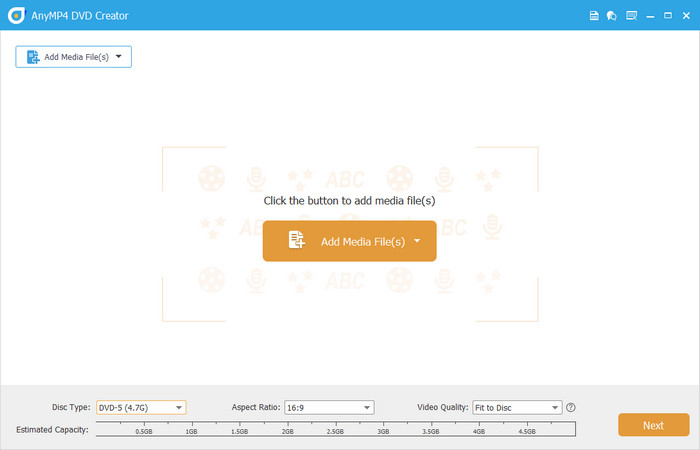
Yazılımı başlatın ve DVD Disk seçeneğini seçin. Ardından, Medya Dosya(lar)ı Ekle Dönüştürülmesi gereken AVI dosyanızı yüklemek için düğmeye basın.
Aşama 3. Ses ve Altyazıyı Düzenle
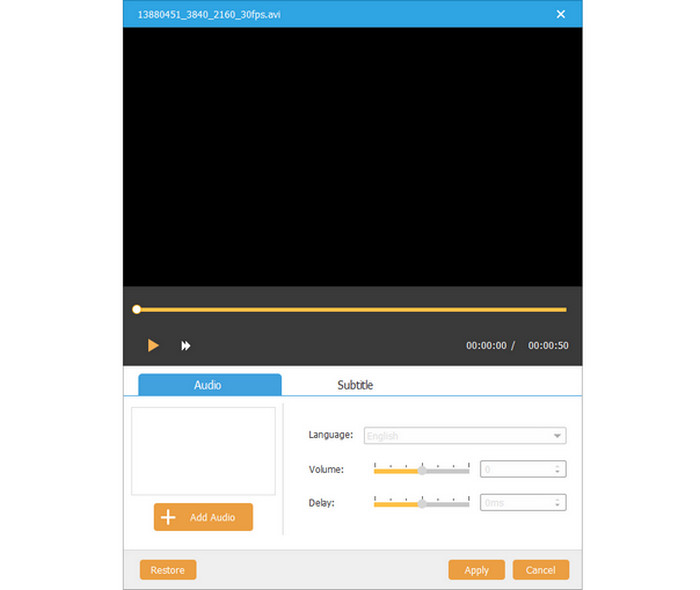
Video dosyasını kontrol edin ve ses ve altyazı eklemek için Ses veya Altyazı düğmesine tıklayın. Ayrıca, sesin seviyesini ve gecikmesini ayarlayabilir, altyazıların dilini, konumunu, şeffaflığını ve gecikmesini düzenleyebilirsiniz.
Adım 4. AVI Videolarını Düzenle
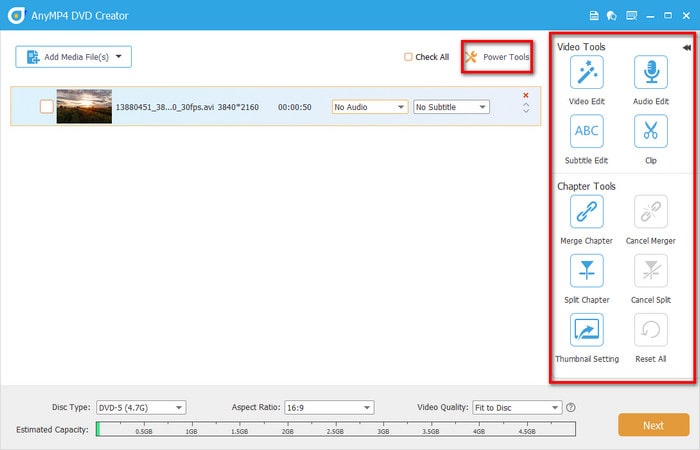
Tıkla Elektrikli El Aletleri düğmesine tıklayın ve sağdaki düzenleme paneli açılacaktır. Ardından, AVI videolarınızı döndürebilir, kırpabilir, filigran ekleyebilir ve filtreleri, parlaklığı, kontrastı, doygunluğu ve renk tonunu ayarlayarak görsel efektleri ayarlayabilirsiniz. Ayrıca, bölümü birleştirmeyi veya bölmeyi ve bazı küçük resim ayarlarını yapmayı da destekler.
Adım 5. DVD Ayarlarını Ayarla
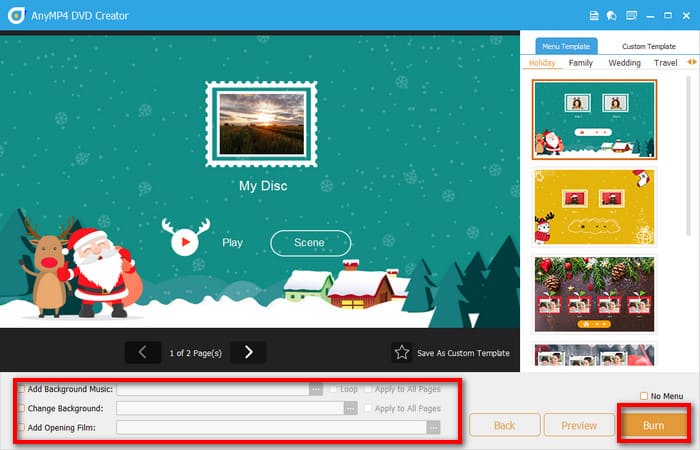
Ardından, arayüzün alt kısmında disk türünü, en boy oranını ve video kalitesini değiştirmeyi destekleyen üç seçenek bulunur. Ardından Sonraki Devam etmek için düğmesine tıklayın. Aşağıdaki arayüzde, DVD'niz için düğün, seyahat, aile vb. gibi uygun bir menü seçebilirsiniz. Ayrıca, arka plan müziği ekleyebilir, arka planı değiştirebilir ve açılış filmi ekleyebilirsiniz. Yukarıdakileri yaptıktan sonra, Yakmak düğme.
Not: Önizleme düğmesine tıklayarak AVI dosyanızı yazdırmadan önce DVD'yi önizleyebilirsiniz.
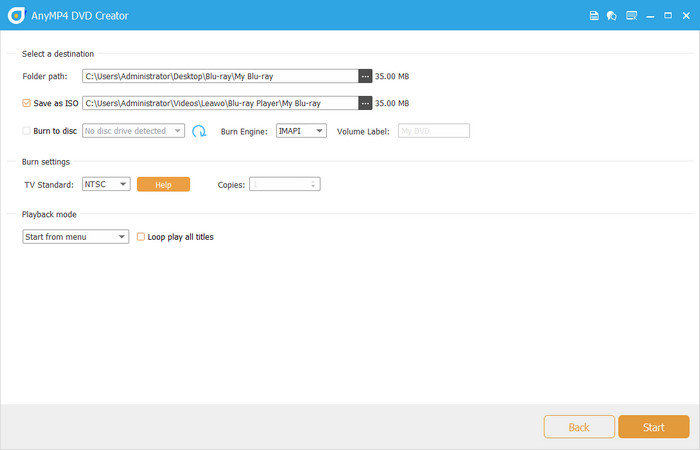
Adım 6. DVD Yolunu Ayarla
Son arayüzde hedef yolu, yazma motorunu, TV standardını, ses etiketini ve oynatma modunu seçmelisiniz. Ardından, AVI videonuzu DVD'ye yazmaya başlamak için Başlat düğmesine tıklayın. Birkaç saniye sonra işlem tamamlanacaktır.
Genel olarak, DVD Creator, sık sık AVI dosyalarını DVD'lere yazdırması ve DVD düzenlemesi gereken kullanıcılar için uygundur. Yeterli bir bütçeniz varsa ve zengin özellikler ve sistemler arası uyumluluk arıyorsanız, kesinlikle güvenilir bir seçimdir.
Bölüm 3. Ücretsiz bir DVD Yazıcı ile AVI Dosyaları DVD'lere Nasıl Yazılır
Sınırlı bütçeye sahip veya sadece basit yazma ihtiyaçları olan kullanıcılar için ücretsiz araçlar harika bir seçenektir. WinX DVD Yazarı filigran içermeyen ücretsiz bir AVI-DVD dönüştürücüdür. WinX DVD Author, Windows 10/11 için hafif bir yazılımdır. Sadeliğe odaklanır ve kullanıcıların AVI ve diğer video dosyalarını kolayca DVD'ye yazdırmasına olanak tanır. Bazı gelişmiş özelliklerden yoksun olsa da, temel DVD yazma görevleri için idealdir.
• Temel Format Desteği: DVD'ye yazmak için AVI, MP4, MPEG, WMV ve diğer yaygın video formatlarını destekler.
• Basit Menü Şablonları: Özelleştirilebilir metin ve arka plan görselleriyle temel menü şablonları sağlar.
• Video Kırpma: Kullanıcıların DVD'ye yazmadan önce istenmeyen klipleri kaldırmak için AVI dosyalarını kırpmasına olanak tanır.
Peki AVI dosyalarını DVD'ye dönüştürmek için nasıl kullanılır?
Aşama 1. İndirme ve Kurulum
WinX DVD Author web sitesine gidin, ücretsiz sürümü indirin ve Windows'unuza yükleyin. Yazılımı başlatın ve Video DVD Yazarı düğme.

Adım 2. AVI Dosyası Ekle
Tıkla Klip ekle Yazdırmak istediğiniz AVI videolarınızı yüklemek için düğmeye tıklayın. Ayrıca en boy oranını değiştirebilir, DVD menüleri oluşturabilir ve AVI videosunun başlangıç ve bitiş zamanını ayarlayabilirsiniz. Ardından, Sonraki Devam etmek için düğmesine basın.

Aşama 3. DVD Ayarlarını Ayarla
Aşağıdaki arayüzde, şablonlar arasından DVD menüsünü seçebilirsiniz. Ardından çıktı klasörünü, çıktı formatını ve kodlayıcı motorunu seçin.

Adım 4. Yazmaya Başla
Son olarak, Başlangıç AVI dosyalarınızı DVD'ye dönüştürmek için düğmeye basın. Birkaç dakika sonra yazma işlemi tamamlanacaktır.
Bu nedenle WinX DVD Author, yalnızca ara sıra temel yazma işlemine ihtiyaç duyan, sınırlı bir bütçeye sahip olan ve Windows bilgisayarı olan veya çok fazla düzenleme ve menü özelleştirmesine ihtiyaç duymayan kullanıcılar için idealdir.
Bölüm 4. AVI'yi DVD'ye Yazmanın En İyi Yöntemi Hangisidir?
AVI formatının özelliklerini öğrendikten ve hem ücretli hem de ücretsiz araçları denedikten sonra, aklınıza şu soru gelebilir: AVI dosyalarını DVD'ye yazmak için en iyi yöntem hangisi? Cevap, bütçe, cihaz ve yazma ihtiyaçlarınız gibi en çok önem verdiğiniz faktörlere bağlıdır.
• Kullanım ve Sıklık: WinX DVD Author, temel AVI'den DVD'ye yazma ihtiyaçlarını karşılasa da, bölüm işaretleri ve özel menüler gibi temel özelliklerden yoksundur. Sık sık AVI'yi DVD'ye yazıyorsanız veya profesyonel menüler oluşturmanız gerekiyorsa, ücretli DVD Creator aracı kesinlikle daha iyi performans gösterir.
• İşletim Sistemi: DVD Creator Windows ve Mac'i desteklerken, WinX yalnızca Windows'u destekler. Bu nedenle, platformlar arası ihtiyaçlarınız varsa, Blu-ray Master'ın seçtiği DVD Creator, daha iyi uyumluluğa sahip en iyi çözümü sunar.
• Yanma Hızı ve Kalitesi: WinX DVD Author ile karşılaştırıldığında, DVD Creator gibi ücretli araçlar genellikle daha hızlıdır ve daha iyi kalite sunar. Ücretsiz araçlar büyük dosyalarla çalışırken daha yavaş olabilir.
Bu nedenle genel olarak AVI'yi DVD'ye yazmak için en iyi yöntem ücretli DVD Creator seçeneğidir.
Bölüm 5. SSS
-
DVD'ye yazmak için en iyi video formatı nedir?
DVD'ye yazmak için en iyi video formatı, özellikle H.262 kodeği kullanan MPEG-2'dir. Bu format çoğu DVD oynatıcıyla uyumludur ve DVD-Video standardıdır. MP4 veya AVI gibi diğer formatlar farklı amaçlar için kullanılabilirken, MPEG-2 DVD oynatma için en güvenilir seçimdir.
-
AVI formatı DVD oynatıcıda oynatılabilir mi?
Hayır, genellikle DVD oynatıcılar AVI dosyalarını doğrudan oynatamaz. Bir AVI dosyasını DVD oynatıcıda oynatmak için, MPEG-2 gibi DVD uyumlu bir biçime dönüştürülmesi ve ardından standart bir DVD'ye yazılması gerekir.
-
DVD'yi yazdırmadan önce biçimlendirmem gerekir mi?
Hayır, özellikle DVD-R ve DVD+R diskler için, verileri üzerine yazmadan önce DVD'yi biçimlendirmeniz gerekmez. Bu tür DVD'ler tek seferlik yazılmak üzere tasarlanmıştır ve üretim sürecinde önceden biçimlendirilir.
-
WinX DVD Author ücretsiz mi?
Evet, WinX DVD Author ücretsiz bir yazılımdır. Kullanıcıların videoları DVD formatına dönüştürüp diske yazmalarına olanak tanıyan bir DVD oluşturma ve yazma aracıdır. Çok çeşitli video formatlarını destekler ve DVD menüsü oluşturma ve altyazı ekleme gibi özellikler içerir.
Çözüm
AVI'yi DVD'ye yazma Video içeriklerini saklamanın ve paylaşmanın pratik bir yoludur ve DVD Creator ve WinX DVD Author gibi araçlarla bu süreç kolaylaşacaktır. Özelleştirme gereksinimleri, bütçe ve platform uyumluluğu gibi ihtiyaçlarınızı netleştirerek, Blu-ray Master'ın DVD Creator'ı en iyi seçenek olarak seçtiğini öğrendik. Hemen indirin!
Blu-ray Master'dan daha fazlası
Dijitalden DVD'ye
