

27 Ağustos 2025tarafından gönderildi Kevin Miller ile DVD oluştur
Modern medya tüketimi büyük ölçüde akış ve dijital dosyalara kaymış olsa da, birçok kullanıcı hala iMovie projelerini fiziksel bir DVD'ye kaydetmek istiyor. Apple'ın DVD oluşturma uygulaması iDVD'yi kullanımdan kaldırmasıyla birlikte bu bir zorluk haline geldi ve bu durum, yeni macOS sürümlerini kullanan kullanıcıların menüler ve bölümler içeren profesyonel görünümlü DVD'ler oluşturmasını zorlaştırdı. DVD kaydederek, kullanıcılar eserlerinin keyfini televizyonda çıkarabilir, saklamak ve fiziksel yedeklemek için elle tutulur bir kopyaya sahip olabilir, dijital dosyalara erişimi olmayan arkadaşları ve aileleriyle anılarını paylaşabilir ve projelerini uzun vadeli arşivleyebilirler. Bu makale, 2 kolay yolu paylaşacaktır. iMovie'yi DVD'ye yaz yararlı ipuçları ve püf noktalarıyla.

- Bölüm 1. Yakmadan Önce Ön Koşullar
- Yöntem 1: Blu-ray Master Picked DVD Creator'ı Kullanarak iMovie'yi DVD'ye Yazma
- Yöntem 2: Mac'in Yerleşik Bulucusunu Kullanma (Temel Yazdırma İçin)
- Bölüm 4. Sorun Giderme İpuçları
- Bölüm 5. SSS
Bölüm 1. Yakmadan Önce Ön Koşullar
A. iMovie Projenizi Dışa Aktarın
iMovie dosyalarını DVD'ye yazdırmadan önce, DVD'ye yazdırmak istediğiniz video dosyalarını hazırlamanız gerekir. Bunu nasıl yapacağınızı size basitçe göstereceğiz.
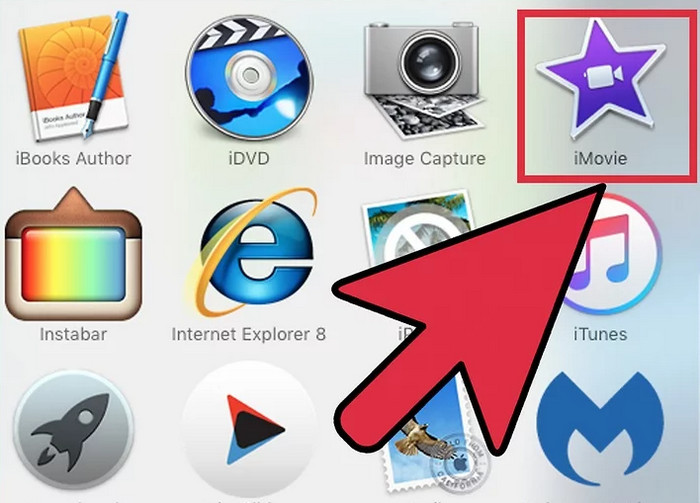
Aşama 1.iMovie'yi başlatın, dışa aktarmak istediğiniz projeyi açın ve son halini aldığından ve dışa aktarılmaya hazır olduğundan emin olun.
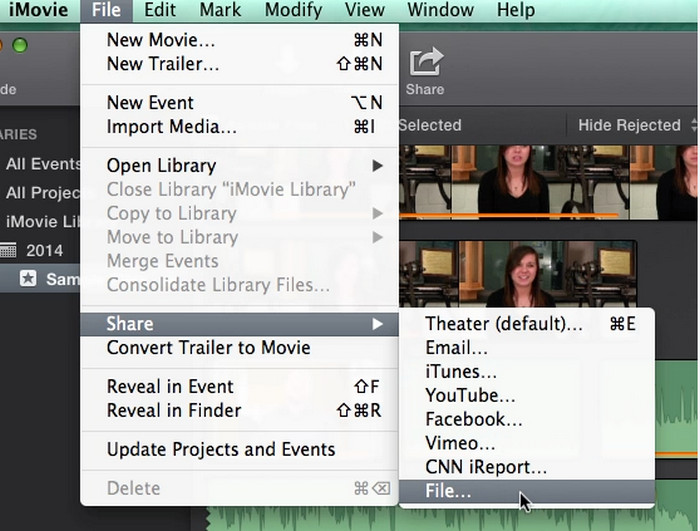
Adım 2.Dışa aktarmak istediğiniz filmi seçin ve tıklayın Dosya Üst menü çubuğunda. Ardından, şunu seçin: Paylaş > Dosya Devam etmek için.
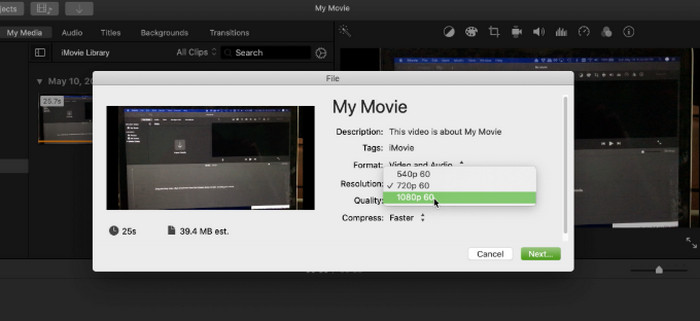
Aşama 3.Farklı dışa aktarma ayarlarını içeren bir iletişim kutusu açılacaktır. Bu pencerede filminizin çıktı parametresini değiştirebilirsiniz. Tercihlerinizi belirledikten sonra, Sonraki ile iMovie'yi MP4'e aktar.
B. Boş DVD Diskleri
Üzerine veri yazdığınız boş DVD türü, DVD oynatıcılarda daha sonra DVD oynatımı için önemlidir. En popüler iki tür DVD-R ve DVD+R'dir.
DVD-R: Genellikle eski DVD oynatıcılarla daha uyumlu olduğu kabul edilir. Birden fazla cihazda oynatmak istediğiniz video DVD'leri yazarken, genellikle en güvenli seçenektir.
DVD+R: Genellikle biraz daha hızlı yazdırır ve daha gelişmiş bir hata düzeltme sistemine sahiptir. Çağdaş DVD oynatıcıların çoğu her iki formatı da okuyabilse de, hedef oynatıcının yaşından emin değilseniz DVD-R daha güvenilir bir seçimdir.
Tipik bir tek katmanlı DVD'nin kapasitesi 4,7 GB'tır. Dışa aktarılan video dosyanız bundan daha büyükse, projenizi birkaç bölüme ayırmanız veya çift katmanlı bir disk (DVD+R DL veya DVD-R DL) kullanmanız gerekecektir.
C. DVD Yazıcı Sürücüsü
Mac'inizde DVD yazmak için bir DVD yazıcı sürücüsüne ihtiyacınız vardır. Dahili sürücü, bazı iMac ve MacBook'lar gibi eski Mac bilgisayarların bir özelliğiydi. Ancak günümüz Mac'lerinin çoğunda bu özellik yoktur.
Mac'inizde dahili sürücü yoksa harici bir optik sürücü satın almanız gerekecektir. Bu sürücüler, Mac'inize bağlanmak için Thunderbolt veya USB bağlantı noktası kullanır. Birçok üçüncü taraf satıcı da güvenilir harici sürücüler sağlasa da, Apple'ın kendi USB SuperDrive'ı popüler bir seçenektir. Bağlandıktan sonra, Mac'iniz bunu bir yazıcı olarak algılayacak ve DVD oluşturma yazılımını kullanarak diskinizi oluşturmanıza olanak tanıyacaktır.
Yöntem 1: Blu-ray Master Picked DVD Creator'ı kullanarak iMovie'yi DVD'ye yazdırın
iMovie'yi DVD'ye yazmak için önerilen ilk araç Blu-ray Master DVD OluşturucuHızlı ve istikrarlı DVD yazma performansıyla öne çıkan . MP4, MKV, AVI, FLV, MOV ve diğer video dosya formatlarını yazılıma girmenize ve bunları DVD disklere, klasörlere ve ISO görüntü dosyalarına yazmanıza olanak tanıyan güçlü bir araçtır. Ayrıca video, ses ve altyazı efektlerini ayarlamanız için birçok düzenleme aracı sunar.
Ayrıca, DVD'lerinizi özelleştirmeniz için birçok menü şablonu sunar. Hem Windows hem de Mac bilgisayarlar için kullanılabilir.
Şimdi Blu-ray Master DVD Creator'ı kullanarak iMovie'yi DVD'ye nasıl yazacağımıza bakalım.
Aşama 1.Aşağıdaki indirme butonlarını kullanarak Blu-ray Master DVD Creator'ı indirin ve kurun.
Ücretsiz indirin
Pencereler için
Güvenli indirme
Ücretsiz indirin
macOS için
Güvenli indirme
Ardından yazılımı başlatın ve seçin DVD Disk Açılan pencerede.

Adım 2.Tıklamak Medya Dosyası Ekle Arayüzün ortasında, dışa aktarılan iMovie dosyalarını eklemek için simgesine tıklayın. Ardından, alt kısımda Disk Türü, En Boy Oranı ve Video Kalitesi ayarlarını yapabilirsiniz. Tıklamak Devam etmek için devam edin.
Not: Ayrıca tıklayabilirsiniz Elektrikli El Aletleri Video efektlerinizi ayarlamak için çeşitli düzenleme araçlarını kullanmak üzere sağ paneli açın.
Ayrıca yazılım, içe aktardığınız dosyaların tahmini boyutunu altta gösterecek ve toplamda 5 GB'a kadar iMovie dosyalarını içe aktarmanıza izin verilecek.

Aşama 3.Farklı konularda birçok menü şablonu göreceksiniz ve bunlardan istediğinizi seçebilirsiniz. Ayrıca, sağlanan ayarlarla arka plan müziği ekleyebilir, arka planı değiştirebilir ve bir açılış filmi ekleyebilirsiniz.
Ardından, şunu seçin: Yakmak Devam etmek için köşedeki butona tıklayın.

Adım 4.Son olarak, hedefi ve TV standardını ayarlayın ve tıklayın Başlangıç iMovie'yi DVD'ye dönüştürme işlemini başlatmak için.
Artıları
- iMovie'nin dışa aktarabildiği formatlar da dahil olmak üzere, giriş için çok çeşitli formatları destekler.
- Videolara harici ses parçaları ve altyazılar eklemenize ve seçmenize olanak tanıyan düzenleme araçları sağlar.
- iMovie'yi DVD'ye yazmanız için net ve sezgisel bir arayüze sahiptir.
Eksileri
- Ücretsiz deneme sürümü DVD yazmak için sınırlı bir süre sağlıyor.
- Dolby Atmos veya DTS HD Master gibi gelişmiş ses formatlarını desteklemez.
Yöntem 2: Mac'in Yerleşik Bulucusunu Kullanma (Temel Yazdırma İçin)
macOS'un yerleşik dosya yönetim yazılımı Finder, dosyaları, dizinleri ve uygulamaları bulmak ve düzenlemek için kullanıcı arayüzü görevi görür. Ayrıca Finder, dosyaları DVD'lere yazmak için temel bir yerleşik özellikle birlikte gelir. Bu işlevi kullanarak, yazmak istediğiniz dosyaları depolayabileceğiniz "Klasör Yazdır" özelliği oluşturabilirsiniz; bu dosyalar, yerden tasarruf etmek için takma ad olarak kullanılır. Finder, dahili veya harici bir optik sürücüye yerleştirildiğinde iMovie video dosyalarını doğrudan boş bir diske yazma özelliğine sahiptir.
Aşama 1.Bilgisayarınızda Finder'ı başlatın ve optik sürücüye boş bir DVD diski yerleştirin.
Adım 2.Açılır pencere menüsünün görünmesini bekleyin. Seçin Finder'ı aç seçeneğine tıklayın ve TAMAM Ardından düğmesine basın. Takılan diskiniz Finder'da gösterilecektir.

Aşama 3.Yazmak istediğiniz dışa aktarılan iMovie dosyalarını seçin. Ardından, bunları kopyalayıp yerleştirdiğiniz boş DVD'ye yapıştırın. Yakmak Devam etmek için sol üst köşedeki butona tıklayın.

Adım 4.Açılır pencerede çıktı ayarlarını özelleştirin ve seçin Yakmak tekrar yakma işlemini başlatmak için.

Artıları
- Mac bilgisayarlarda yerleşik olarak bulunan ve büyük kolaylık sağlayan bir araçtır.
- Adımları yeni başlayanlar için bile kolay ve sezgiseldir.
- Hiçbir ekstra ücreti olmayan ücretsiz bir araçtır.
Eksileri
- DVD yazma konusunda gelişmiş özelliklerden yoksundur.
- Disk kalitesi düşükse veya yazma hızı çok yüksek ayarlanmışsa, Finder hatalara yol açabilir.
Bölüm 4. Sorun Giderme İpuçları
DVD yazma işlemi sırasında birçok sorunla karşılaşacaksınız. İşte çeşitli durumları açıklayan bazı ipuçları.
DVD'm Tek Başına DVD Oynatıcımda Oynanmıyor
Bu, birkaç olası açıklaması olan sık karşılaşılan bir sorundur; çoğunlukla yazdırılan diskin cihazınızla uyumluluğuyla ilgilidir.
Disk Türü: Her kaydedilebilir disk türü her DVD oynatıcı tarafından okunamaz. DVD+R diskler, özellikle eski cihazlar için sorunlu olabilir. DVD-R diskler daha fazla oynatıcıyla uyumludur, bu yüzden bir DVD-R kullanmayı deneyin.
Yanma Hızı: DVD'yi mümkün olduğunca hızlı yazdırmaya çalışmak, bazı oynatıcıların diski okumasını engelleyen hatalara yol açabilir. Diski daha yavaş bir hızda (örneğin, 2x veya 4x) tekrar yazdırmayı deneyin. Verilerin doğru yazılması, daha yavaş yazdırma ile sağlanır.
Medya Kalitesi: Ucuz veya kalitesiz boş CD'ler kullanırsanız oynatma sorunları yaşayabilirsiniz. En iyi sonuçlar için, kaliteli, markalı diskler satın alın.
Yakma İşlemi Başarısız Oldu
Başarısız bir yakma işlemi sıklıkla aşağıdakilerden birinin sonucu olarak ortaya çıkar:
Disk Kalitesi: Boş disk arızalı veya çizik ise, yazma işlemi başarılı olmayabilir. Yeni bir diske göz atın.
Yanma Hızı: Oynatma sorunlarına benzer şekilde, aşırı yüksek bir yazma hızı sürücünün aşırı yüklenmesine ve yazma işleminin başarısız olmasına neden olabilir. Daha düşük bir hız seçin.
Dosya Bozulması: iMovie'den dışa aktardığınız video dosyasının kararsız olma ihtimali var. iMovie projesini yazdırmaya çalışmadan önce, yeni bir dosyaya aktarmayı deneyin. Ayrıca, yazdırma işlemi devam ederken bilgisayarınızı başka zorlu görevler için kullanmaktan kaçının; çünkü bu, veri akışını bozabilir ve yazdırma işleminin başarısız olmasına neden olabilir.
Mac'imde DVD Sürücüsü Yok
Modern Mac'lerde artık optik sürücüler entegre edilmediğinden alternatif bir çözüme ihtiyacınız olacak.
DVD diskleri yüklemek için harici bir optik sürücü satın almak, bu sorunu çözmenin en basit yoludur. Bir seçenek Apple USB SuperDrive'dır, ancak üçüncü taraflarca üretilen ve genellikle daha uygun fiyatlı birçok harici sürücü de mevcuttur.
iMovie'den Blu-ray Yazabilir miyim?
Evet, yapabilirsiniz. iMovie'yi DVD'ye yazmaya benzer şekilde, önce iMovie video dosyalarını dışa aktarmanız, ardından profesyonel Blu-ray yazma yazılımını kullanarak iMovie'den Blu-ray yazmanız gerekir.
Apple iDVD'yi Neden Kaldırdı?
Dijital alternatiflerin artan popülaritesi ve DVD gibi geleneksel medyanın değerinin azalması nedeniyle Apple, iDVD'yi kullanımdan kaldırdı. Program en son 2011 yılında bir Mac'e dahil edilmişti. Yüksek hızlı internetin yaygınlaşması ve dijital yayın hizmetleri ile bulut depolamanın popülerlik kazanmasıyla, fiziksel CD'lere video yazma ihtiyacı azaldı. Apple'ın dikkati, tüketicilerin dijital video materyallerini depolamasına ve paylaşmasına olanak tanıyan iCloud ve iTunes (şimdiki adıyla TV uygulaması) gibi kendi sistemlerine kaydı.
Bölüm 5. SSS
-
iDVD olmadan iMovie'yi DVD'ye yazabilir miyim?
Evet, yapabilirsiniz. Apple iDVD'yi kullanımdan kaldırdığından beri, birçok modern DVD yazma yazılımı iMovie'yi kolayca DVD'ye yazmanıza olanak tanır.
-
iMovie'den DVD'ye yazmak için hangi formatı dışa aktarmalıyım?
iMovie'den DVD yazmak için dışa aktarmak için en iyi biçim genellikle MP4 veya MOV dosyası. Bunlar, DVD oluşturmayla yaygın olarak uyumlu standart formatlardır
-
DVD normal bir DVD oynatıcıda oynatılır mı?
Evet, düzgün bir 'video DVD' formatı oluşturmak için DVD oluşturma yazılımı kullandığınız sürece.
-
Blu-ray Master DVD Creator ücretsiz mi?
Hayır, ücretli bir yazılımdır. Ancak yanma etkilerini test edebilmeniz için ücretsiz bir deneme süresi sunar.
Çözüm
Nasıl yapılacağına dair detaylı bilgilerle iMovie'yi DVD'ye yazArtık iMovie video dosyalarınızı kolayca dışa aktarabilir ve DVD'lere yazdırabilirsiniz. Başarılı bir yazdırma işlemi için ayrıntılı adımları izleyin ve verilen ipuçlarına göz atın. Zengin yazdırma ayarlarını tercih ediyorsanız, Blu-ray Master DVD Creator en iyi seçimdir ve hemen deneyin!
Blu-ray Master'dan daha fazlası
Videolardan DVD'ye
