

24 Temmuz 2025tarafından gönderildi Kevin Miller ile DVD oluştur
Günümüzde USB flash sürücüler, dosyaları depolamak ve aktarmak için yaygın bir yöntemdir. Ancak, dosyaları bir USB bellekten yazmanın birçok farklı nedeni vardır. USB'den DVD'ye Gerekli hale gelir. Örneğin, DVD'ler USB girişlerini desteklemeyen geleneksel DVD oynatıcılarda içerik oynatmak için pratik bir formattır. Bu işlem aynı zamanda önemli verilerin yeniden yazılamayan ve uzun ömürlü bir formatta korunmasına da yardımcı olur. Bu yazı, videoları bir USB flash sürücüden DVD'ye yazmak için iki kolay adımda size rehberlik edecek ve en sevdiğiniz videoların uzun süreli depolama ve yedeklerini oluşturmanıza olanak tanıyacaktır.

- Bölüm 1. USB'yi DVD'ye Yazdırırken Dikkat Edilmesi Gerekenler
- Bölüm 2. Blu-ray Master DVD Creator ile USB'yi DVD'ye yazdırın
- Bölüm 3. DVDFab DVD Creator ile USB'yi DVD'ye yazdırın
- Bölüm 4. USB'yi DVD'ye Yazma Sorun Giderme
Bölüm 1. USB'yi DVD'ye Yazdırırken Dikkat Edilmesi Gerekenler
USB'yi DVD'ye dönüştürmeden önce, sürecin yalnızca veri aktarımından ibaret olmadığını anlamak önemlidir. Uyumluluk, kalite ve başarılı oynatma için birkaç önemli faktörün dikkate alınması gerekir. Bu hususların dikkate alınması, disk israfını önlemeye ve sorunsuz bir yazma işlemi sağlamaya yardımcı olacaktır.
Doğru DVD Türünü Seçin
DVD'ler çeşitli formatlarda gelir ve doğru olanı seçmek çok önemlidir. Yaygın türleri DVD-R/+R ve DVD-RW/+RW'dir. DVD-R ve DVD+R tek kullanımlık disklerdir, yani verilerinizi yalnızca bir kez yazabilirsiniz. Öte yandan, DVD-RW ve DVD+RW yeniden yazılabilir disklerdir. Yani verileri birden çok kez silip yeniden yazabilirsiniz.
DVD Depolama Alanını Anlayın
Depolama alanı da göz önünde bulundurulması gereken bir diğer önemli husustur. Standart DVD'ler iki ana boyutta mevcuttur: DVD-5 ve DVD-9. Bir DVD-5 yaklaşık 4,7 GB veri depolayabilir ve bu da kısa video projeleri için uygundur. DVD-9 ise 8,5 GB'a kadar veriyi destekler ve bu da onu daha uzun videolar veya daha yüksek kaliteli dosyalar için ideal hale getirir.
Yazma Yazılımı Uyumluluğunu ve Özelliklerini Kontrol Edin
Tüm DVD yazma yazılımları aynı işlevselliği sunmaz. Kullandığınız yazılımın USB dosyalarınızın video formatlarını desteklediğinden emin olun. Ayrıca, gerektiğinde özel menü oluşturma, bölüm kurulumu ve video düzenleme araçlarını da desteklemelidir.
Bölüm 2. Blu-ray Master DVD Creator ile USB'yi DVD'ye yazdırın
Blu-ray Master DVD Oluşturucu Son derece yetenekli bir DVD oluşturma ve yazma yazılımıdır. Windows (7-11) ve Mac (10.9 ve üzeri) ile uyumludur. Videoları doğrudan USB'den DVD'ye dönüştürmenize olanak tanır. MP4, MKV, MOV, AVI ve FLV dahil 500'den fazla video formatını destekler. Ayrıca, farklı formatlarda bile birden fazla dosyayı tek bir DVD'ye ekleyip yazabilirsiniz. Yazılım, disk türünü, en boy oranını ve video kalitesini özelleştirmenize olanak tanıyan kapsamlı DVD ayarları sunar. Ayrıca, videolarınızı geliştirmek için gerekli araçları içeren yerleşik bir düzenleyici içerir. En iyi yanı da, çeşitli özelleştirilebilir DVD menü şablonları sunmasıdır.
Aşama 1.Blu-ray Master DVD Creator'ı ücretsiz indirerek başlayın. DVD oluşturma yazılımını sisteminize yükleyin ve kurulum işlemini tamamlayın. Kurulum tamamlandıktan sonra, boş, yazılabilir DVD'yi disk sürücünüze yerleştirin ve yazılımı çalıştırın.
Ücretsiz indirin
Pencereler için
Güvenli indirme
Ücretsiz indirin
macOS için
Güvenli indirme
Adım 2.Yazmak istediğiniz videoyu içeren USB flash sürücüyü takın. Başlatma sırasında, disk türü olarak DVD Disk seçeneğini seçin. Medya Dosya(lar)ı Ekle düğmesine tıklayın ve USB flash sürücüye gidin. Videoyu/videoları seçin ve medya dosyasını yüklemek için Aç'a tıklayın.
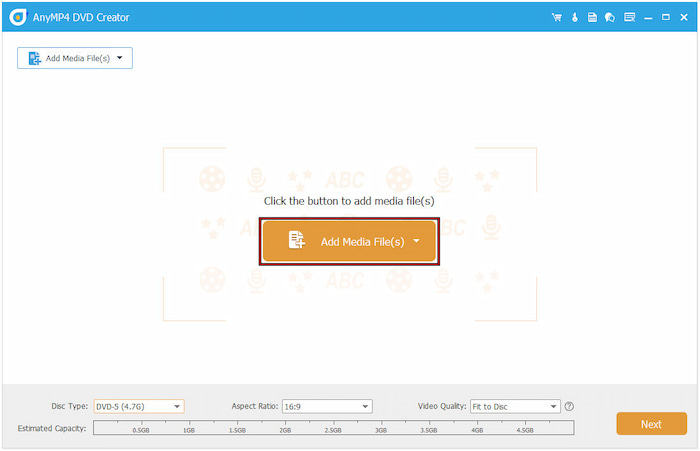
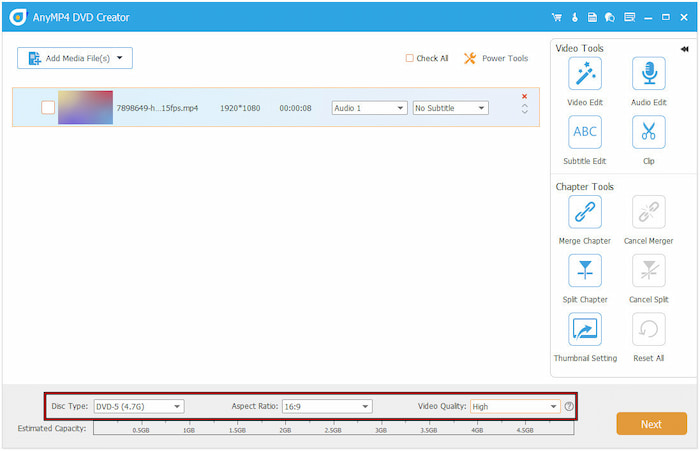
Dosyalar eklendikten sonra, disk türünü (DVD-5 veya DVD9), en boy oranını ve video kalitesini ayarlayın. Gerekirse, düzenleme yapmak için video araçları ve bölüm araçları gibi Güç Araçları'nı kullanın. Döndürme, kırpma, kırpma vb. araçlara erişmek için Video Araçları'nda Video Düzenleme'ye tıklayın. Sonraki adım için İleri'ye tıklayın.
Aşama 3.Menü oluşturma penceresinde, altında bir DVD menü şablonu seçin Menü Şablonu Ayrıca arka plan müziği ekleyebilir, açılış filmi ekleyebilir veya menü arka plan resmini değiştirebilirsiniz. Menü istemiyorsanız, Menü Yok seçeneğini işaretleyin ve hazır olduğunuzda Yaz'a tıklayın.

Adım 4.Son pencerede, Diske Yazdır seçeneğini işaretleyin ve disk sürücünüzü seçin. Hatasız oynatma için TV Standardı, NTSC veya PAL'ı seçin. İsteğe bağlı olarak, Oynatma Modu'nu Menüden Başlat seçeneğine ayarlayın. Son olarak, Başlangıç USB videoyu DVD'ye aktarmak için.

Blu-ray Master DVD Creator, USB'den DVD'ye yazmak için kullanışlı bir çözüm sunar. en iyi DVD yazıcı Hızlı ve basit bir DVD oluşturma süreci sunan yazılım. En iyi yanı, DVD menü şablonunu tercih ettiğiniz çıktıya göre özelleştirebilmenizdir.
Bölüm 3. DVDFab DVD Creator ile USB'yi DVD'ye yazdırın
DVDFab DVD Oluşturucu DVDFab modülünün bir parçası olan birinci sınıf bir DVD oluşturma yazılımıdır. USB flash sürücüye kaydedilenler de dahil olmak üzere neredeyse tüm medya akışı formatlarını kolayca DVD'ye yazmanıza olanak tanır. Ayrıca, önceden tasarlanmış şablonlar arasından seçim yaparak veya kendi şablonunuzu oluşturarak DVD menülerini özelleştirmenizi de destekler.
USB'yi DVD'ye nasıl yazdıracağınız aşağıda açıklanmıştır:
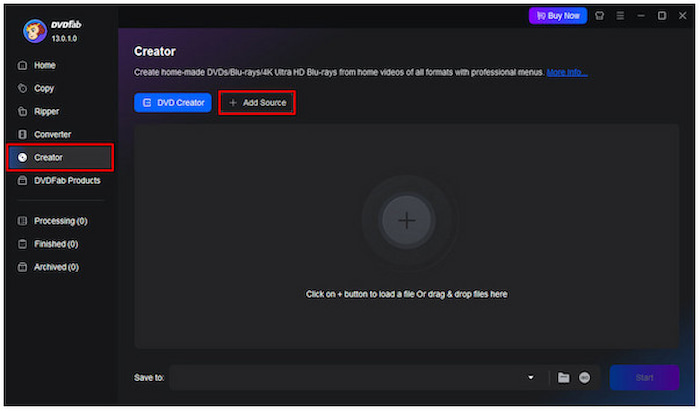
Aşama 1.Boş diski DVD sürücünüze yerleştirin ve ardından USB sürücüsünü bilgisayarınızın USB bağlantı noktalarından birine takın. DVDFab arayüzünde, Oluşturucu bölümüne gidin ve DVD Oluşturucu'yu seçin. +Kaynak Ekle düğmesine tıklayın ve videoyu içe aktarmak için USB flash sürücünüzü seçin.
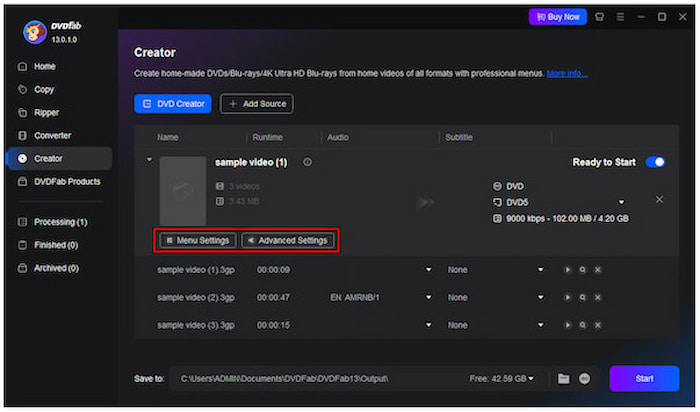
Adım 2.Tıkla Menü Ayarı DVD menünüzü özelleştirmek için düğmesine tıklayın. Çeşitli önceden tasarlanmış şablonlardan birini seçin veya düzeni, arka plan resmini ve metni ihtiyaçlarınıza göre özelleştirin. Gerekirse, Gelişmiş Ayarlar'da çıktı türünü (DVD-5 veya DVD9) ve diğer parametreleri yapılandırın.
Aşama 3.Tüm yapılandırmalar tamamlandıktan sonra, Başlangıç Sağ alt gezinme çubuğundaki düğmesine tıklayın. Yazılım, videoları USB flash sürücüden DVD'ye kopyalamaya başlayacaktır. Kodlama ve oluşturma sürecini yöneterek DVD'nizin standart DVD oynatıcılarda oynatılabilir olmasını sağlayacaktır.
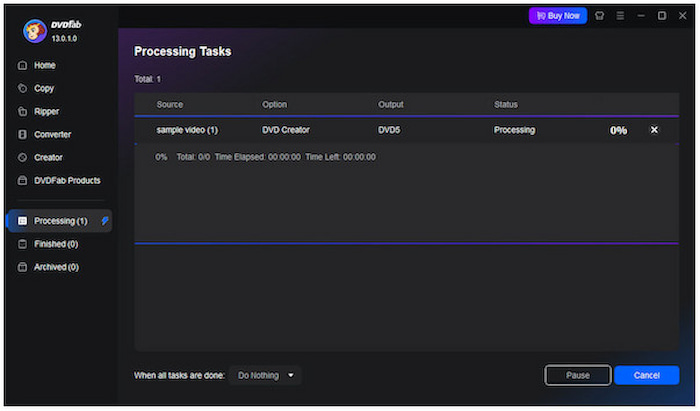
DVDFab DVD Creator, USB flash sürücülere kaydedilmiş videolardan DVD oluşturmanıza yardımcı olabilecek profesyonel bir yazılımdır. Bu yazılım, yazma işlemi tamamlandıktan sonra bile orijinal kalitesini koruyabilir. Ancak, tam erişim için abonelik gerektiren ticari bir yazılımdır.
Bölüm 4. USB'den DVD'ye Yazma Sorun Giderme
USB sürücüsünden DVD'ye dosya yazmak basit görünebilir. Ancak beklenmedik engellerle karşılaşır. Başarılı bir yazma işlemi için temel nedeni anlamak çok önemlidir. İşte bu sorunları etkili bir şekilde tespit edip düzeltmenin yolları:
Yakma Yazılım Sorunları
Bazen sorun, kullandığınız yazma yazılımındadır. Uyumsuz dosya biçimleri veya yanlış yapılandırma ayarları, hatalara veya yazma işlemlerinin başarısız olmasına neden olabilir. Bu sorunu çözmek için, yazılımınızın yazmayı planladığınız video biçimlerini tam olarak desteklediğinden emin olun. Ayrıca, video kalitesi, disk türü ve en boy oranı gibi ayarları düzenlemenize izin verip vermediğini kontrol edin.
Yakma İşlemi Sorunları
Gerçek yazma işlemi, yanlış ayarlar veya yetersiz sistem kaynakları nedeniyle başarısız olabilir. Yaygın belirtiler arasında eksik yazma, diğer cihazlarda oynatılamayan DVD'ler veya yazma işlemi başarısız oldu gibi hatalar bulunur. Bu riskleri en aza indirmek için, yazma işlemi sırasında gereksiz uygulamaları kapatın ve işlem sırasında bilgisayarı yoğun şekilde kullanmaktan kaçının.
DVD Sürücüsü veya Disk Sorunları
Arızalı veya eski bir DVD sürücüsü yaygın bir nedendir. Bilgisayarınız boş diski tanımıyorsa, DVD sürücünüz DVD yazma için desteklenmiyor olabilir. Ayrıca, bazı sürücüler yalnızca DVD'leri okur. Her zaman yüksek kaliteli boş diskler kullanın ve sürücünüzle uyumlu olduklarından emin olun. Sorunlar devam ederse, sürücünün düzgün çalışıp çalışmadığını veya bir sürücü güncellemesi gerekip gerekmediğini belirlemek için Aygıt Yöneticisi'nizi (Windows) veya Sistem Bilgileri'nizi (Mac) kontrol edin.
Çözüm
Yanma USB'den DVD'ye videolarınızı fiziksel bir ortamda saklamanın ve keyfini çıkarmanın etkili bir yoludur. Önemli videolarınızı yedekliyor veya oynatılabilir bir disk oluşturuyorsanız, bu işlem dosyalarınızın uzun vadede erişilebilir ve güvenli olmasını sağlar. Uygun araçları, disk türünü ve ayarları seçerek yaygın sorunları önleyebilir ve yüksek kaliteli DVD'ler üretebilirsiniz. Sorunsuz ve güvenilir bir deneyim için Blu-ray Master DVD Creator'ı kullanın. USB videolarını DVD'ye dönüştürmek için yüzlerce formatı ve özelleştirilebilir menü şablonlarını destekler.
Blu-ray Master'dan daha fazlası
Videolardan DVD'ye
