

快速概要
选择DVD复制软件时,首先要考虑您的使用方式或复制DVD时的首要任务。因此,本文介绍的程序适用于不同的使用场景:
- 以无损质量复制 DVD: 制作MKV
- 最适合用于创建 DVD 存档: DVDFab HD 解密器
- 以压缩文件大小复制 DVD: 手刹
- 专为传统用户和旧设备打造: DVD 缩小
如果您是DVD光盘的爱好者,那么2020年代将是一个关键时期,因为2000年代和2010年代初期的绝大多数光盘都因光盘自然化学腐蚀、表面划痕以及可靠播放器的稀缺而迅速劣化。因此,学习如何将DVD内容数字化将是防止珍贵家庭录像或经典媒体丢失的重要保存方案。在本文中,我们将重点介绍一些…… 最好的免费 DVD 复制软件 为了让DVD内容的保存变得轻松便捷,我们将重点介绍的这些程序都专为DVD复制而设计,旨在创建光盘的1:1克隆版本,这与翻录(将DVD转换为重新编码的视频)截然不同。最后,本文介绍的这些程序都能有效绕过流媒体的限制,因为真正的所有权在于本地媒体。

目录
第1部分。 我们如何测试和挑选最佳免费DVD复制软件
在对这款免费的DVD克隆软件进行评测之前,我们将首先介绍我们用于测试该软件的指标。为此,我们使用了与DVD复制这一主要目的相符的核心指标。
这些测试参数包括以下几点:
- 解密反抗
- 行业稳定性:
- 时间效率
- 隐私与清洁
解密反抗
我们首先考虑的是每款免费DVD备份软件的DVD解密能力。由于商业DVD都经过加密防复制保护,我们确保所有推荐的工具都能绕过常见的数字版权管理(DRM)系统,例如内容加密系统(CSS)、区域码、索尼ARccOS以及迪士尼多片源X-project DRM。
行业稳定性
DVD如今已被视为过时的媒体,出现轻微损坏和划痕的情况很常见。因此,我们选择免费将DVD备份到硬盘的工具时,下一个考虑因素是它们能否打开有划痕的扇区并读取存在轻微错误的DVD。我们将评估每个程序在遇到错误时的反应:是会崩溃、智能跳过还是修复问题?
时间效率
接下来是更技术性的测量,我们还评估了每个程序的传输效率。这一点至关重要,因为测量标准双层或单层DVD的精确复制时间对于数据恢复非常重要。
隐私与清洁
按照现代标准,由于我们提供的程序都是可以免费复制DVD的工具,我们也评估了它们的隐私性和安全性。因此,我们确保只选择完全离线运行且不捆绑任何广告软件或恶意臃肿软件的程序。
工具 1. MakeMKV——“无损完美主义者”

最佳用途: 该程序将复制或翻录DVD,并保持DVD的原始画质。
对于追求视频和音频逐位保真度的用户来说,这是最佳选择。 制作MKV 如果您不想牺牲复制或翻录DVD光盘的任何视频质量,那么这是最佳解决方案。此外,该程序内置解密功能,因此在Windows 11/10系统中进行无损DVD复制也不会有问题。
但是,需要注意的是,这种无损视频质量复制方式是有代价的,因为它不会压缩视频,而是将其保存为原始的 MKV 容器文件,该文件体积非常大。正是这个原始容器文件使得程序能够保留所有原始音轨、字幕轨道和精确的章节标记。
最后,该软件简洁的工业风界面设计使其CPU占用率很低。尽管如此,请注意其未压缩的输出文件会占用大量存储空间。
优点
- 保留DVD原有画质。
- 以高质量 MKV 格式保存视频。
- 轻量的安装尺寸。
缺点
- 制作的DVD光盘体积非常大。
- MKV文件无法直接刻录到DVD光盘上。
- 它更偏向于 DVD 翻录,如果用作 DVD 复制器,只会将 DVD 保存为 ISO 镜像文件。
提示
要使用该工具进行 DVD 复制,请务必使用其 DVD 转 ISO 选项。
工具 2. DVDFab HD 解密器——“档案库主力军”

最佳用途: 专为结构化光盘克隆而开发,可保留 DVD 的所有内容,包括菜单、章节和其他设置。
在众多免费软件中,DVDFab HD Decrypter 堪称功能最完善的光盘克隆工具之一,专为全面管理光盘而设计。首先,该程序可以绕过现代 DVD 发行版中常见的 CSS、RC 和 Sony ArccOS 等基本复制保护措施。
此外,它在复制灵活性方面表现出色,提供整张光盘和主电影两种复制模式。从 DVD 复制的数据还可以保存为多种格式,例如 VIDEO_TS 文件夹或 ISO 镜像文件。
这些功能由程序自带的GPU加速系统提供支持,以减轻多核处理器的负担。但是请注意,DVDFab的免费版本更像是免费增值模式。如果您使用该工具的高级功能(例如解密现代DVD),则会触发高级版升级提示。
优点
- 专为多功能性而设计,可用于复制或翻录 DVD 和蓝光光盘。
- 将 DVD 内容复制到硬盘或单独的空白 DVD 光盘。
- 专为DVD复制软件而优化。
缺点
- 免费版本存在诸多限制。
- 防复制绕过技术的质量很差。
- 它无法制作出与要处理的 DVD 完全相同的克隆版。
提示
如果您想选择DVD拷贝的保存方式,这款程序是您的理想之选。您可以将数据保存到VIDEO_TS文件夹,也可以保存为ISO文件。
工具 3。 HandBrake(含libdvdcss)——“压缩大师”

最佳用途: 复制并压缩体积庞大的实体光盘的内容,使其更适合数字消费。
我们将介绍的第三种方法是使用最流行的开源DVD复制程序,该方法 手刹 此外,还需要 libdvdcss 插件来绕过 DRM 保护。在众多选项中,这款工具处理大型 DVD 数据的能力最强,因为它预设了自动调整视频质量的模式,从而可以减小文件大小。
此外,预设格式还包括针对特定设备的数字格式,例如针对苹果设备优化的视频。但是,该软件本身并不支持绕过DRM保护。它需要libdvdcss插件才能破解版权保护。添加该插件后,该工具即可免费解密商业DVD。
此外,该工具还提供对视频编解码器、帧速率、比特率和高级反交错滤波器的全面控制。所有这些对于控制从 DVD 复制的视频质量都至关重要。
要使用这些功能,您必须学习媒体文件管理的基础知识,因为 HandBrake 的易用性远非对初学者友好。
优点
- 免费开源程序。
- 用于将 DVD 内容转换为 MP4 或 MKV 格式。
- 支持 Windows、macOS 和 Linux 等跨平台。
缺点
- 无法创建与 DVD 完全相同的 1:1 副本。
- 翻录的视频需要重新编码,这会降低视频质量。
- 无法保留 DVD 菜单、章节和结构。
提示
如果您熟悉视频压缩和高级视频设置,那么 HandBrake 预设是您保存复制的 DVD 视频的理想选择。
工具 4. DVD Shrink——“传承时光胶囊”

最佳用途: 将双层光盘压缩成价格更低廉、压缩率更高的单层介质。
最后,本文介绍的第四种方法是: DVD 缩小对于正在寻找经典传统程序的 Windows 用户来说,它是最轻量级的选择之一,该程序旨在巧妙地将双层光盘缩小到单层介质;因此,它是最好的免费 DVD 9 到 DVD 5 压缩软件。
虽然DVD格式较为老旧,但该工具内置的解密功能可以有效破解旧式DRM保护,足以应对老式DVD。然而,它无法解密2010年以后采用多标题加密机制的节目。
对于高级用户,可以移除一些技术调整,例如手动删除外语配音、预告片和冗长的附加菜单,以节省存储空间,而不会降低电影的实际质量。
如果您计划在现代计算机上使用 DVD Shrink,即使是 Windows 11 也可以。但是,您必须忍受它略显过时的用户界面。
优点
- 专为DVD视频备份而设计。
- 它可以压缩 DVD-9 内容的数据,使其可以在 DVD-5 上传输。
- 提供高级压缩控制功能,例如去除 DVD 数据。
缺点
- 旧版软件及技术支持已停止。
- 与现代DVD和蓝光光盘不兼容。
- 压缩DVD内容会导致视频质量下降。
提示
专为将2000年代初期生产的DVD光盘克隆到硬盘而设计。适用于旧式DVD光盘数据恢复。
第六部分。 DVD复制高级工具
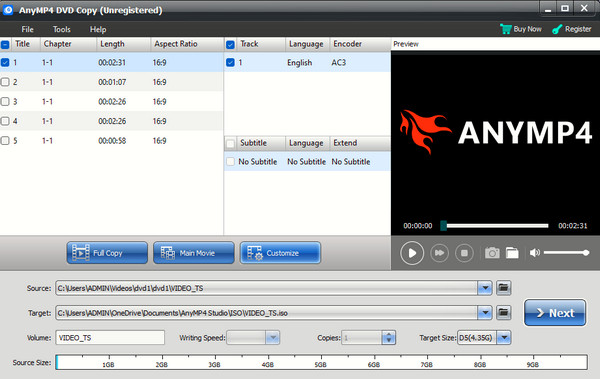
既然我们已经讨论了四款最可靠的免费DVD复制工具,那么使用这类程序的一个共同点就是它们都存在一些局限性。因此,我们推荐您阅读一篇关于专为专业DVD复制而设计的完美软件的补充文章。考虑到这一点,请考虑使用 蓝光母版DVD拷贝.
当遇到免费软件的常见限制时,我们最推荐使用付费软件,例如 Blu-ray Master。鉴于此,我们强烈推荐使用此工具来解决光盘严重划痕、现代 DVD 加密以及直接光盘物理刻录等问题。
除了免费软件的缺点之外,该工具本身也具有一些独特的优势,例如真正的 1:1 位流克隆,可以将 DVD 内容完美复制到空白光盘、ISO 文件或 DVD 文件夹中。您可以根据选择的复制模式写入 DVD 数据,例如使用整张光盘克隆、主影片分离,或者自定义要复制的数据。
除了上述所有功能外,该工具还拥有尖端的解密技术,可以瞬间破解最新的DRM算法和多重99项保护机制,这些机制通常会阻碍免费软件的运行。所有这些功能都得益于现代NVENC/Intel Quick Sync硬件优化带来的闪电般快速的处理速度。
要学习如何使用适用于 Windows 和 Mac 的最高效、最强大的 DVD 复制软件,请下载 Blu-ray Master DVD Copy。
免费下载
对于 Windows
安全下载
免费下载
对于 macOS
安全下载
第七部分。 关于DVD复制软件选择的核心信息
合法性门槛(17 USC § 1201 的现实)
在复制DVD之前,请务必确认绕过DRM在技术上违反了美国等地区的版权法。不过,由于您只会将1:1复制品用于本地备份或个人存档,因此版权执法通常会被忽略。
结构差异
制作DVD备份时,最常见的选项是复制或翻录。复制会将DVD的全部数据保存到ISO文件或VIDEO_TS文件夹中,以保留DVD的原始结构。这与翻录截然不同,翻录是将DVD内容保存为数字视频,通常保存为MP4或MKV格式。
硬件陷阱
购买DVD之前,请确保您拥有合适的硬件。确认您的DVD刻录机支持刻录功能,并且不是只读光盘。在DVD格式中,我们最推荐DVD-RW。
第 8 部分。 关于免费DVD复制软件的常见问题
-
复制商业DVD用于个人备份是否合法?
不,只要你只将副本用于个人备份,就没问题。请务必避免分发,否则将构成非法行为,因为这属于盗版。
-
为什么我用 HandBrake 复制电影 DVD 时会收到错误信息?
HandBrake 默认情况下无法绕过常见的 DRM 保护。因此,尝试复制时出现的错误通常与 DVD 的保护机制有关。您需要学习如何添加 libdvdcss 插件才能使用 HandBrake 处理受保护的 DVD。
-
将 DVD 复制为 ISO 文件和将其翻录为 MP4 文件有什么区别?
将 DVD 复制为 ISO 文件会复制 DVD 的整个结构,包括菜单和章节。而翻录(Rip)则会将 DVD 的视频内容保存为 MP4 视频。两种方法各有用途,但翻录更适合现代应用。
-
免费的DVD复制软件能否修复或恢复刮花光盘中的数据?
这取决于你使用哪款DVD复制软件。在本文列出的软件中,高级版的Blu-ray Master DVD Copy可以轻松处理有划痕的光盘。免费软件的一个常见问题是无法处理损坏的DVD。
-
如何将一张大型双层 DVD-9 光盘压缩到一张标准空白 DVD-5 光盘上?
有一些专门的程序可以自动完成这个过程。本文中,DVD Shrink 就是一个例子。但是请注意,该程序无法处理现代 DVD 加密。
结论
现在 最好的免费 DVD 复制软件 经过一番讨论,选择合适的工具并非易事。不过,您可以找到最符合您目标的工具。针对常见用途,我们有一些具体的建议。如果您需要无损压缩,MakeMKV 是最佳选择。如果您需要高效的移动设备观看体验,HandBrake 是您的理想之选。如果您想要轻松复制光盘,我们强烈推荐您升级到 Blu-ray Master DVD Copy。
免费下载
对于 Windows
安全下载
免费下载
对于 macOS
安全下载
Blu-ray Master 的更多内容
