

快速概要
为了方便用户学习如何在 Windows 系统上复制 DVD,我们提供了三种方法,每种方法都针对寻求不同解决方案的用户。因此,我们推荐的程序适用于不同的用户群体:
- 免费且内置的解决方案: Windows 文件资源管理器
- 最适合无损质量复制: 手刹
- 专为复制商业DVD而设计: 蓝光母版DVD拷贝
通过数字化保存实体介质一直是用户创建备份或提高文件访问便利性的主要解决方案。这对于DVD来说尤其适用,因为它们通常用于存储家庭录像和电影收藏。因此,学习 如何在 Windows 系统上复制 DVD 对于提升您处理或存储 DVD 数据的方式而言,这一点至关重要。遗憾的是,Windows 系统本身并没有内置 DVD 翻录工具,因此翻录或复制 DVD 的操作并不便捷。为此,我们将介绍三款最简单易用的免费软件,用于在 Windows 10 和 11 系统上复制 DVD。

目录
| Windows 上的 DVD 复制工具 | 使用方便 | 最适合用于 | 高级设置 |
| Windows 文件资源管理器 | 简单的 | 创建个人文件、照片和其他数据的离线备份。 | 没有任何 |
| 手刹 | 中间的 | 将DVD内容翻录成数字视频。 |
|
| 蓝光母版DVD拷贝 | 简单的 | 将 DVD 1:1 复制为 ISO 或 DVD 文件夹,可以将其以数字方式保存或刻录到空白光盘。 |
|
第1部分。 第一部分:了解DVD复制:“复制”与“翻录”的区别
在介绍如何在 Windows 11 上复制 DVD 的方法之前,让我们先讨论一下 DVD 复制和翻录之间的区别,因为它们密切相关,而且经常被混淆。
简而言之,DVD 复制就是创建 DVD 数据的数字副本,通常保存为 ISO 镜像或 VIDEO_TS 文件夹。使用 DVD 数据光盘时,您可以像使用 U 盘一样直接复制粘贴数据,并将光盘用作离线存储。
另一方面,DVD翻录是将DVD内容转换为数字文件的过程。这通常用于DVD电影,可以将电影转换为数字视频。如果您使用的是可刻录DVD,则可以使用刻录工具将数字数据写入其中。
方法 1。 如何通过 Windows 文件资源管理器复制数据 DVD(免费且内置)
本文将重点介绍的第一种方法是最直接的解决方案,即使用 Windows 文件资源管理器。 DVD复制软件除了是免费的内置选项之外,这款软件的使用方式与插入电脑的U盘非常相似。您只需将文件从电脑复制出来,打开已加载的数据DVD,然后粘贴即可。
遗憾的是,如果您想制作可在播放器上播放的 DVD,此选项行不通。您使用的数据 DVD 更像是物理离线存储设备,类似于 U 盘。它最适合用于将个人文件备份到计算机之外。
优点
- 直接复制粘贴即可。
- Windows电脑内置,无需安装。
- 也可用于复制和粘贴写入未受保护 DVD 的数据。
缺点
- 即使是DVD视频光盘,也无法在DVD播放器上访问传输的数据。
- 它无法解密受保护的DVD。
- 没有DVD菜单和刻录选项。
步骤1。将DVD光盘放入电脑并找到它。 这台电脑 在文件资源管理器中找到“光盘”选项,检查光盘是否已加载。您可以双击 DVD 光盘来选择其内容。

第2步。找到要复制到 DVD 的数据,然后右键单击它。接下来,选择 复制.

步骤3.返回已加载的 DVD,右键单击,然后选择 粘贴.

虽然这种方法并非最简便,但其局限性也最大。因此,它只能用于非常有限的用途。
方法 2。 如何使用 HandBrake 将视频 DVD 复制到 MP4/MKV 格式(最适合数字播放)
接下来是下一种方法,我们有…… 手刹 DVD 翻录软件。虽然该软件主要设计为编码工具,但它也具备 DVD 翻录功能,因此比 DVD 复制器更适合创建 DVD 内容的数字副本。
因此,对于想要将电影保存到移动设备或在 Plex 和其他流媒体服务器上分享电影的用户来说,强烈推荐使用 HandBrake。此外,这款开源 DVD 复制和转换软件还可以直接将 DVD 转换为 MP4、MKV 或 WebM 视频格式,非常实用。
优点
- 免费开源解决方案。
- 非常适合将 DVD 翻录成 MP4 或 MKV 格式。
- 内置压缩和视频质量控制功能。
缺点
- 与其说是DVD复制器,不如说更像是一个DVD转码器和刻录工具。
- 它无法复制整个 DVD 结构,例如菜单、章节和视频。
- 默认情况下无法加密受保护的DVD。需要llibdvdcss插件。
步骤1。将 DVD 放入设备,然后打开 HandBrake 并选择 文件然后,选择已装入光盘的 DVD 驱动器作为源,然后单击。 打开.

第2步。DVD内容加载到HandBrake后,选择 预设 选择视频保存方式的设置。然后,选择 格式 选择视频文件类型。

步骤3.预设和格式都设置好之后,点击 开始编码 开始将 DVD 光盘翻录成数字视频。

提示
HandBrake 本身无法直接翻录受版权保护的商业 DVD,需要一些变通方法。幸运的是,只需添加 libdvdcss 插件即可解决这个问题。
方法 3。 如何使用蓝光母盘 DVD 复制工具复制商业 DVD
最后,本文介绍的第三种方法是列表中唯一一个专门为 DVD 复制而设计的程序: 蓝光母版DVD拷贝正如该软件的名称所示,此工具可以将 DVD 内容复制到 ISO 文件或 DVD 文件夹,然后可以将其写入另一张空白光盘。
由于该程序旨在创建已加载光盘的完美数字副本,因此它是一款出色的 DVD 克隆软件。这使得该工具非常适合用于创建数字备份、传输用作离线存储的 DVD 中的原始数据,或通过刻录克隆的 ISO 镜像来制作精确的 DVD 副本。
此外,它拥有卓越的解密能力,因此完全能够可靠地处理商业DVD发行版。然后,借助硬件加速系统,可以尽可能高效地生成复制的DVD数据,该系统可确保高速刻录和复制,且不会丢失数据或导致崩溃。
为了增强易用性,该程序还拥有用户友好的界面。简洁的布局、直观的控制和清晰的按钮标识,使得即使是初学者也能轻松上手,只需点击几下即可备份物理介质。
优点
- 专为DVD复制和克隆而设计。
- 保留 DVD 的整个结构,包括导航菜单、章节和视频。
- 专为希望创建精确数字 DVD 备份的用户而设计。
缺点
- 部分高级功能需要付费版本。
- 不建议直接进行视频转换。
步骤1。在您的电脑上下载蓝光母盘DVD拷贝。
免费下载
对于 Windows
安全下载
免费下载
对于 macOS
安全下载
然后通过外置或内置光驱将要克隆的 DVD 加载到电脑上。
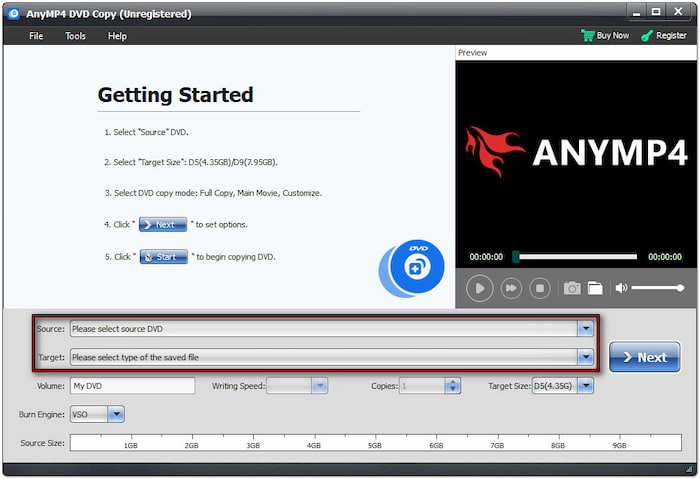
第2步。点击 来源 从下拉菜单中选择计算机上加载的 DVD。然后,选择 目标 设置 DVD 拷贝输出文件的保存位置。
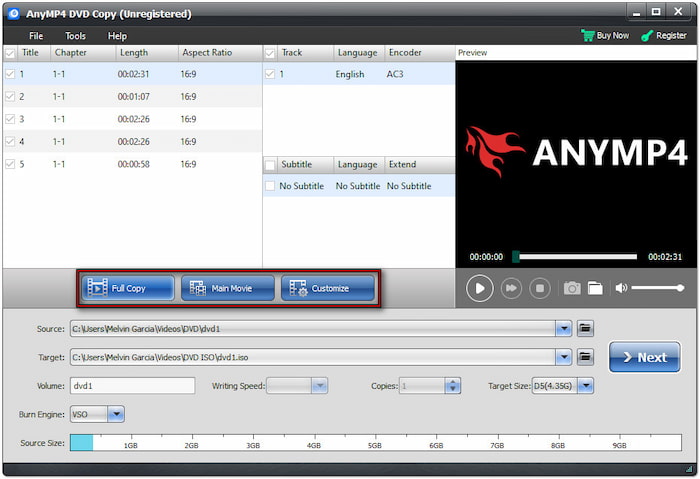
然后,在程序中选择您希望如何复制 DVD。您可以选择以下几种方式: 完整副本, 主要影片, 或者 定制 复制DVD内容。
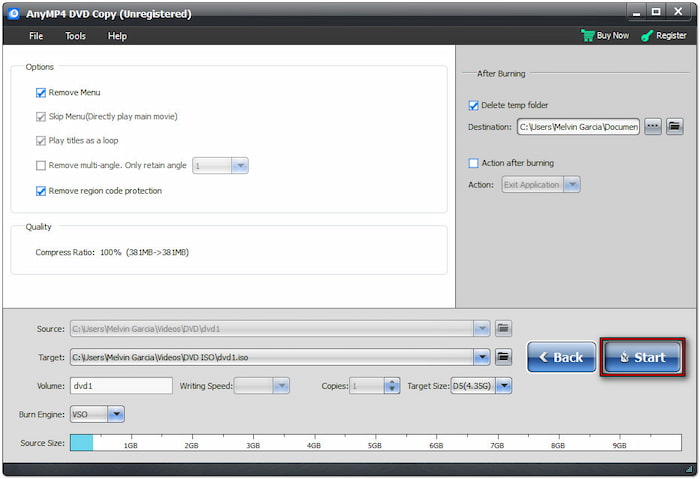
步骤3.将 DVD 内容加载到程序中并设置复制模式后,单击“开始”按钮开始复制 DVD 数据。
提示
如果您只有一个DVD光驱,可以先将DVD保存为ISO文件,然后用空白光盘替换原光盘进行刻录。您可以使用Blu-ray Master程序,它既可以作为数据恢复工具,也可以作为DVD刻录软件。
第 5 部分。 关于在 Windows 系统上复制 DVD 的常见问题
-
为什么我的Windows电脑无法读取DVD?
第一步是检查您的DVD驱动程序。检查是否有更新并确保连接正确。为确保数据安全,还要检查DVD光盘是否有划痕。
-
在Windows系统下复制DVD是否合法?
是的,复制DVD用于个人备份是合法的。但是,绕过商业DVD的DRM保护并进行分发则属于盗版行为。
-
Windows Media Player 可以复制 DVD 吗?
如果您想学习如何在 Windows Media Player 中复制 DVD,只要您只是提取音频,就可以做到。Windows Media Player 无法提取视频内容。如果您想恢复视频,建议使用 DVD 提取工具,例如 Blu-ray Master 或 Blu-ray Ripper。
-
什么时候应该使用数据复制,什么时候应该使用DVD刻录?
您应该使用数据复制功能,以 DVD 光盘作为存储介质来创建离线备份。而对于想要创建可播放 DVD 光盘的用户来说,刻录功能则更为合适。两者各有其适用场景。
-
我可以在DVD播放机上播放数据DVD吗?
不,不行。数据DVD根本无法播放。它们用于离线存储,就像外置硬盘或U盘一样。
结论
三种最常用的方法是 在 Windows 系统上复制 DVD 综上所述,我们希望您能选择最适合您需求的程序,因为没有绝对完美的解决方案。因此,我们建议使用基本的文件资源管理器复制数据,使用 HandBrake 将视频翻录到移动设备上观看,并使用 Blu-ray Master DVD Copy 1:1 克隆整个 DVD 镜像。为了帮助其他正在寻找好用的 DVD 复制工具的读者,请留言分享您使用过的最佳程序。
Blu-ray Master 的更多内容
