

电视机旁的架子上堆满了落满灰尘的DVD盒和电影收藏,是不是开始让你感到厌烦了?你知道这些DVD如果长时间不看,会随着时间推移而损坏吗?别担心,你可以…… 从DVD中提取视频文件 使用现代的DVD翻录软件进行数字化拯救。这将使您在平板电脑或手机上观看DVD更加便捷,因为格式不兼容和硬件限制将不再是问题。本指南将引导您轻松完成DVD收藏的数字化,三种方法均适用于技术新手和高级用户。

目录
核心知识: 按下“开始”键之前需要了解哪些内容
为什么你不能直接“复制粘贴”
如果您认为提取 DVD 光盘内容只需复制粘贴光盘内的文件即可,那就错了,因为这种格式中并不包含视频文件。实际上,DVD 光盘上只存储了 TS 文件夹,其中包含 IFO、VOB 和 BUP 文件,这些文件都不是视频文件。
要将这些文件保存为视频格式,您需要使用 DVD 翻录工具将 DVD 光盘刻录成数字视频。本文介绍的三种方法正是在此过程中发挥作用。
合法性检查
在介绍DVD翻录方法之前,我们先来探讨一下从DVD中提取视频的法律问题。请务必将转换后的DVD视频仅用作个人数字备份;这些媒体文件受版权保护,合理使用范围仅限于此。如果您出于盈利目的分发这些文件,则构成盗版。
方法 1。 Seamless Balance — 蓝光母带免费DVD转换器
我们将讨论的第一种方法是使用DVD翻录软件,该软件旨在产生高质量的翻录效果、超快的处理速度以及对初学者友好的界面: Blu-ray Master 免费 DVD 翻录器适用于 Windows 和 macOS 桌面系统。
在众多选项中,Blu-ray Master 软件在各项功能上实现了完美的平衡。它拥有简洁的用户界面、输出优化设置,并且能够将 DVD 转换为 MP4 和 AVI 等高度兼容的数字视频格式,同时还能保持 DVD 的原始视频质量。
除了这些实用功能外,该程序还可以绕过版权保护,例如 DVD 区域码和 CSS。软件还提供基础和高级视频编辑选项,包括视频剪辑、裁剪、输出格式、视频编码器、分辨率和比特率等设置。
要学习如何使用 Blu-ray Master Free DVD Ripper,请务必阅读下面的三步指南并下载该软件,以便更轻松地学习如何使用它。
免费下载
对于 Windows
安全下载
免费下载
对于 macOS
安全下载
步骤1。将要进行数字化转换的 DVD 光盘加载到外部驱动器中。然后,打开 Blu-ray Master Free DVD Ripper 并选择 放入DVD光盘。

在“加载 DVD”菜单中,选择以下任一选项 主标题或完整标题列表 根据您要转换的 DVD 媒体部分而定。

第2步。接下来,选择 输出格式 并选择 视频然后选择您想要使用的格式。我们建议使用 MP4。 然后选择您要使用的转化配置文件。

步骤3.现在您已经设置好了视频格式,请选择 全部翻录 开始将您的 DVD 媒体转换为数字视频。

DVD 媒体转换完成后,您现在可以在任何现代设备上观看其内容,因为 MP4 和其他视频格式可以在所有操作系统上播放。
方法2。 开源巨头——HandBrake
如果您正在寻找一款具备更高级视频调整功能的开源解决方案,您可以使用 使用 HandBrake 翻录 DVD由于它是免费软件,因此对于想要调整比特率、视频分辨率和质量的经验丰富的编辑来说,它是一个很好的选择。
除了免费之外,该软件还是安全的免费软件,并附带强大的编码和压缩预设库。
要了解如何使用 HandBrake 从 DVD 中提取视频,请务必阅读下面的指南。
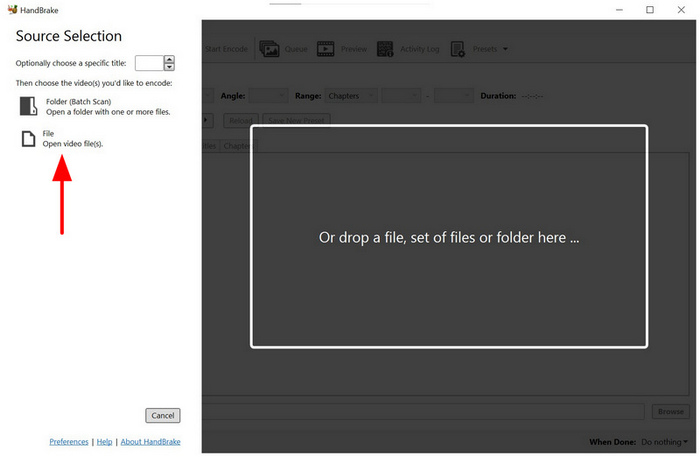
步骤1。打开 HandBrake 并选择 文件 打开从蓝光光盘中提取的 MKV 文件。
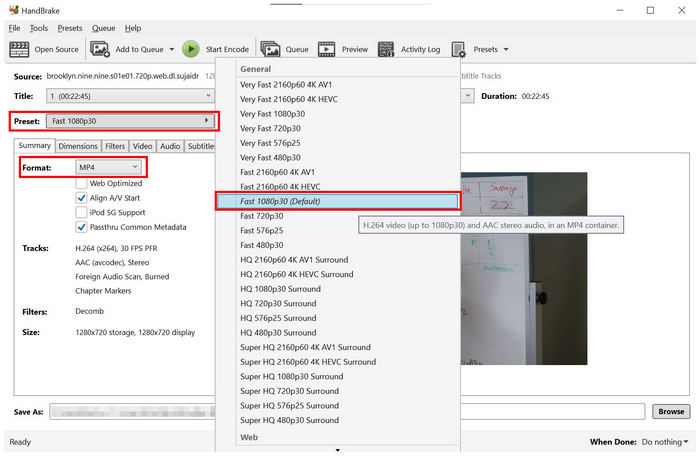
第2步。在 HandBrake 中,选择转换 预设 为了方便您设置视频质量,请选择 格式:MP4 为了达到最佳兼容性。
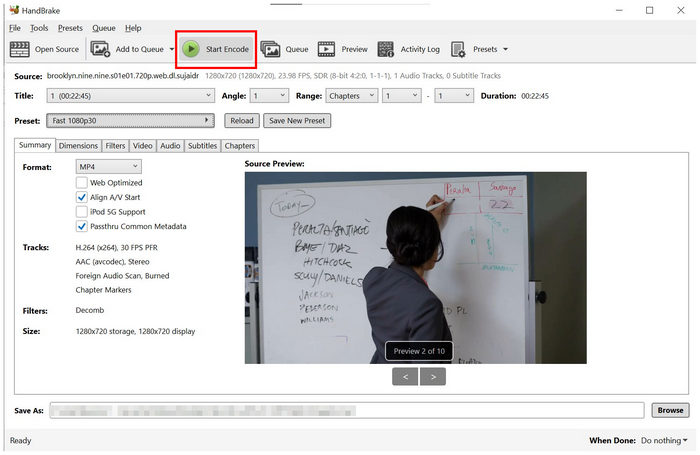
步骤3.格式已设置完毕,调整也已应用,请选择 开始编码 开始将提取的 MKV 媒体转换为 MP4。
由于 HandBrake 的设计初衷就是作为 DVD 编码器,因此对于寻求具有高级视频设置的开源解决方案的用户来说,它是一个可靠的选择。
方法 3。 原始存档器 — MakeMKV
由于提取的DVD视频质量极佳,如果您想要DVD介质的1:1数字克隆,使用RAW格式压缩软件是最佳选择。在这种情况下, 制作MKV 这应该是你应该使用的程序。
与 Blu-ray Master 和 HandBrake 相比,MakeMKV 不会对处理的 DVD 媒体进行重新编码或压缩。该软件只是去除光盘限制,并将原始素材封装到无损的 MKV 容器中。与 MP4 一样,MKV 也是一种数字视频格式。
要了解如何使用 MakeMKV,您可以参考我们的三步指南。
步骤1。将 DVD 光盘放入外置硬盘,然后打开 MakeMKV。接下来,选择…… DVD 作为来源。
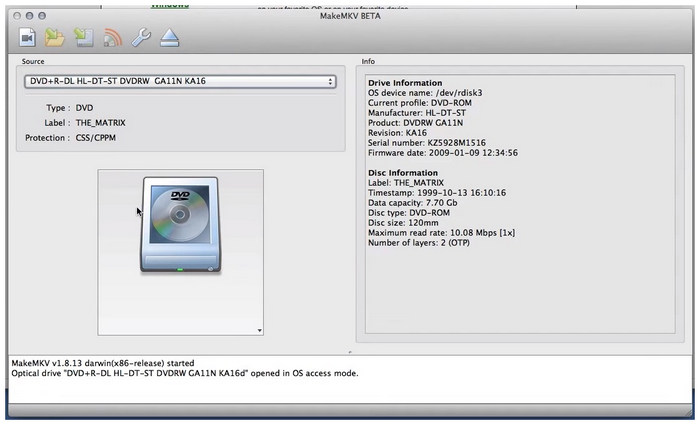
第2步。DVD光盘加载完毕后,等待程序扫描其内容。
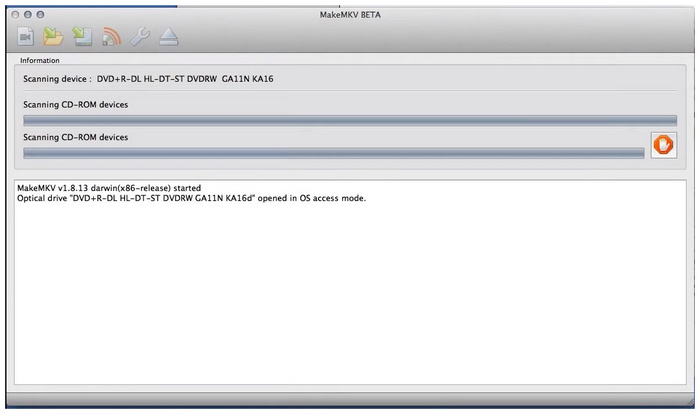
步骤3.DVD扫描完毕后,选择 DVD标题 您想将其转换为数字 MKV 视频。请选择 制作MKV 按下按钮开始将 DVD 内容数字化。
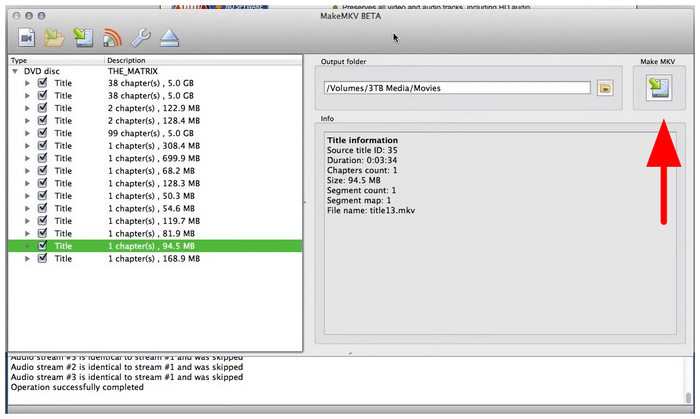
在这个列表中,如果你想了解如何从DVD中提取视频时间戳,MakeMKV是一个不错的选择。由于DVD可以通过标题进行分割,因此可以设置这些时间戳。
比较矩阵: 你应该走哪条路
在测试和评测过程中,我们使用了三种DVD提取方法,分别在搭载Windows 11和macOS Tahoe系统的笔记本电脑上进行测试。两台测试设备均配备16GB内存,并分别采用Intel Core i7和Intel Core M5处理器。
在使用我们提出的方法时,我们确保每个软件应用程序都是计算机上唯一运行的程序,以确保其在运行期间充分利用计算机资源。 DVD 转 H.265 或 H.264 数字视频转换。
现在我们已经讨论了这些工具的评测方法,接下来让我们进入对比矩阵,比较这三款软件。评测标准包括它们的最佳用途、抓取效率、输出文件大小和学习曲线。
| 特征/指标 | Blu-ray Master 免费 DVD 翻录器 | 手刹 | 制作MKV |
| 最适合 | 平衡、用户友好的转化率 | 高级调整和压缩 | 1:1 无损归档 |
| 翻录速度 | 快 | 中等(CPU密集型) | 快 |
| 输出文件大小 | 高度优化(小型/中型) | 可调节(小/中) | 大号(原始尺寸) |
| 学习曲线 | 极其容易 | 缓和 | 简单的 |
关于从 DVD 中提取视频文件的常见问题
-
为什么我的电脑或外置硬盘完全无法识别DVD?
如果您的电脑无法读取 DVD,请确保检查您的外置光驱是否已正确连接。此外,请仔细检查您的驱动程序是否有您可能遗漏的其他设置要求。
-
提取视频会损坏DVD光盘或磨损我的光驱吗?
不,不会。将视频刻录到DVD光盘上不会对光盘本身造成任何物理损坏。只有程序中写入的数据会被处理并转换为数字视频。
-
为什么我提取的视频在现代 4K 显示器上看起来模糊或有像素化?我可以将其放大吗?
您的视频分辨率现在应该已经正确缩放了。遗憾的是,只有少数多媒体程序能够将视频提升到 4K 画质。例如 HandBrake 和 Blu-ray Master Free DVD Ripper 就是不错的选择。
-
如何提取特定章节或花絮内容,而不是提取整部电影?
您需要使用专业的DVD翻录软件。其中,Blu-ray Master Free DVD Ripper和MakeMKV都是不错的选择。这两种软件都允许您选择特定的影片进行转换。
-
如果 DVD 软件出现有关区域锁定(1 区、2 区、3 区等)的错误提示,我该怎么办?
您需要使用能够绕过区域码的DVD转换软件。其中,Blu-ray Master Free DVD Ripper和MakeMKV可以做到这一点。HandBrake则需要额外的插件才能支持绕过区域码。
结论
现在我们已经讨论了各种方案…… 从DVD中提取视频 您可以将提取的DVD视频传输到安全的硬盘、流媒体平台,或者轻松地通过云端与家人共享,供他们个人使用。由于实体光盘存在数据衰减的风险,使用DVD翻录工具将其数字化是理想的保存方案。在这种情况下,Blu-ray Master Free DVD Ripper应该是您保存媒体历史的第一步。
Blu-ray Master 的更多内容
