

即使 DVD 的质量不如蓝光,也必须小心处理。幸运的是,凭借我们今天拥有的技术,只要使用灵活可靠的工具,您实际上可以选择所需的输出类型。因此,让这篇文章教您如何 将 DVD 复制到 Mac 在享受内容的同时,还可以进一步了解最佳使用的程序。
- 第 1 部分 DVD 复制法律免责声明
- 第 2 部分。在 Mac 上复制 DVD 的准备工作
- 第 3 部分:如何在 Mac 上通过 3 种方法复制 DVD
- 第 4 部分。常见问题和故障排除
- 第 5 部分常见问题解答
第1部分。 DVD 复制法律免责声明
此信息仅供教育和信息目的,不构成法律建议。
版权法:
DVD 复制软件及本文提供信息的用户应自行负责理解并遵守其各自司法管辖区内所有适用的版权法。版权法,例如美国的《数字千年版权法案》(DMCA),通常禁止未经授权复制、分发或公开表演受版权保护的作品。在某些情况下或某些司法管辖区,复制受版权保护的 DVD(即使出于个人使用)也可能违法。
DVD复制软件的合法使用:
DVD 复制软件是一种既可用于合法用途,也可用于非法用途的工具。此类软件的合法用途通常仅限于:
• 在法律允许的情况下,为您合法拥有的 DVD 创建备份副本。某些司法管辖区可能允许创建单个备份副本,用于个人存档。
• 复制无版权的内容。
• 复制您已获得明确许可或版权所有者授权的内容。
• 复制属于您所在司法辖区内合理使用或公平交易例外情况的内容。
本免责声明不认可或鼓励任何非法活动。我们强烈建议您不要使用任何违反版权法的 DVD 复制软件或方法。
进行任何 DVD 复制活动或使用 DVD 复制软件,即表示您承认并同意您自行负责确保您的行为符合所有适用法律法规。本信息及任何相关软件的创建者和分发者对用户进行的任何滥用或非法活动不承担任何责任。
第2部分。 在 Mac 上进行 DVD 复制的准备
在将 DVD 复制到 Mac 电脑之前,您需要提前做好一些准备。
硬件:
• 现代 Mac 电脑:运行最新 macOS 系统的 Mac 电脑就可以。
• 外置光驱:大多数新款 Mac(大约自 2012 年起)不再配备内置 DVD 光驱。您需要一个外置 USB DVD 光驱。一个高质量、可靠的外置光驱可以最大限度地减少读取错误并提高翻录速度。此外,请确保光驱的连接类型与您的 Mac 端口匹配,或者配备合适的适配器/集线器。Apple 的 USB SuperDrive 光驱是常见的选择,但许多第三方光驱也能很好地工作。
• 足够的存储空间:DVD 翻录会占用大量存储空间,尤其是当您翻录大量内容或选择更高质量的输出格式时。
DVD复制软件:一款可靠高效的 DVD 复制软件至关重要。该软件应该能够
空白 DVD 光盘:如果您想将 DVD 复制到 DVD 光盘,您需要准备一些不同容量的空白 DVD 光盘以满足您的复制需求。
第 3 部分。 如何在 Mac 上复制 DVD(3 种方法)
3.1 使用 Blu-ray Master DVD Copy 将 DVD 复制到 Mac
最适合: 初学者使用受保护的 DVD
让我们从 Mac 上最好的复制软件——Blu-ray Master DVD Copy for Mac 开始。它是一款专业软件,但您几乎可以信赖这款顶级复制器。此外,这款工具还能让您以超快的速度备份和提取 DVD 光盘到 DVD ISO 文件、空白光盘和文件夹中,更不用说其简单快捷的导航功能,让您甚至可以像专业人士一样编辑视频。与 Windows 版本类似,这款 Mac DVD 复制器也提供三种复制模式:主电影、完整复制和自定义,每种模式都有各自的用途。
还有更多功能,因为这款 Mac 版 DVD 克隆器允许您自由设置音量并将输出大小压缩到所需大小。此外,您还可以通过浏览给定的选项来决定要制作多少份副本。因此,当您阅读以下步骤时,让我们一起看看这款软件如何在 macOS 上复制 DVD。
这是在 Mac 电脑上复制 DVD 的用户指南。
步骤1。单击下面的下载按钮下载并安装 蓝光母版DVD拷贝 在 Mac 上。然后打开软件。
免费下载
对于 Windows
安全下载
免费下载
对于 macOS
安全下载
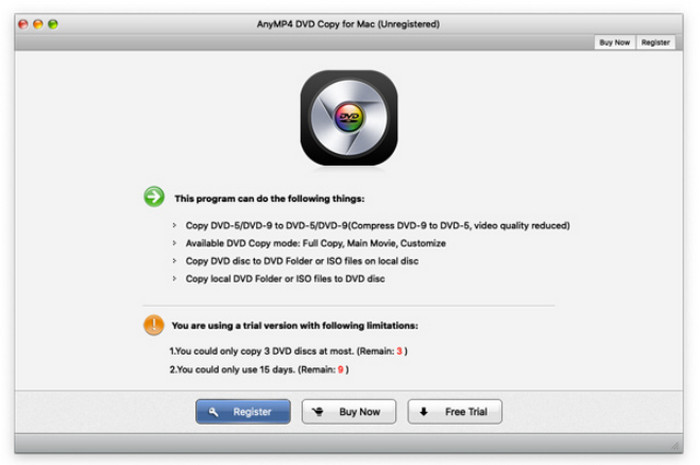
第2步。 将 DVD 光盘插入驱动器。然后点击 来源 界面底部的按钮上传您需要复制的DVD。
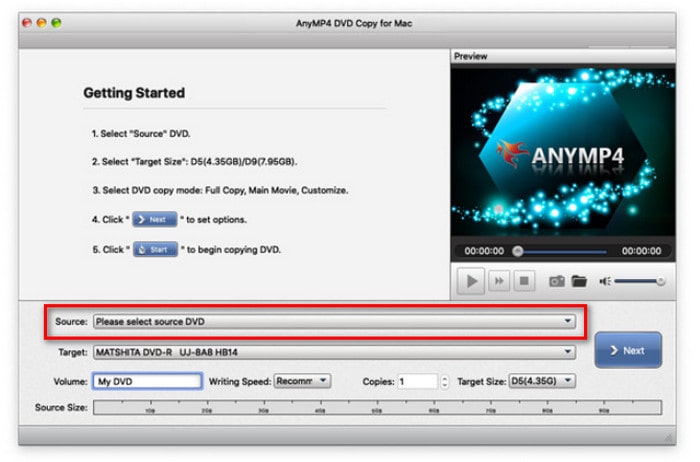
步骤3.现在选择您想要的复制模式,同时设置音频、字幕和输出目的地的选项。
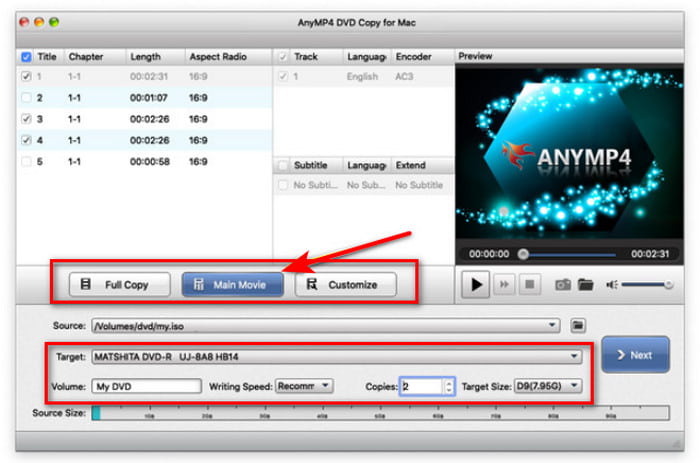
步骤4。完成设置后,您可以点击 下一个 按钮继续。然后,优化复印设置并选择 开始 开始复制过程。
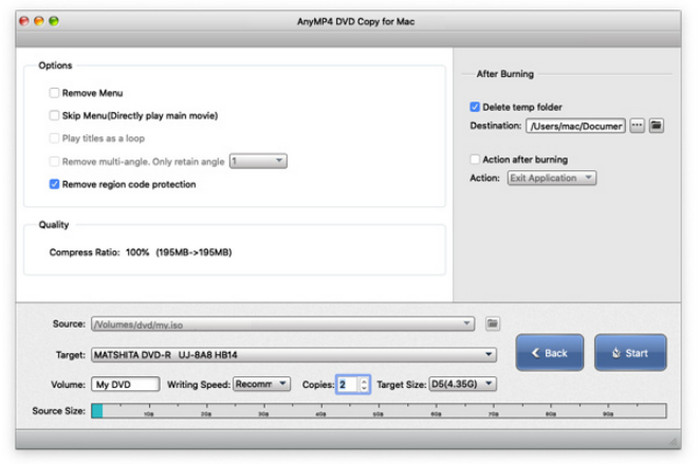
3.2 使用磁盘工具将 DVD 复制到 Mac
最适合:无需下载额外工具即可复制未受保护的 DVD
MacOS 的磁盘实用程序是一款功能强大的内置实用程序,主要用于磁盘和卷管理,包括分区、格式化和修复存储设备。虽然它包含许多磁盘管理功能,但其“复制 DVD”功能更确切地定义为从 DVD 制作磁盘映像。它主要适用于自制 DVD 和未受保护的 DVD,但无法处理 DVD 复制保护。现在,让我们详细了解如何操作。
步骤1。将 DVD 光盘插入外置光驱。然后打开 应用 并点击 磁盘工具 来启动它。
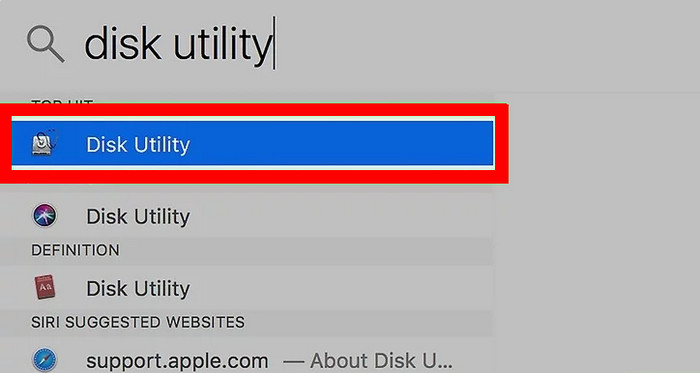
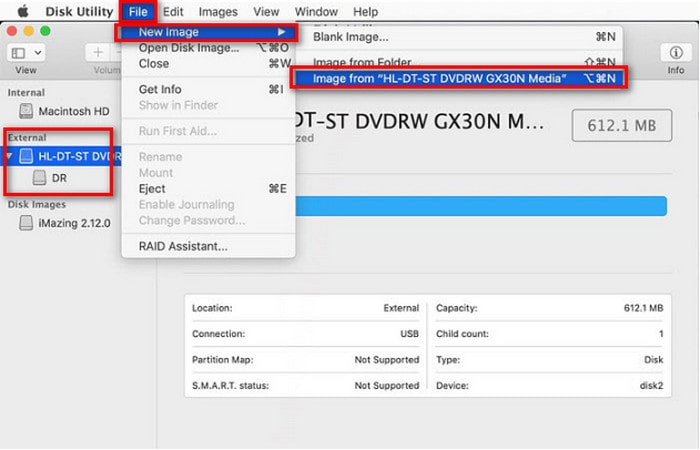
第2步。在下方选择您的 DVD 外部的 左侧边栏中的 文件 > 新图片 > 图片来自 [DVD 名称] 打开一个新窗口。
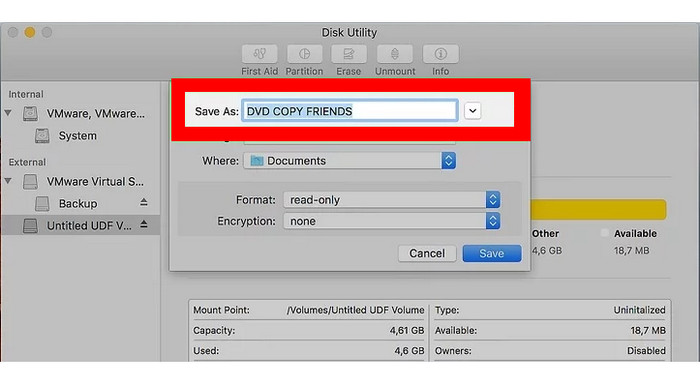
步骤3.接下来,在新窗口中配置图像设置,包括名称、位置、格式和加密。之后,点击 节省 开始复制过程,然后您就可以弹出 DVD。
3.3 使用 HandBrake 将 DVD 复制到 Mac
最适合:免费复制加密 DVD
手刹 是一款知名的 DVD 翻录工具,兼容多种设备。它允许您将未受保护的 DVD 复制到 Mac 电脑。如果您想复制商业 DVD,则需要安装 libdvdcss。这款免费的开源工具提供了丰富的设置,例如预设、尺寸、字幕等,可帮助您优化 DVD 复制过程。
以下是使用它将 DVD 复制到 Mac 的方法。
步骤1。首先,安装 库 在您的 Mac 上。
如果您使用 Mac OS X 10.10 或更旧的操作系统,您需要做的是下载 libdvdcss.pkg 并双击它进行安装。
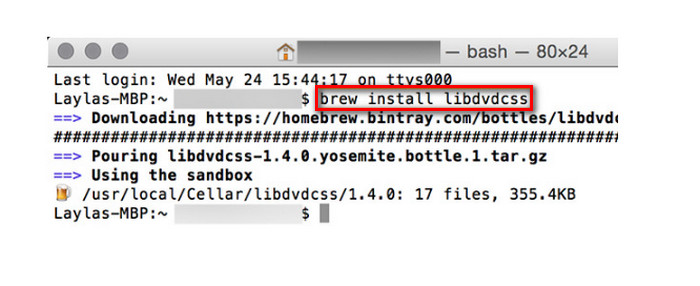
如果您使用 Mac OS X 10.11 或更高版本,则需要首先安装一个名为 自制。然后按 Command+空格 并搜索 终端 打开命令行窗口。之后,点击 brew 安装 libdvdcss 并击中 进入。然后,Homebrew 将下载并安装 libdvdcss 库。
第2步。在 Mac 上下载、安装并打开 HandBrake。将 DVD 光盘插入电脑。现在,HandBrake 可以分析受版权保护的 DVD。
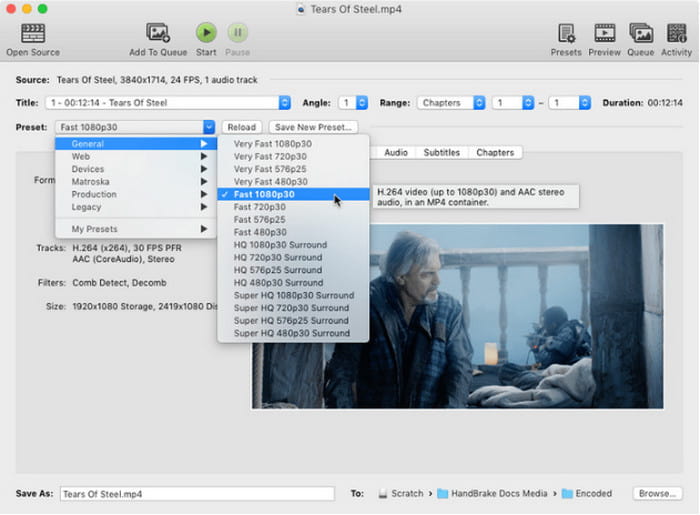
步骤3.接下来,在主界面中调整 DVD 输出设置。您可以点击 预设 选择所需的配置文件,然后 格式 选择 MP4、MKV 或 WebM 作为输出格式。此外,您还可以自定义分辨率、编码器、字幕和其他设置。
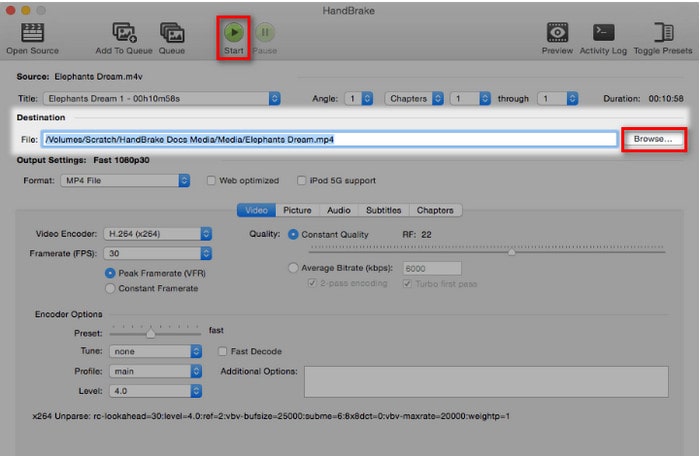
步骤4。最后,点击 浏览 设置目标文件夹,然后选择 开始 开始 DVD 复制过程。
第 4 部分。 常见问题及故障排除
DVD复制过程中会出现很多问题,您可以查看此故障排除。
答:我的 Mac 无法识别 DVD
这通常表示线缆松动、端口故障、磁盘脏污或存在缺陷,或者 macOS 设置阻碍了外置硬盘的显示。检查连接、测试端口以及修改 Finder 设置都是基本故障排除的一部分。
B. 复制保护错误
大多数商业 DVD 都受到 CSS 和其他数字版权管理 (DRM) 软件的保护。在许多司法管辖区,规避这些预防措施通常是违法的,即使是个人备份也是如此。您可以使用具有 DVD 解密功能的现代 DVD 复制工具来备份您的 DVD 收藏。
C. 复印速度慢
DVD 驱动器速度慢、光盘有划痕或脏污,或者视频重新编码过程占用大量处理器(例如 HandBrake)都可能是造成这种情况的原因。使用速度更快的驱动器或更省电的程序或设置可能会有所帮助。
D. 输出质量问题
软件设置不正确(例如比特率或分辨率过低)、视频去隔行处理不当或原始 DVD 质量低下是导致复制后画质不佳的最常见原因。诀窍在于调整复制软件的设置。
E.刻录时出现“光盘已满”错误
这通常是因为您要刻录的内容超出了空白 DVD 的容量(例如,尝试将 DVD-9 映像刻录到 DVD-5 光盘上)。请确保输出大小适合空白光盘,或根据需要使用双层空白光盘。此外,以较低的速度刻录可以提高成功率。
第 5 部分。 常见问题解答
-
我可以使用 iMovie 或 macOS 内置工具复制 DVD 吗?
不,对于受复制保护的商业 DVD 来说,这种方法不太有效。iMovie 用于编辑,而 macOS 内置工具(如“磁盘工具”)只能复制未受保护的 DVD。
-
DVD-5 和 DVD-9 有什么区别?
DVD-5 是单层 DVD,容量约为 4.7 GB。DVD-9 是双层 DVD,容量约为 8.5 GB。
-
什么是 ISO 文件?
ISO 文件是一个单独的文件,它是整个光盘的精确数字副本,包括其结构和所有数据。
-
复制一张 DVD 需要多长时间?
因人而异。将 DVD 复制到空白 DVD 光盘通常需要 15 分钟到一个小时,具体取决于原始 DVD 的大小(DVD-5 还是 DVD-9)、DVD 驱动器的读/写速度以及空白光盘的质量等因素。
-
我可以使用这些工具复制蓝光吗?
当然可以。您可以使用这些方法轻松获取 DVD 备份。请按照上述详细步骤操作。
结论
以上就是最好的程序 在 Mac 上复制 DVD。希望上面的描述和说明能让您了解在 Mac 上获取的最佳程序。现在是时候选择您想要的程序了。因此,比较表也有助于确定。另一方面,如果您仍犹豫不决,那么就选择专业人士最喜欢的 AnyMP4 DVD Copy for Mac。
Blu-ray Master 的更多内容
