

什么是 ISO 文件?它有什么好处?这些问题可能已经萦绕在您的脑海中很长时间了。好消息是,您的搜索终于结束了,因为我们会给您答案。ISO 文件或 ISO 映像包含光盘的确切数据。此外,它的工作方式与前面提到的光盘类似,只是这些光盘是刻录在物理容器上的。
另外,您需要备份 ISO 文件的文件是视频,因为它们是占用设备大量空间的文件之一。在今天的博客中,我们将向您展示 6 个 ISO 创建者 可以帮助您解决问题。

- 第 1 部分。什么是 ISO 文件以及为什么使用它
- 第 2 部分。评测排名前 6 的 ISO 创建工具
- 第 3 部分。ISO Creator 比较表
- 第 4 部分。如何逐步创建 ISO 文件
- 第五部分:关于 ISO 创建的常见问题
第1部分。 ISO 文件是什么以及为什么使用它
一个 ISO 文件ISO 映像,通常称为 ISO 映像,是一个包含光盘(例如 CD、DVD 或蓝光光盘)上数据完整且精确副本的单个文件。它本质上是光盘内容的数字副本,包括所有文件、文件夹以及光盘的文件系统结构。
ISO 文件用途广泛,包括备份光盘、分发大型软件或操作系统,以及创建虚拟驱动器。我们为什么要使用 ISO 文件?原因如下:
- 方便性和便携性: ISO文件可以将多张光盘存储在硬盘或云存储上,实现无需物理介质即可随时访问文件。
- 轻松的软件分发: 它们通常用于分发大型软件包,尤其是 Windows 或 Linux 等操作系统,使用户更容易安装软件。
- 数据保存和备份: ISO 文件可保护原始光盘免受划伤和损坏,从而确保完美复制而不会丢失任何数据。
- 更快的访问: 从 ISO 读取比使用物理光盘快得多。
第2部分。 六大 ISO 创建工具评测
AnyMP4 DVD 创建器
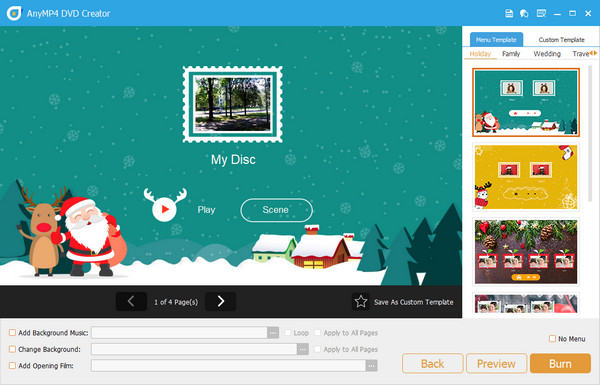
AnyMP4 DVD 创建器 是独一无二的蓝光和 DVD 刻录软件。除此之外,它还是一款优秀的 ISO 制作工具。结合这两个功能,您可以创建一个 ISO 文件夹,供以后使用,也可以将文件刻录到光盘上制作实体副本。此外,它拥有直观的界面,让刻录过程轻松便捷。最重要的是,它支持 Windows 和 Mac 设备。
在许多情况下,用户需要在处理视频进行备份之前对其进行优化。但是,使用此工具,您不再需要下载其他软件并从一个软件移动到另一个软件。换句话说,AnyMP4 DVD Creator 提供了一个内置编辑器,您可以在其中修剪、旋转、剪辑、附加水印并在文件上添加特殊效果。
优点
- 50倍刻录速度。
- 兼容 Windows 和 Mac。
- 易于使用的界面。
- 支持150种视频格式。
缺点
- 免费试用版最多只允许 3 个 ISO 文件夹。
Jihosoft ISO Maker 免费
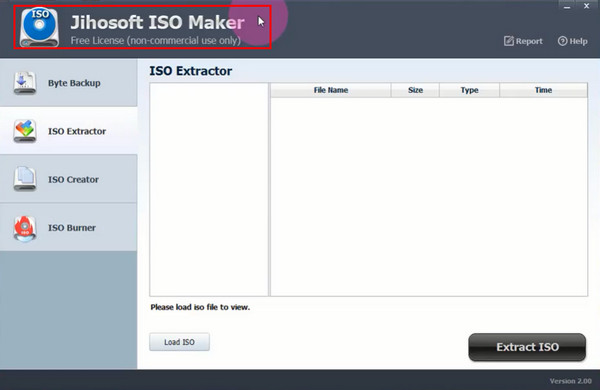
毫无疑问,很难找到像英雄一样拯救你的备份制作器,但多亏了 Jihosoft ISO Maker Free。这个程序不仅 在 DVD 上刻录视频文件 或蓝光光盘,还可以像 1、2 和 3 一样即时创建 ISO 文件夹。此外,该工具还允许您提取 ISO 文件夹并将其保存在驱动器上,或者您可以将 ISO 文件夹直接刻录到空白 DVD 上。请注意,Jihosoft ISO Maker Free 支持所有类型的 DVD,因此,您无需担心任何事情。
然而,这款工具是一款 Windows ISO 创建工具,仅兼容 Windows 2000 及更早版本。不过,如果说它是一款免费的 ISO 制作工具,岂不是更好?没错!您没听错。
优点
- 它可以创建、刻录和提取 ISO 文件。
- 开源且免费。
缺点
- 它不支持 Mac 操作系统。
魔法 ISO 制作器
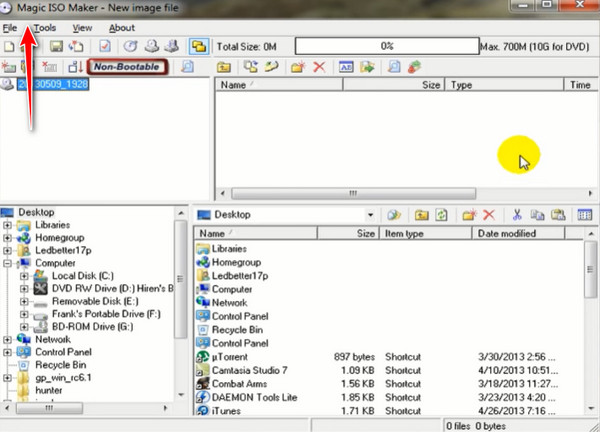
列表中的下一个是 Magic ISO Maker。该程序有付费版和免费版,两者之间有细微的差别,尤其是在您可以访问的功能方面。要更详细地介绍这款 ISO 制作器,它的功能与 Jihisoft ISO Maker 相同,只是该程序在菜单上包含 BIN 图像格式。
正如前文所述,付费版本和免费版本之间存在差异。其中的一个主要问题是,您只能从最大 300MB 的文件创建 ISO 文件夹。因此,如果您要备份巨大的文件,升级将是一个大问题。
优点
- 支持各种光盘类型。
- 提供该程序的免费版本。
缺点
- 界面看起来过时。
- 客户支持需要改进。
图像刻录
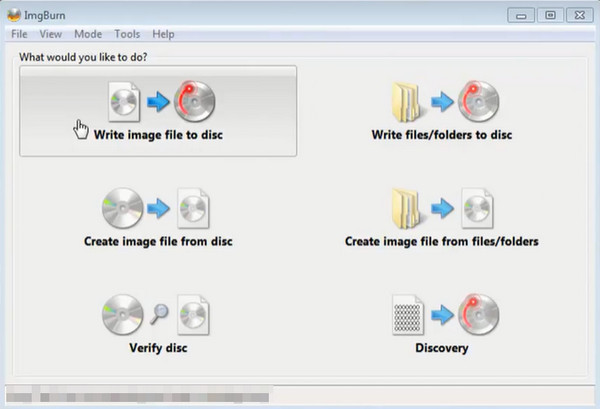
如果您拥有 Linux 或 Windows 计算机, 图像刻录 是你最好的朋友。这款 ISO 制作工具包含 6 个实用工具,可满足你的特定任务需求。它拥有直观的用户界面,即使非专业用户也能轻松创建 ISO 或 将 ISO 刻录到光盘. 除此之外,ImgBurn 还可以播放不同音频格式的音频 CD。
除此之外,ImgBurn 还可以制作不同音频格式的音频 CD。最重要的是,该程序的一项不可或缺的功能是它可以使用 Discovery 工具验证文件的质量。
优点
- 免费的 ISO 生成器。
- 易于使用的界面。
- 可以创建或刻录 ISO。
缺点
- 不支持 Mac 操作系统。
光盘刻录机XP
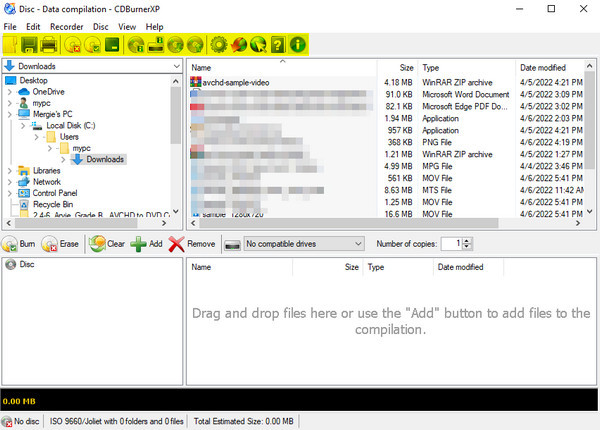
另一个充满奇迹的项目是 光盘刻录机XP这是一款免费的 Windows ISO 创建工具,提供多语言界面。不仅如此,您还可以将 ISO 文件夹保存到硬盘上,或稍后将其刻录到光盘上。
说到用户体验,该程序没什么可担心的。它只有一个 6MB 的 .exe 文件,您可以轻松将其安装到设备上。除了制作 ISO 之外,该程序还可以将文件写入 DVD 和蓝光光盘。
优点
- 它具有多语言界面,如法语、意大利语、日语等。
- 有助于制作可启动光盘。
缺点
- 该程序可能在旧版本的 Windows 上运行效果最佳。
Wondershare DVD 制作器
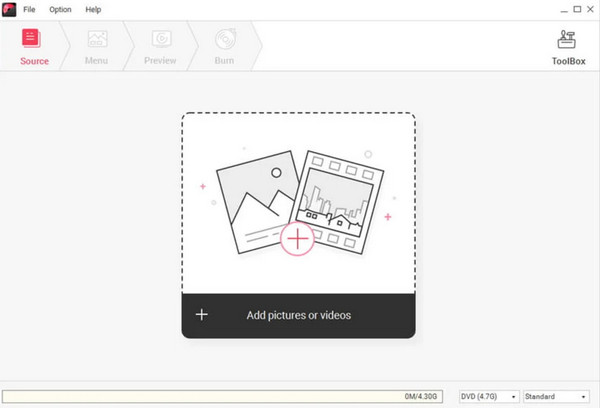
最后, Wondershare DVD 制作器 是一款操作简单的程序,堪称一款优秀的 ISO 生成器。如果您是粉色爱好者,您一定会喜欢它美观的界面。与 AnyMP4 DVD 创建器一样,它是一款三合一程序。它可以将文件写入 DVD 或蓝光光盘,甚至支持 ISO 文件夹。
优点
- ISO 创建速度快。
- 交互式用户界面。
缺点
- 在 Linux 程序中不可用。
- 免费试用的功能有限。
第 3 部分。 ISO 创建器对比图
阅读完这些程序的详细信息后,您可以通过下面的简化图表来参考整体比较。在这里,您将看到每个程序与操作系统的兼容性、价格和界面质量。
| AnyMP4 DVD 创建器 | Jihisoft ISO Maker 免费 | 魔法 ISO 制作器 | 图像刻录 | 光盘驱动程序 | Wondershare DVD 制作器 | |
| 平台兼容性 | Windows 和 Mac | 视窗 | Windows 和 Linux | Windows 和 Linux | 视窗 | Windows 和 Mac |
| 价格 | 免费/付费 | 免费 | 有薪酬的 | 免费 | 免费 | 有薪酬的 |
| 支持的格式 | 支持几乎所有常见格式,包括MP4、AVI、MKV、MTS等,以及许多DVD类型,包括DVD-5、DVD-9、DVD-R、DVD+R等。 | 支持常见的光盘映像格式,如 ISO9660、Joliet 和 UDF。 | 仅支持光盘映像格式。 | 支持多种图像文件格式,包括 BIN、CUE、DI(Atari 磁盘映像)、DVD、GI、IMG、ISO、MDS、NRG 和 PDI。 | 处理各种格式,如 WAV、MP3、OGG、FLAC 和 WMA。 | 支持超过 150 种视频格式,可刻录为 DVD、蓝光或 ISO 文件。 |
| 使用方便 | ||||||
| ISO创建速度 | ||||||
| 定制选项 | 提供各种可定制的菜单模板,允许用户更改背景、文本、按钮和添加音乐。 | 缺乏高级替代品中的高级功能,如文件系统转换或可启动映像创建。 | 允许用户提取 ISO 文件的内容。 | 提供 ISO 映像设置的配置选项,包括标签、映像类型和限制。 | 可供选择的自定义选项很少。 | 一些视频编辑、菜单自定义等选项。 |
| 客户支持 |  | | | | | |
| 编辑功能 | 提供视频修剪、裁剪、效果调整、水印、添加字幕等功能。 | 不提供视频编辑功能。 | 不提供视频编辑功能。 | 不提供视频编辑功能。 | 不提供视频编辑功能。 | 包括视频修剪、裁剪和添加字幕。 |
| 试用版 | | |  | | | |
| 用户评分 | ||||||
| 支持蓝光和 DVD | | | | 仅限 CD 和 DVD | 仅限 CD 和 DVD | (蓝光仅支持 Windows 操作系统) |
因此,我们可以得出以下结论:
- AnyMP4 DVD 创建器: 用于创建 ISO 文件和刻录 DVD/蓝光的多功能工具,其中包括内置视频编辑器并支持 150 多种格式。
- DVDFab DVD复制: 一款功能强大的免费工具,拥有 6 种复制模式,能够将受保护的 DVD 备份到 ISO 或文件夹。快速且无损。
- Jihosoft ISO Maker 免费版: 适用于 Windows 的简单且免费的 ISO 创建器,支持 DVD/蓝光刻录和 ISO 提取。
- 魔法 ISO 制作器: 经典 ISO 工具,支持多种格式,允许编辑和转换。
- 电源ISO: 付费但功能齐全的 ISO 套件,支持安装、编辑、刻录和可启动光盘创建。
- 图片烧录: 一款轻量级且免费的 ISO 刻录程序,非常适合 Windows/Linux 用户。它也支持音频 CD 的制作。
第 4 部分。 如何逐步创建 ISO 文件
接下来是另一个激动人心的部分。下面是一个快速教程,教你如何使用领先的工具 AnyMP4 DVD Creator 将视频保存到 ISO 文件夹。首先,点击相应的下载按钮,并在你的设备上安装该程序。
免费下载
对于 Windows
安全下载
免费下载
对于 macOS
安全下载
步骤1。将视频导入 ISO Creator
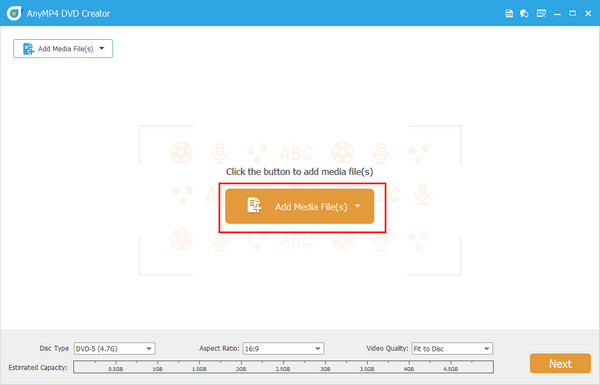
程序启动后,点击 添加媒体文件 按钮。
第2步。编辑其他设置(可选)
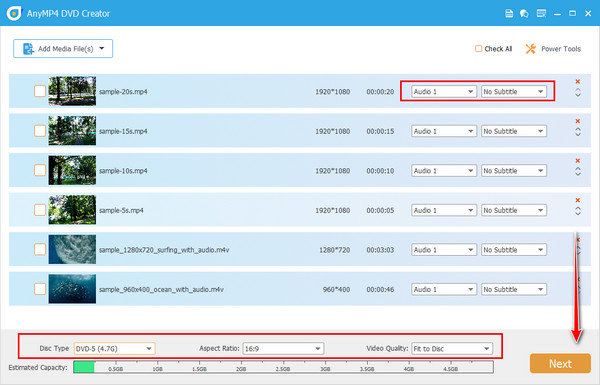
如果您下次计划将 ISO 文件夹刻录到 DVD 上,可以采用这个简单的技巧。浏览界面并选择 光盘类型、长宽比,以及 视频质量 根据您的需要。此外,您可以通过展开每个视频缩略图上的下拉选项卡来添加音频或字幕。完成后,点击 下一个.
步骤3.设计 DVD 菜单
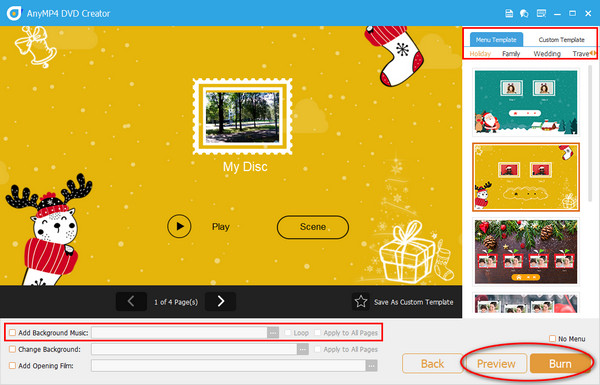
如果您现在创建 DVD 菜单,您将来在刻录过程中就不必再处理它了。在这里,选择您想要的完美模板并添加合适的背景音乐。点击 预览 按钮以避免错误,当满意时,点击 烧伤 图标。但是,您可以通过勾选 无菜单 盒子。
步骤4。将视频保存为 ISO 文件夹
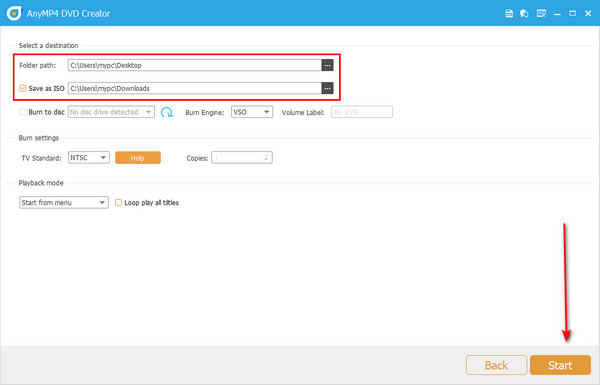
选择 另存为 ISO 选项和输出的文件夹路径。之后,单击 开始 按钮,然后您就有了 ISO 文件夹。
第 5 部分。 ISO 创建常见问题解答
-
ISO 文件夹包含什么?
如果您曾经打开过 ISO 映像,您还将看到 AUDIO_TS 和 VIDEO_TS 文件夹的存档。
-
如何将 ISO 文件夹刻录到 DVD?
在 DVD 上写入 ISO 文件与刻录任何媒体文件的常规过程非常相似。您唯一需要考虑的是寻找支持磁盘映像刻录的程序。
-
我可以用密码保护我的 ISO 文件夹吗?
当然可以!ISO 文件夹也可以进行数据加密。您可以使用该程序创建 ISO 映像来执行此操作。
包起来
瞧!读完这篇文章后,我们相信你现在已经掌握了关于 文件给 ISO 创建者。虽然使用免费的 ISO 制作工具很好,但使用付费工具也有很多好处。例如可以避免烦人的广告和有限的功能。
Blu-ray Master 的更多内容
