

Cisco WebEx 是一個非常受歡迎的線上視訊會議平台,它允許您建立線上會議並使用 WebEx 錄製功能進行遠端協作。您可以儲存 WebEx 會議、會話或活動,以便稍後查看或分享。但是,WebEx 錄製完成後,您可能會得到一個 ARF 文件,該文件無法使用電腦上的預設媒體播放器播放。
您正在尋找一個 WebEx ARF 播放器?
- 第一部分:什麼是ARF
- 第二部分:預設 WebEx ARF 播放器 - WebEx 網路錄製播放器
- 第三部分:免費 WebEx ARF 播放器 - Blu-ray Master 免費藍光播放器
- 第四部分:免費 WebEx ARF 轉換器和播放器 - 文件檢視器 Plus
- 第五部分:如何播放 ARF 文件
- 第 6 部分:WebEx ARF Player 常見問題解答
第1部分。 什麼是ARF
WebEx ARF 文件是 Cisco WebEx 產生的特殊錄製文件,用於保存線上會議。它們透過 WebEx 的錄製系統創建,不僅包含視訊和音頻,還包含與會人員、聊天訊息、共享螢幕和其他會議內容等額外資訊。
由於 ARF 檔案無法在普通視訊播放器上播放,您需要使用 WebEx 播放器觀看,或使用轉換器將其轉換為 MP4 或 WMV 等常用格式。這使得 ARF 檔案非常適合集中保存所有會議訊息,但如果您想在不事先轉換的情況下共享或編輯錄製內容,則不太方便。
請繼續閱讀,了解3個可行的ARF參與者。
第2部分。 預設 WebEx ARF 播放器 – WebEx 網路錄製播放器
當您想要開啟WebEx錄製檔案時,您必須依賴一些專業的WebEx ARF播放器。如果您剛從 WebEx 網站下載 ARF 錄音,系統會要求您下載並安裝 WebEx 網路錄音播放器 用於 ARF 檔案播放。
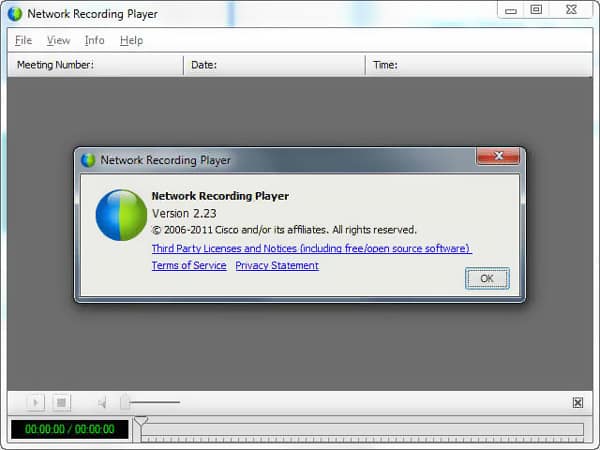
Cisco WebEx 網路錄製播放器是官方的 ARF 和 WRF 播放軟體,可用於觀看、分享和編輯 WebEx 錄製內容。此外,這款 WebEx ARF 播放器還能夠將 ARF 檔案轉換為 WMV 格式,以便更好地播放或編輯。
到 下載 WebEx ARF 播放器,您可以登入您的 WebEx 網站並前往 網迅會議。選擇 支援、下載 然後是 錄音機和播放器。選擇“錄製和播放”選項。之後,只需選擇 下載連結 在下面 急性腎衰竭。現在您可以按照說明在電腦上安裝此預設 WebEx ARF 播放器。
優點
- 這款 ARF 視訊播放器可以免費下載,並且可在 Windows 和 Mac 系統上運作。
- 該工具的設計很簡單,即使對於非技術用戶來說也很容易上手。
- 它支援視訊、音訊、聊天記錄等功能。
缺點
- 播放功能與 WebEx 生態系統綁定,與通用格式相比靈活性較低。
- 在較舊的系統上,播放速度可能會較慢。
第 3 部分。 免費 WebEx ARF 播放器 – Blu-ray Master 免費藍光播放器
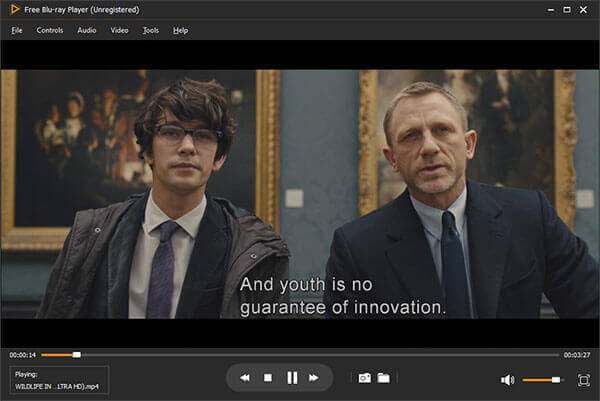
要播放WebEx錄音文件,您可以依靠流行的視訊和音訊播放軟體, 免費藍光播放器。它能夠播放任何常用的視訊格式,包括 MP4、AVI、MKV、FLV、MOV 等。此外,它可以在PC和Mac上免費播放1080p高清影片和4K檔案(支援訂閱)。
- 免費藍光播放器是一款免費且功能強大的媒體檔案播放器,可協助您播放各種媒體文件,並帶來出色的視覺和聽覺效果。
- 支援所有流行的視訊格式,包括 MP4、MKV、MOV、AVI、FLV 等。
- 在Mac和Windows電腦上流暢播放任何藍光/DVD光碟。
免費下載
對於 Windows
安全下載
免費下載
對於 macOS
安全下載
優點
- 它具有簡潔的介面,讓您無需使用思科專有的播放器即可快速播放 ARF 檔案。
- 這款 ARF 檔案播放器還支援多種播放格式,包括藍光光碟、DVD、MP4、MKV 和許多其他數位格式。
- 它具有許多高級功能,可改善您的觀看體驗,例如字幕調整、音軌選擇等。
缺點
- 它並不完全支援所有 ARF 功能,例如與會者清單、聊天記錄或共用應用程式。
- 有些ARF檔案可能無法正常播放,尤其是當它們包含複雜資料時。
第 4 部分。 免費 WebEx ARF 轉換器和播放器 – 文件檢視器 Plus
文件檢視器增強版 是一款免費的 WebEx 錄音檔案轉換器和播放器。它高度支援 300 多種文件格式,包括 WebEx ARF 和 WRF 格式。它使您能夠根據需要將 ARF 轉換為 Windows Media 或 Flash 檔案。
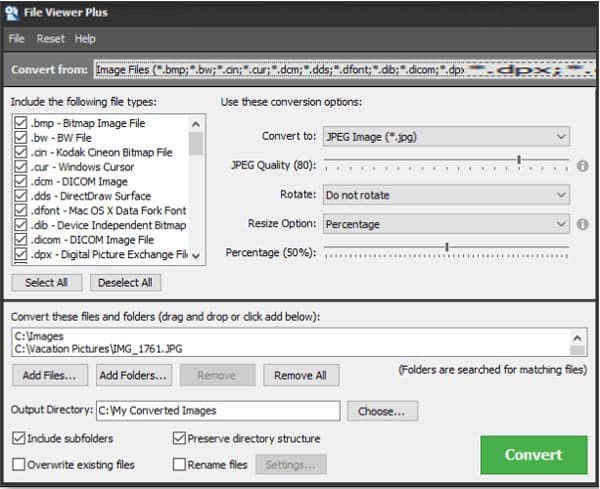
除了WebEx ARF檔案播放和轉換之外,它還具有一些基本的編輯功能,供您編輯WebEx錄音。它使您能夠輕鬆轉換圖像、文件和媒體文件。
優點
- 允許將 ARF 檔案轉換為更常見的格式(例如 MP4),從而更容易共享和編輯。
- 它支援多種其他文件類型,包括 ARF,使其成為一款靈活的一體化檢視器。
- 它還可以處理文件、圖像和其他媒體。
缺點
- 它缺少播放調節功能。
- File Viewer Plus 可能無法顯示所有 WebEx ARF 元資料。
第 5 部分。 如何播放 ARF 文件
現在,我們來看看如何播放ARF檔。我們將以Blu-ray Master Free Blu-ray Player為例,詳細示範特定操作步驟。
步驟1。點擊下載按鈕將軟體下載到您的電腦。安裝並開啟該軟體。
免費下載
對於 Windows
安全下載
免費下載
對於 macOS
安全下載

第2步。您可以在介面中看到“開啟檔案”和“開啟磁碟”兩個選項。點選 開啟文件 打開資料夾,選擇你想觀看的ARF檔案。然後文件就會播放。
步驟 3.如有需要,請前往頂部選單調整播放設置,以獲得更好的觀看體驗。
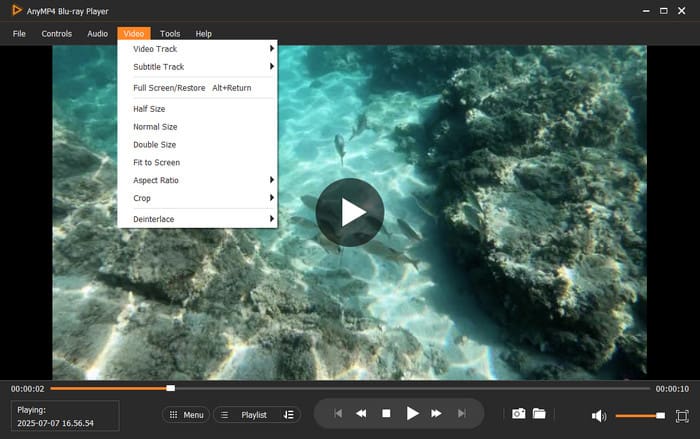
Blu-ray Master Free Blu-ray Player 是一款便利的免費藍光播放器,適合隨意播放 WebEx ARF 文件,特別適合只觀看影片/音訊部分的使用者。但是,如果需要存取完整的會議細節並獲得可靠的轉換,WebEx 網路錄製播放器仍然是更好的選擇。
第 6 部分。 WebEx ARF Player 常見問題解答
-
如何將 WebEx 錄音儲存為 MP4 格式?
WebEx 可讓您將錄音檔案儲存在雲端或本機硬碟中。事實上,雲端的WebEx錄音是以MP4格式儲存的。但如果您選擇將錄音保存在電腦上,則只能將其儲存為 WRF 檔案。
-
如何將 WebEx ARF 轉換為 MP4?
如上所述,我們上面推薦的 WebEx 網路錄音播放器具有將 ARF 轉換為 MP4 的功能。此外,您還可以依靠一些專業的轉換軟體,例如流行的 終極視訊轉換器 進行ARF轉換。
-
VLC可以播放ARF檔嗎?
不可以。您必須將ARF檔案轉換為MP4或其他常用影片格式才能播放。
包起來
如何開啟和播放 ARF 檔案?閱讀本文後,您將獲得 3 個答案。 最佳免費ARF影片播放器 為了幫助您播放 WebEx 錄製內容,我們在本文中主要討論了這些工具的功能、優點和缺點。如果您對 ARF 播放器或 WebEx 錄製還有任何疑問,可以給我們留言。
藍光大師的更多內容
最佳影片播放器

