

快速概覽:BDMV 轉 MKV 一覽
將 BDMV 資料夾轉換為 MKV 格式是備份藍光光碟的最佳方法,而且不會損失原始視訊或環繞音訊品質。以下是簡要說明:
最佳綜合表現(1:1 無損): 製作MKV
最適合文件匯出和快速編輯: 藍光大師免費藍光開膛手
最適合檔案壓縮: 手煞車
雙擊一個 BDMV 資料夾,你想在電腦上播放它。然而,媒體播放器卻無法開啟。由於電視作業系統、行動裝置和家庭媒體伺服器本身並不支援原始藍光目錄結構,播放這些檔案通常會變成一場充滿錯誤的噩夢。
最快的解決方案是將 BDMV 資料夾重新封裝成一個單獨的 MKV 檔案。此過程可保留原始視訊、原始杜比全景聲音頻和環繞聲軌道,然後將它們重新打包成通用相容的容器。閱讀本指南,了解三種詳細的轉換方法。 BDMV 轉 MKV 然後好好地演奏它們。

- 什麼是 BDMV 文件
- 方法一:使用 MakeMKV 將 BDMV 複製到 MKV
- 方法二:使用 Blu-ray Free Blu-ray Ripper 將 BDMV 轉換為 MKV
- 方法三:使用 HandBrake 將 BDMV 轉換為 MKV。
- 關於 BDMV 轉 MKV 的常見問題
為了找到將 BDMV 轉換為 MKV 的簡單可靠的方法,我們在一台配備 NVMe SSD 的 Windows 11 電腦(Intel Core i7-13700K 處理器,32GB 記憶體)上進行了嚴格的測試,以確保磁碟寫入速度不會成為轉換過程的瓶頸。測試來源檔案是一個 42.5 GB 的商業藍光 BDMV 資料夾(1080p 分辨率,配備 AACS 加密、DTS-HD Master Audio 音軌和多個 PGS 字幕軌道)。
我們記錄了總轉換時間,監控了 CPU/GPU 使用情況,測試了它們原生繞過 DRM 保護的能力,並透過 MediaInfo 運行了最終的 MKV 文件,以驗證真正的 1:1 音訊和視訊直通。
| 工具 | 速度 | 品質損失 | 解密支援 | 最適合 |
| 製作MKV | 超快(10分鐘) | 0%(無損重混) |  | 1:1 原始備份 |
| 藍光大師 | 快速 | 可選(高清/4K) | | 靈活格式轉換 |
| 手煞車 | 慢速(1-2小時) | 有損(重新編碼) |  | 減小檔案大小 |
什麼 是 BDMV 文件
BDMV 資料夾不僅僅是一個文件,它是直接從藍光光碟複製的完整目錄結構。
- 誤解: 你可能會看到名為 index.bdmv 或 MovieObject.bdmv 的文件,並誤以為 BDMV 檔案中不包含實際的影片。這些特定的 .bdmv 檔案只是導航索引和元資料(告訴播放器如何載入選單和章節)。
- 影片實際存放位置: 真正的大檔案——原始的 1080p 或 4K HDR 視訊串流、杜比全景聲和 DTS-HD Master Audio 音軌——以巨大的 .m2ts 檔案形式儲存在 BDMV/STREAM 子資料夾中。
由於這種多層資料夾結構會讓 Apple TV、Plex 或智慧電視等標準媒體播放器感到困惑,因此將這些原始的 .m2ts 串流重新打包到一個乾淨的 .mkv 容器中是實現無縫播放的最終解決方案。
許多用戶認為將 BDMV 資料夾轉換為 MKV 需要「轉換」或「編碼」過程,但這是一種誤解:
使用 MakeMKV 等工具將 BDMV 轉換為 MKV 不是傳統的視訊轉換,而是容器交換(通常稱為重新封裝)。
可以將 .m2ts 和 .mkv 想像成兩個不同的儲存盒。盒內實際包含的是視訊(H.264/HEVC)和音訊(TrueHD/DTS-HD)。容器替換只是將未經修改的原始內容從複雜的 .m2ts 資料夾系統中提取出來,並乾淨利落地放入通用的 .mkv 容器中。
由於底層視訊和音訊資料保持不變,容器交換會在瞬間完成(通常在 10 分鐘內),視覺或音訊品質不會有任何損失。
方式一。 使用 MakeMKV 將 BDMV 複製到 MKV
製作MKV 是一款適用於 PC 和 Mac 的專用藍光光碟/資料夾到 MKV 轉換軟體。它允許您將 BDMV 檔案轉換為 MKV 格式,而無需重新編碼。此外,該軟體還提供無損轉換過程,確保您獲得與來源相同的品質。
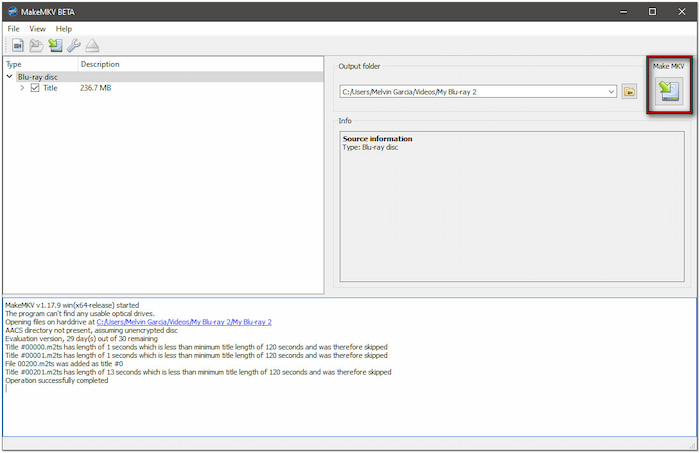
步驟1。運行 MakeMKV,點擊檔案並選擇 開啟文件 存取您的本機文件。導航至 BDMV 資料夾並選擇 BDMV 目錄內的 index.bdmv。軟體將掃描匯入的資料夾並顯示所有可用的標題。

第2步。如果有多個標題可用,請切換所有要轉換為 MKV 的標題。取消選取任何不必要的標題,例如片頭、預告片、回顧等。雙擊每個標題以選擇您喜歡的音軌(僅適用於具有多個音軌的標題)。
步驟 3.在「輸出資料夾」部分,按一下「資料夾」按鈕選擇儲存 MKV 的資料夾。接下來,點擊 製作MKV 按鈕將內容提取到 MKV 容器中。請注意,這是一個無損過程,意味著品質與原始品質相同。
筆記: 這個過程只是複製 BDMV 資料而不重新編碼,因此複製速度很快,大約需要 5 到 15 分鐘,具體取決於您的驅動器的讀寫速度。
由於匯出的 MKV 檔案沒有被壓縮,其大小通常與原始 BDMV 來源檔案的大小大致相同。
尖端
MakeMKV目前處於測試階段,可以免費使用。您可以前往MakeMKV官方論壇取得最新的免費測試版金鑰。如果您打算長期使用,建議考慮購買正式版。
這就是使用 MakeMKV 將 BDMV 轉換為 MKV 的方法!該軟體為轉換 BDMV 資料夾提供了最輕鬆的體驗。然而,有一個問題:MakeMKV 缺乏其他影片類型的靈活性;僅限 MKV 檔案格式。
方式2. 使用免費藍光轉換器將 BDMV 轉換為 MKV
藍光大師免費藍光開膛手 是一款高效的軟體,可以將 BDMV 資料夾翻錄為 MKV。它可以讓您從 BDMV 檔案中提取視訊、音訊和字幕,而不會造成品質損失。您可以將擷取的內容轉換為 MKV 和其他 500 多種數位格式。最重要的是,它提供多種不同品質的配置文件,包括高清、3D 和 4K。
此外,Blu-ray Master 免費藍光開膛手提供設定檔設定來客製化輸出。選項包括視訊/音訊編碼器、位元率、幀率、取樣率、解析度、通道等。它還配備了各種編輯工具,用於在轉換前自訂影片。此外,它允許您即時查看應用程式的變更/編輯,而無需等待整個過程完成。
以下是如何將 BDMV 轉換為 MKV:
步驟1。 首先免費下載 Blu-ray Master Free 藍光開膛手。安裝 BDMV 翻錄軟體並等待安裝程序完成。安裝完成後,在您的電腦上啟動 Blu-ray Master Free Blu-ray Ripper。
免費下載
對於 Windows
安全下載
免費下載
對於 macOS
安全下載
第2步。點選下拉選單 載入藍光 左上角導覽窗格中的按鈕。選擇 載入藍光資料夾 新增保存在本機磁碟機上的整個 BDMV 資料夾。然後,軟體將掃描並顯示 BDMV 資料夾中所有可用的標題。

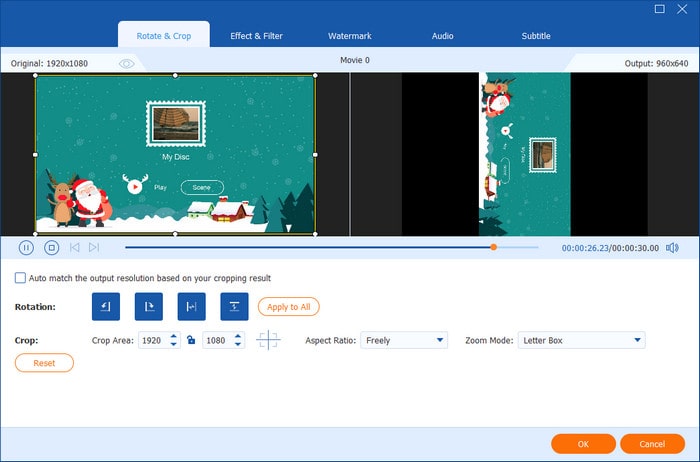
步驟 3. 您可以選擇在轉換之前使用這些工具來自訂影片:
- 輪作與種植: 旋轉和裁剪視頻,去除不必要的邊緣,例如黑邊。
- 特效與濾鏡: 加上特效和濾鏡,為你的影片增添魅力。
- 莊稼: 去除不必要的邊緣,例如黑邊。
- 水印: 插入自訂文字或圖像浮水印。
- 聲音的: 將音量增加到 200% 以提高低音音量。
- 字幕: 調整字幕狀態並新增外部字幕。
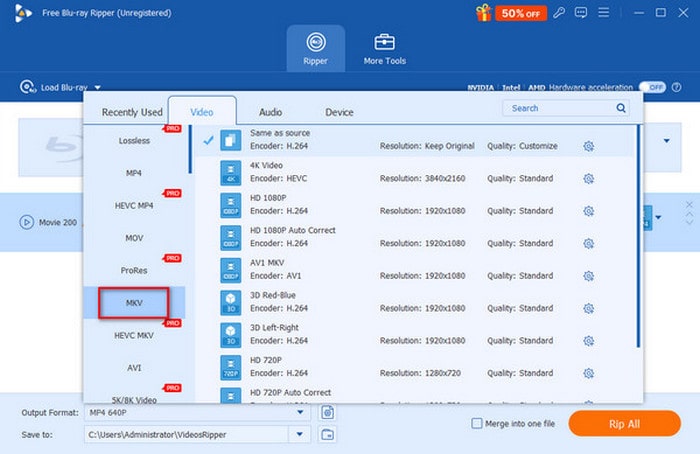
步驟4。點選 輸出格式 場地並移至 影片 類別。請選擇。 MKV 格式和 與來源相同 設定檔。如有需要,請點擊齒輪按鈕配置設定檔設置,例如編碼器、位元率、解析度等。
筆記: 免費版只會限制你選擇高解析度設定檔。
步驟 5。繼續前往目標字段,然後按一下資料夾按鈕選擇目標路徑。現在,點擊 全部轉檔 按鈕可將 BDMV 資料夾提取並轉換為 MKV 格式。

Blu-ray Master Free Blu-ray Ripper 提供了一個方便的解決方案,可以免費將 BDMV 轉換為 MKV。整個過程非常順利,我很欣賞快速的轉換速度。我花了不到 30 分鐘就翻錄了一個完整長度的 BDMV 資料夾。然而,我發現一個限制是 3D 和 4K 輸出格式需要升級。儘管如此,它還是完美地傳輸了高清 MKV 視訊格式,沒有任何浮水印。
方式3. 使用 HandBrake 將 BDMV 轉換為 MKV
手煞車 HandBrake 是一款媒體轉碼器,可在 Mac 和 Windows 系統上將 BDMV 檔案轉換為 MKV 格式。它提供豐富的自訂選項,可配置視訊品質、選擇音軌並添加字幕。此外,它還提供多個預設配置文件,方便快速轉換,以及用於高品質轉換的高級設定。但要注意的是:HandBrake 本身無法轉換加密的 BDMV 檔案。
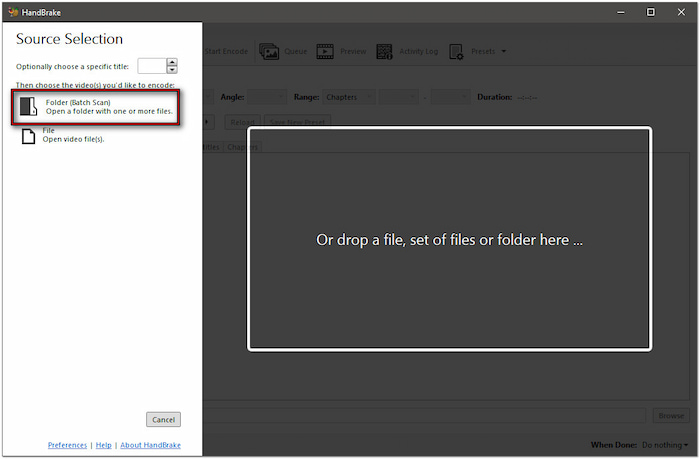
步驟1。在 Mac 上開啟 HandBrake,選擇 資料夾(批次) 選項並在您的文件中找到 BDMV 資料夾。載入後,HandBrake 將掃描資料夾並列出可用的標題。按一下標題下拉式選單以選擇要轉換為 MKV 的標題。
第2步。在「摘要」標籤中,選擇 MKV 從格式下拉式選單中。然後,透過點擊指定的選項卡配置必要的輸出設定:視訊、音訊、字幕等。在頂部選單上選擇 HQ 1080p30 環繞預設以獲得高品質輸出。

步驟 3.按一下「另存為」欄位旁的「瀏覽」以指定轉換後的 BDMV 檔案的目標位置。現在,進入介面的上部並點擊 開始編碼 按鈕。隨後,HandBrake 將開始將藍光資料夾轉換為 MKV 格式。請記住,根據設定的視訊質量,持續時間過程可能會更長。
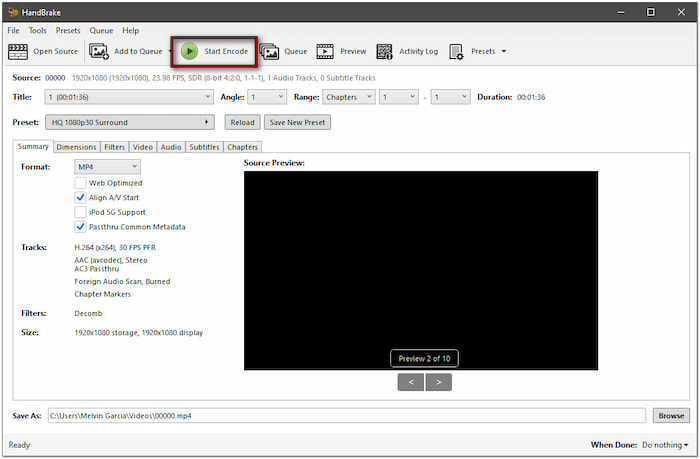
HandBrake 是另一個可以將 BDMV 轉換為其他格式的免費工具。 MKV 本軟體支援Mac和Windows系統。它的自訂選項給我留下了深刻的印象,讓我可以調整各種設定。但是,它無法解密受保護的BDMV資料夾,這一點不太方便。
常見問題解答 關於 BDMV 到 MKV 的轉換
-
如何將 BDMV 資料夾轉換為 MKV 格式而不丟失 Dolby Atmos 和 DTS-HD 音訊?
MakeMKV 是您的理想選擇。它可以重新封裝 BDMV 資料夾,將原始的音訊和視訊串流直接複製到 MKV 容器中,無需重新編碼。
-
為什麼我嘗試使用 HandBrake 加載 BDMV 資料夾時,它會提示“未找到有效來源”錯誤?
HandBrake 無法處理 BDMV 資料夾中的藍光光碟複製保護。此外,如果缺少任何文件,它也無法讀取 .m2ts 流文件。
-
MakeMKV 在 Mac 上是否可以完全免費地將藍光 BDMV 檔案轉換為 MKV 格式?
測試版可讓您將藍光 BDMV 資料夾轉換為 MKV 格式。您可以造訪 MakeMKV 官方論壇以取得免費的每月測試版註冊碼。
-
重新封裝 BDMV 資料夾和使用 HandBrake 對其進行編碼有什麼區別?
重封裝是指直接提取視訊/音訊軌道而不損失質量,速度快但輸出檔案較大。編碼則會壓縮視訊數據,顯著減少匯出檔案的大小,但耗時也較長。
-
將一個 40GB 的 BDMV 資料夾轉換為 MKV 檔案需要多長時間?
如果使用 MakeMKV 進行重新封裝,大約需要 10 分鐘。如果重新編碼資料夾,則需要大約 45 分鐘到幾個小時,具體取決於您的 CPU/GPU 硬體。
-
我可以在 Plex 上直接播放 BDMV 資料夾嗎?還是必須先將其轉換為 MKV 格式?
不,Plex 無法播放 BDMV 資料夾和 ISO 鏡像檔。您需要將其轉換為 MKV 或 MP4 格式,Plex 才能識別並播放。
包起來
BDMV 轉 MKV 轉換對於讓藍光內容更易於存取和在不同裝置上播放至關重要。選擇哪一種轉換方式取決於您的主要目標。 MakeMKV 可以 1:1 複製 BDMV 資訊並輸出一個較大的檔案。 Blu-ray Master Free Blu-ray Ripper 提供豐富的輸出選項和編輯功能。 HandBrake 適合轉換自製的 BDMV 檔案並將其壓縮到適當的大小。
藍光大師的更多內容
將藍光翻錄為數字

