

簡要總結:
在現代 macOS 上將藍光光碟翻錄成數位格式需要外接 USB-C 隨身碟和能夠處理光碟解密的合適的藍光翻錄軟體。
- 日常使用速度最快: Bluray Master 免費藍光翻錄軟體。
- 最適合 1:1 無壓縮備份: 製作MKV。
- 最適合壓縮和家庭藍光光碟: 手煞車。
串流服務不斷編輯或下架電影,提醒影迷們,除非擁有實體光碟,否則你並不真正擁有數位媒體。雖然現代 Mac 配備了驚豔的 XDR 螢幕和 M 系列晶片,完美支援高位元率視頻,但蘋果早已取消了內建光驅,並在 macOS 系統中設置了嚴格的安全措施。將你的藍光收藏數位化並非固步自封,而是為了充分發揮 Mac 硬體和顯示技術的全部潛力。在本指南中,我們將推薦三種強大的方法。 在 Mac 上翻錄藍光只要配備可靠的外接硬碟和合適的設置,備份您的 1080p 或 4K 影片收藏就非常簡單,而且速度快得驚人。
目錄
這 前提條件:撕開之前你需要準備什麼
我們的測試方法
為了提供客觀的建議,本指南中介紹的每種方法都在實際環境中進行了測試:
- 測試台: Apple MacBook Air(M2,16GB 統一記憶體)運行 macOS Sonoma/Sequoia。
- 外部硬體: LG WP50NB40 便攜式藍光燒錄機透過 Thunderbolt 4 / USB-C Anker 集線器連接。
- 測試光碟: 標準 1080p 商業藍光(AACS v78 保護)和 4K 超高清藍光。
所有推薦工具都根據以下四個嚴格的標準進行評估:
1. 解密能力: 繞過現代 AACS、BD+ 和結構化複製保護而不崩潰。
2. 處理速度和效率: 原生整合 macOS VideoToolbox 硬體加速,無需經過轉換層。
3. 輸出完整性: 保留原始多聲道音訊軌道(杜比全景聲、DTS-HD Master Audio)和原生視訊位元率。
4. 使用者介面/使用者體驗的簡潔性: 感覺就像是原生 macOS 應用,而不是笨拙的 Windows 移植版。
快速比較
| 產品名稱 | 系統相容性 | 使用方便 | 解密 | 撕裂速度 | 輸出格式 | 主要用例 |
| 藍光大師免費藍光開膛手 | macOS 10.12 到 macOS Sequoia(Intel 和 Apple Silicon) | 5/5(一鍵預設) | 是的 | 高清(直接MP4編碼) | MP4、MOV、M4V、FLV、MP3 等。 | 直接轉換為蘋果生態系統 |
| 製作MKV | macOS 10.11+(提供原生 M 系列版本) | 4/5(極簡主義,注重實用性) | 是的 | 超高速(僅讀取速度限制) | 未壓縮的 MKV | 1:1 位元對位光碟歸檔 |
| 手煞車 | macOS 10.13+(通用二進位) | 3/5(需編碼知識) | 不 | 中至慢速(CPU/GPU密集) | MP4、MKV、MOV、WebM | 自製藍光光碟翻錄、檔案大小縮減與編解碼器調優 |
硬體與儲存實際情況核查
- 儲存空間: 轉換後的藍光影片通常需要 25–50 GB 的未壓縮儲存空間。一張 4K 超高清光碟最多可佔用 100 GB 的儲存空間。請事先準備一塊剩餘空間充足的固態硬碟,或將輸出目錄配置為使用 APFS 檔案系統格式化的外部固態硬碟。
路徑 A: 預算優先之選(最適合業餘檔案管理員)
藍光大師免費Mac藍光翻錄器 這款軟體是Mac用戶無損翻錄藍光光碟的可靠選擇。它內建強大的解密技術,能夠處理各種藍光光碟的版權保護和區域碼。您可以使用這款工具將藍光電影翻錄成MP4、MKV、MOV以及其他您想要的視訊/音訊格式。它的一項重要功能是參數自訂,可讓您選擇H.265/ProRes 422編碼器、調整幀速率以及進行其他更改。與MakeMKV相比,它支援更廣泛的數位格式。
請參閱使用這款強大的工具翻錄藍光光碟的詳細指南。
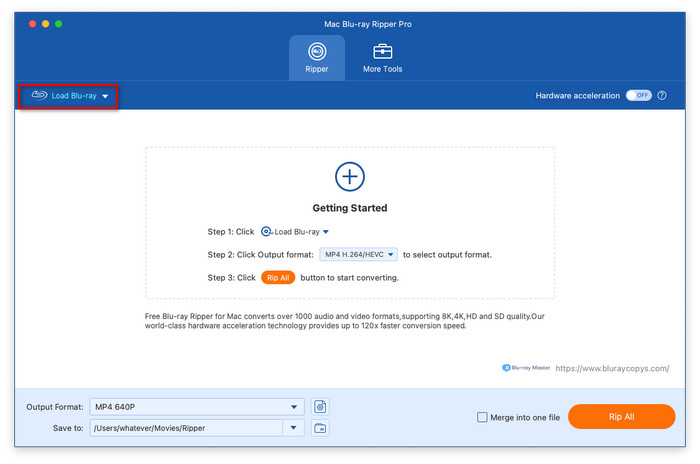
步驟1。透過下方按鈕,在您的 Mac 電腦上下載並安裝 Blu-ray Master 免費 Mac 藍光光碟翻錄軟體。開啟軟體,在「翻錄」部分,點選「載入藍光光碟」按鈕,即可辨識並載入插入的藍光光碟。
免費下載
對於 Windows
安全下載
免費下載
對於 macOS
安全下載
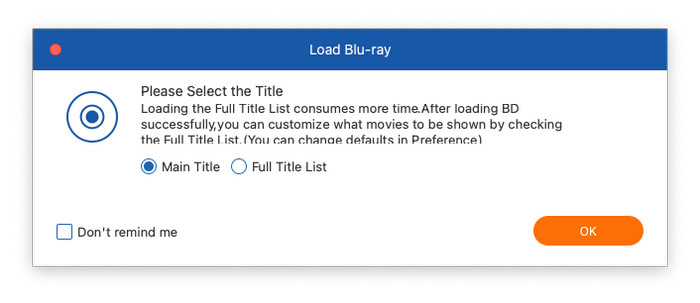
第2步。將會彈出一個視窗提示您選擇轉換模式:主標題或完整標題清單。如果您選擇完整標題列表,它將列出藍光電影的完整標題,您可以勾選想要轉換的標題。
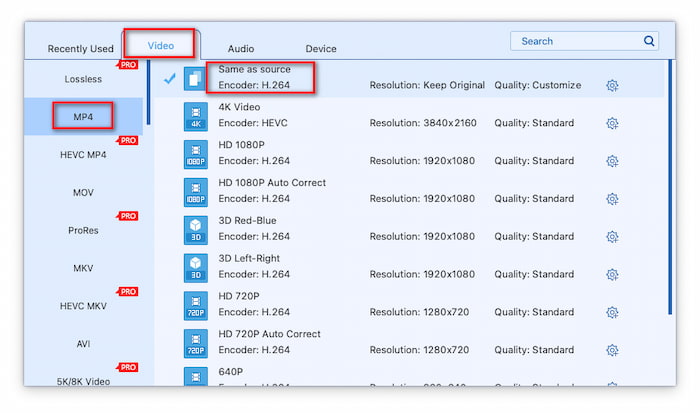
步驟 3.接下來,您需要前往“輸出格式”部分選擇所需的輸出格式。在「輸出格式」下拉式選單中,您會看到「視訊」、「音訊」和「裝置」三個類別。通常,我們會選擇「影片」類別下的「MP4(與原始檔案相同)」作為匯出格式。如有需要,您也可以選擇 ProRes 作為輸出格式。
步驟4。最後,點擊資料夾圖示瀏覽並設定匯出檔案的下載資料夾。若要開始藍光光碟翻錄,請點選「全部翻錄」。
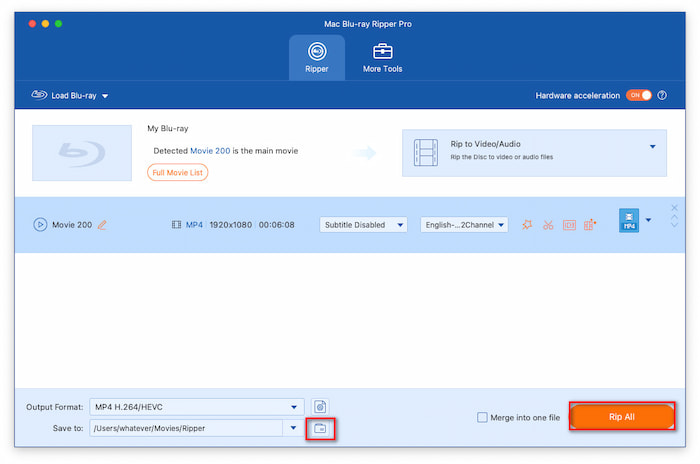
Blu-ray Master Free Mac Blu-ray Ripper 是一款理想的「即裝即用」解決方案,適合那些重視操作簡便、速度快、且能立即兼容蘋果設備的用戶,而且完全免費。我們試用後發現,它在選擇和匯出高品質輸出影片方面存在一些限制。您可以先試用其免費版本,然後再決定是否要購買。
路徑 B: 「1:1 原始備份」標準(最適合鐵桿影迷)
製作MKV MakeMKV 是一款知名的藍光解密和擷取工具,可在 Mac 上無損擷取藍光光碟。它是一款完全免費的工具,您可以定期從 MakeMKV 官方論壇取得註冊碼。與其他透過重新編碼檔案來減少檔案大小的工具不同,MakeMKV 採用重新封裝的方式提取原始視訊、音訊和字幕訊息,並將它們 1:1 複製到 MKV 容器中,因此檔案體積較大。
以下是撕裂的步驟。
步驟1。在電腦上安裝 MakeMKV 後,在 Mac 上開啟它。然後,在… 來源 在「放入」部分,裝入插入的藍光光碟。

第2步。MakeMKV完成藍光電影分析後,介面上會列出藍光電影的完整資訊。您可以在這裡查看片名、音軌和字幕。

步驟 3.最後,你會看到 輸出資料夾 在右側區域,按一下資料夾圖示以設定匯出檔案的下載資料夾。最後,點擊 製作MKV 開始撕裂過程。
幾十年來,MakeMKV一直是藍光/DVD翻錄的黃金標準。其測試版現已免費向所有人開放。即使與現代翻錄工具相比,它的1:1複製能力也堪稱卓越。它非常適合長期儲存或透過專用媒體伺服器進行串流媒體播放。
路徑 C: 一體化強大工具(壓縮和自訂的最佳選擇)
手煞車 它也是一款功能強大的藍光光碟翻錄工具,可輕鬆處理自製藍光光碟,並將輸出檔案壓縮到適當的大小,同時盡可能減少影片品質的損失。雖然它不具備解密功能,但它具有高級自訂設置,可讓您配置輸出視訊參數。您可以使用它來翻錄自製藍光光碟。此外,許多人還使用它來壓縮和轉換從 MakeMKV 匯出的 MKV 檔案。
現在,讓我們來看看如何翻錄藍光光碟的詳細步驟。
步驟1。在電腦上開啟 HandBrake,選擇插入的藍光光碟進行載入。

第2步。接下來,選擇所需的輸出格式,以下是一些選項。 MP4支援 MKV、MOV 和 WebM 格式。在“輸出格式”選項下選擇 MP4。 概括 部分。
注意:您可以選擇 Apple 2160p60 4K HEVC 環繞聲 個人資料 Proset 側邊欄並調整其他設定。
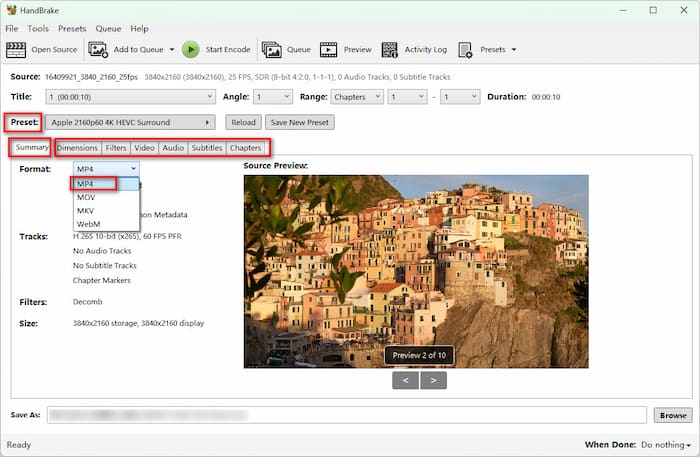
步驟 3.最後,您需要點擊「瀏覽」按鈕,選擇並設定匯出檔案的下載資料夾。然後,點擊 開始編碼 在頂部選單中開始提取過程。
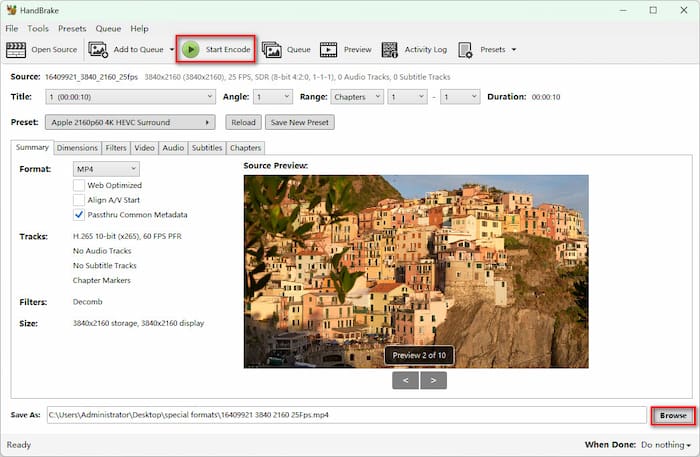
HandBrake 並非獨立的藍光解密工具,但它仍然是處理家庭影片、個人備份和未加密光碟的最佳免費工具。如果您正在處理自製的家庭藍光光碟或先前解密的原始文件,將 HandBrake 與 Apple Silicon 的 VideoToolbox 硬體加速功能結合使用,可以完美平衡文件體積小、1080p 高清畫質清晰以及 Mac 原生播放,而不會佔用過多 CPU 資源。
至關重要的 你真正關心的細節
Apple Silicon 優化(M1/M2/M3/M4)
請確保您下載的軟體能夠在 Apple Silicon 上原生運行,無需依賴 Apple 的 Rosetta 2 轉換層。 Rosetta 2 在執行 CPU 密集型任務時會產生 15–20% 的效能開銷。原生 Apple Silicon 工具利用 macOS VideoToolbox 框架,使 Mac 的專用媒體引擎核心能夠直接處理編碼,從而避免啟動風扇或消耗電池電量。
字幕困境:macOS 上的 PGS 軌道
藍光光碟使用 PGS(演示圖形流)字幕,這是基於圖像的疊加層,而不是文字檔案。
- QuickTime Player 和 Apple 原生應用程式無法渲染 PGS 字幕。
- 如果使用路徑 C(HandBrake),請前往「字幕」標籤,並選取所需字幕軌道旁的「嵌入」核取方塊。這樣會將基於影像的字幕永久渲染到影片畫面。
- 或者,可以使用 Infuse 或 VLC for Mac 等媒體播放器,它們可以原生渲染 PGS 字幕,無需重新編碼。
合法性檢查:個人備份與分發
根據美國版權法(以及其他歐洲司法管轄區的類似法律框架),繞過技術保護措施(TPM),例如AACS,屬於複雜的法律灰色地帶。然而,版權執法行動幾乎總是針對商業發行和盜版,而非個人出於合理使用目的而進行的存檔活動。將您合法購買的藍光光碟備份到您的個人Mac電腦上供私人家庭觀看,被廣泛認為是一種可接受的個人媒體存檔方式。
常見問題解答 關於在 Mac 上翻錄藍光光碟
-
在配備 M1/M2/M3 晶片的 Mac 上,如何免費翻錄藍光光碟?
MakeMKV 絕對是 Mac 上翻錄藍光光碟的最佳選擇,它在 M1/M2/M3 Mac 上都能流暢運作。它可以將藍光電影的完整資訊 1:1 複製到 MKV 格式中。
-
如何修復 macOS 系統上 MakeMKV 出現的「音量鍵未知」錯誤?
當 MakeMKV 還沒有新光碟的加密金鑰時,就會發生這種情況。您可以從 findvuk.neocities.org 或 LibreDrive / AACR2 論壇帖子下載最新的 KEYDB.cfg 文件,並將其放置在 Mac 上的 MakeMKV 資料目錄中。
-
我在 MacBook 上翻錄 4K 超高清藍光光碟需要特殊的外部硬碟嗎?
是的。您需要準備一台專業的4K超高清光碟機來讀取4K藍光光碟。
-
MakeMKV 與 HandBrake:在 Mac 上翻錄藍光光碟時有什麼不同?
MakeMKV 可以處理具有版權保護的藍光光碟, 藍光區域代碼 可以無損地將大型 MKV 檔案轉換為 MKV 格式。 HandBrake 僅支援將自製藍光光碟轉換為 MP4、MKV、MOV 和 WebM 格式。
-
為什麼我的Mac無法辨識我的外接USB藍光光碟機?
可能的原因包括 USB 供電不足、電纜故障或被動式集線器故障,以及缺少 macOS 原生磁碟格式。
-
在美國/英國,將我的個人藍光光碟收藏翻錄到 Plex 是否合法?
這屬於法律灰色地帶。簡單來說,翻錄藍光光碟供個人使用是可以接受的。
結論
對於許多收藏了大量藍光光碟的人來說,如何妥善保存和防止光碟老化損壞是一件棘手的事情。因此,本指南中的三種簡易方法可以幫助您… 在 Mac 上翻錄藍光 為了方便備份。對於這三種方法,Blu-ray Master Free Mac Blu-ray Ripper 提供多種輸出選項和解密功能;MakeMKV 適合 1:1 位元流提取;HandBrake 適合偶爾的自製藍光光碟翻錄,並且可以在不損失太多畫質的情況下將輸出視訊壓縮到合理的大小。
藍光大師的更多內容
將藍光翻錄為數字

