

你是否曾被藍光電影的超強音效所震撼?對許多人來說,提取藍光音訊是欣賞美妙音樂的理想方式。為了保持錄音室等級的音質,你需要使用專業的藍光音訊擷取軟體。繼續閱讀,了解三種有效的提取方法。 提取藍光音頻 無損轉換為高解析度格式,如 FLAC、ALAC 等。
- 第一部分:我們如何測試藍光音訊擷取器
- 方法一:使用 Bluray Master 免費藍光翻錄軟體從藍光光碟中提取藍光音頻
- 方法二:使用 DVDFab 藍光光碟轉換器從藍光光碟擷取藍光音訊
- 方法三:如何使用免費/開源工具擷取藍光音訊 – MKVToolNix
- 第五部分:選擇藍光音訊格式的技巧
- 第六部分:從藍光光碟提取音訊的常見問題
| 特徵/標準 | 方法一:Blu-ray Master Free Ripper | 方法二:DVDFab 藍光光碟翻錄器 | 方法三:MakeMKV + MKVToolNix |
| 價格與許可 | 免費 | 付費廣告 | 100% 免費 |
| 支援的音訊格式 | MP3、AAC、FLAC、WAV、OGG、DTS(標準) | MP3、M4A、WAV、AAC、FLAC、DTS-HD、Dolby TrueHD | 原始位元流(.thd、.dts、.mka、.pcm)和未經處理的原始音軌 |
| 解密功能 | 處理基本的AACS和標準商業版權保護 | (AACS、BD+、BD-J、RC、國家代碼的進階更新) | 完美(透過 MakeMKV 解密) |
| 提取速度 | 快速 | 超快 | 閃電般快速 |
| 音訊重新編碼 | 將音訊壓縮/轉換為目標格式 | 轉換為高解析度格式或直通高解析度格式 | 零重編碼(保證 100% 位元完美提取) |
| 最適合 | 一般用戶需要快速進行 MP3/FLAC 轉換 | 需要一體化自動化商業解決方案的用戶 | 追求極致音頻保真度和原始環繞聲流的音響發燒友 |
第1部分。 我們如何測試藍光音訊提取器
為了確保我們的推薦可靠、客觀且實用,我們對每款藍光音訊擷取軟體都進行了嚴格的測試。我們不依賴市場宣傳的參數,而是使用專業發燒級設備在真實環境中對軟體進行測試。
我們的測試跑道和原始素材
我們選擇各種不同的藍光光碟來測試軟體的解密能力和音訊擷取準確性:
- 現場演唱會藍光光碟: 用於測試多聲道 LPCM 和 DTS-HD Master Audio 提取(例如,追蹤人群噪音和現場樂器的分離)。
- 電影大片: 用於驗證高位元率 Dolby TrueHD 和 Dolby Atmos 串流,確保基於物件的音訊資料保持完整。
- 經典光碟: 用於檢查舊版 AACS 加密層和區域代碼的處理方式。
我們的測試環境和設備
所有測試均在多個作業系統(Windows 11 和 macOS Sequoia)上進行,使用內建的 LG WH16NS40 藍光光碟機(刷入 LibreDrive 韌體以實現無限讀取)。
為了進行關鍵監聽和品質驗證,我們的硬體流程包括:
- DAC/耳放: 頂級 DX3 Pro+ / Schiit Magni
- 耳機: 森海塞爾 HD600(用於中性頻率響應追蹤)
- 顯示器: KRK Rokit 5 G4(用於檢查多通道下混訊號的空間成像)
提取藍光音訊時,選擇正確的輸出格式至關重要,因為它決定了您可以在何處以及如何欣賞音樂。請使用這份簡易購買指南,根據您的聆聽習慣選擇合適的格式。
- FLAC: 最適合追求極致音質又不希望文件過大的音樂發燒友。
- 純DTS/杜比: 最適合家庭劇院愛好者和媒體伺服器存檔使用者(Plex/Infuse)。
- WAV: 最適合音訊編輯、混音或刻錄備份音訊 CD。
- MP3: 最適合追求最大便攜性、老式汽車音響和節省儲存空間的用戶。
方式一。 使用 Blu-ray Master 免費藍光開膛手從藍光光碟中提取藍光音頻
當您需要從藍光光碟中提取高品質的藍光音訊時,最好使用原始音訊編解碼器,例如杜比數位或DTS音訊檔案。 藍光大師免費藍光開膛手 是所需的藍光音訊提取器,可免費從藍光光碟中提取音訊檔案。它提供DTS、MP3、OGG和其他輸出音訊格式。無論是自製藍光還是商業藍光,它都可以處理複製保護以提取高品質的音訊。此外,您可以調整不同的參數來自訂音訊檔案。
- 將藍光音訊光碟轉換為 DTS、杜比音訊檔案、MP3 等。
- 將音訊從藍光翻錄到 iPhone、Android 和其他可攜式裝置。
- 調整音訊編解碼器的不同參數以獲得所需的輸出。
- 先進的硬體加速可快速轉換藍光音訊。
免費下載
對於 Windows
安全下載
免費下載
對於 macOS
安全下載
現在,請跟著我們了解如何使用這個強大的工具翻錄藍光音訊。
步驟1。 將藍光光碟插入計算機
筆記: 請記得定期清潔藍光光碟,這有助於防止物質積聚,這些物質可能會隨著時間的推移而損壞光碟表面。
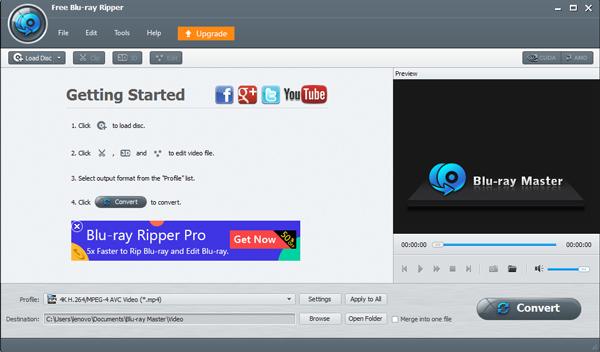
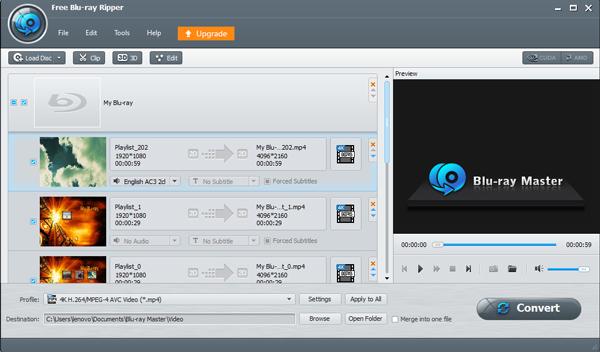
第2步。 選擇藍光音訊列表
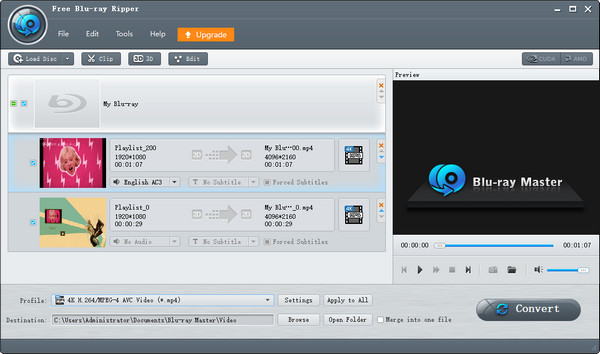
當您在使用者介面中找到所有藍光檔案時,您可以從清單中選擇所需的藍光音訊。此外,如果音訊檔案有不同的音軌,您可以單擊 音軌 從下拉清單中選擇所需的一項。
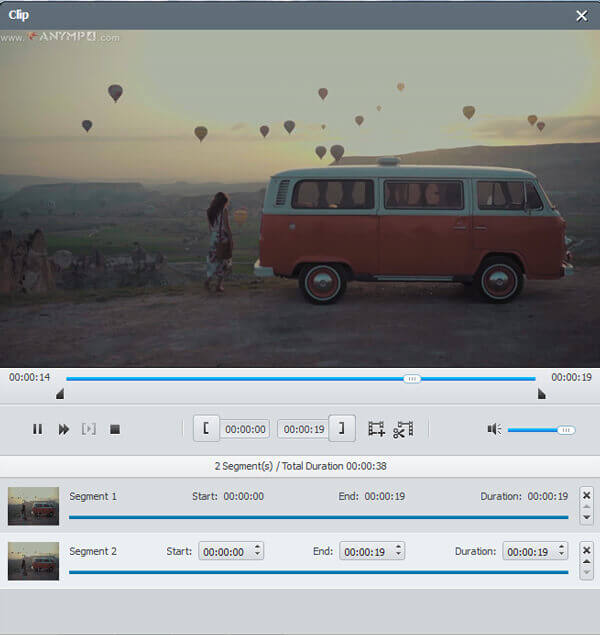
步驟 3. 將文件剪輯成不同的部分
為了充分利用這些文件,您必須將文件剪輯成不同的部分。只需使用內建媒體播放器即可欣賞音樂或音訊文件,並用起點和終點修剪文件。點選 新剪輯 選項來取得所需的檔案。
步驟4。 選擇所需的輸出格式
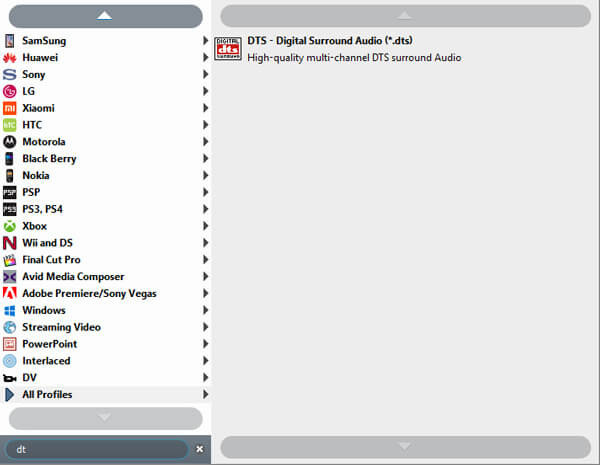
如果您只是需要將藍光電影欣賞到電腦上作為備份,您可以單擊 輪廓 選單並選擇 數位傳輸系統 作為輸出格式。當然,您也可以進入「設定」選項來調整音訊編解碼器、取樣率、音訊位元率等。
筆記: 它提供多種音訊輸出格式,如MP3,FLAC,OGG等。
步驟 5。 轉換和翻錄藍光音頻
之後,您可以選擇輸出音訊檔案的目標資料夾。點選 轉變 按鈕從藍光音訊中提取所需的音訊檔案。您可以單擊 打開資料夾 按鈕可收聽藍光光碟中的音訊檔案。
方式2. 使用 DVDFab 藍光開膛手從藍光光碟中提取藍光音頻
DVDFab 藍光開膛手 也是提取高品質藍光音訊的好選擇。它可以有效地將藍光轉換為多種音訊格式,如 MP3、AAC、AC3、FLAC 等,以滿足您的不同需求。它可以刪除大多數複製保護來提取藍光音頻,包括 AACS、BD+、BD-J、RC、國家代碼等。
這是有關翻錄藍光音訊的清晰指南。
步驟1。 在您的電腦上下載並安裝 DVDFab Blu-ray Ripper。然後,打開軟體。
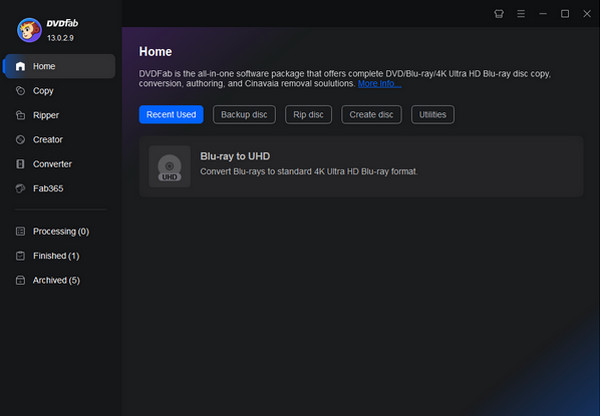
第2步。 選擇 開膛手 部分並單擊 新增來源 按鈕載入您想要轉換的藍光。
筆記: 它允許您載入多個藍光檔案。
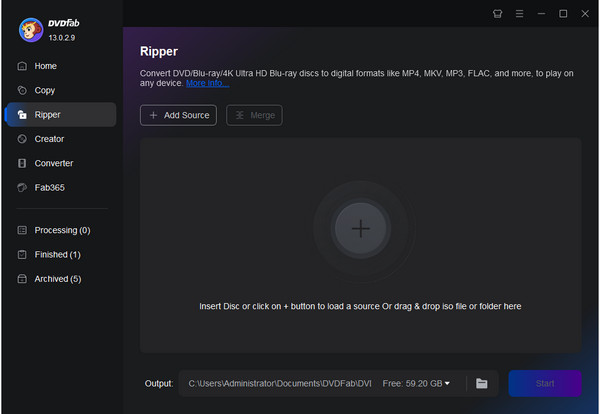
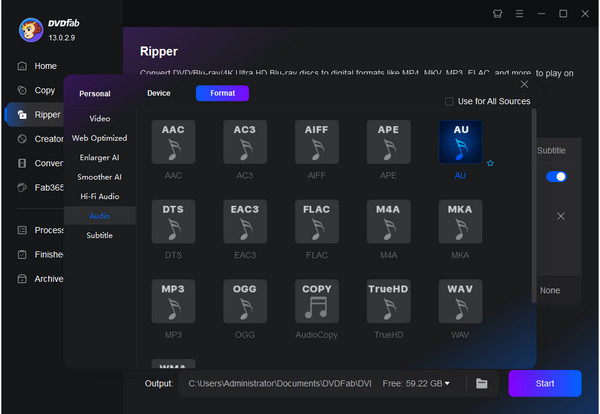
步驟 3. 預設輸出格式為 MP4,一種常用的視訊格式。要從藍光中翻錄音頻,您可以選擇 MP4 > 選擇其他設定檔 > 音訊 選擇 FLAC 作為輸出音訊格式。
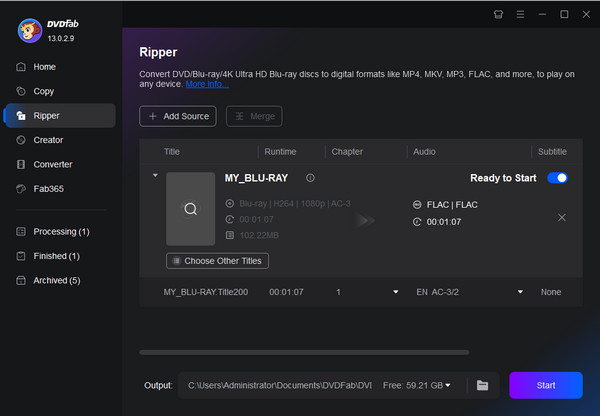
步驟4。 選擇資料夾圖示設定下載資料夾,然後按一下 開始 開始藍光轉換過程。
筆記: 您也可以選擇要轉換的標題和音軌。
方式3. 如何使用免費/開源工具提取藍光音訊 – MKVToolNix
MKVToolNix 是一款免費的開源工具,可從藍光電影中提取無損音訊。與其他藍光重編碼工具不同,這款強大的工具可以直接從藍光光碟結構中解復用(分離)原始的、未經處理的音訊串流,例如 Dolby TrueHD、DTS-HD Master Audio 或未壓縮的 LPCM。它的一個缺點是無法直接讀取加密的藍光光碟;您需要事先使用 MakeMKV 將藍光光碟翻錄成 MKV 檔案。
關注我們,了解如何使用這款藍光音訊提取器來獲取高保真音訊檔案。
步驟1。 使用 MakeMKV 將藍光光碟翻錄成 MKV 格式。然後,將 MKV 檔案載入到 MKVToolNix 中。
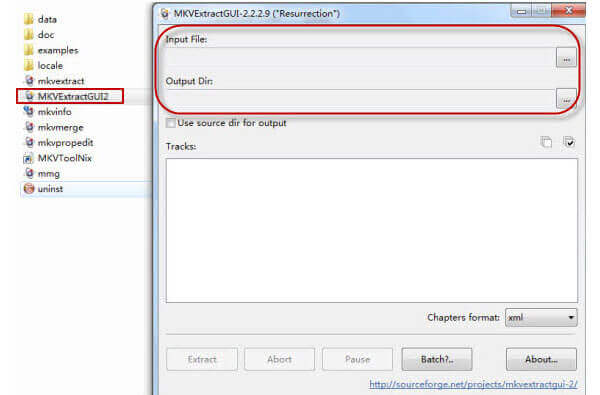
第2步。 點選 新增來源文件 底部有導入已提取的 MKV 檔案的選項。
尖端
您也可以直接將 MKV 檔案拖入介面進行載入。
步驟 3. 文件載入完成後,查看… 曲目, 章節, 和標籤 以下部分將詳細列出文件中所有複用串流:影片、音訊、字幕和章節。
取消選取視訊和字幕軌道,然後選擇要保留的特定音訊軌道。
步驟4。 若要將音訊儲存為 FLAC 和其他原生音訊格式,請前往 輸出檔案 在欄位中按一下資料夾圖示以選擇目標資料夾。接下來,您可以手動變更輸出檔案名稱中的檔案副檔名,或使用像 gMKVExtractGUI 這樣的擴充插件來配合 MKVToolNix 實作一鍵擷取原始檔案。
第 5 部分。 選擇所需藍光音訊格式的提示
為了保留最佳的藍光高清音頻,您應該選擇什麼最佳音頻格式?當然,保留原始音訊檔案是獲得高品質音訊檔案的最佳選擇。但您可能無法在其他裝置上使用這些檔案。您可以選擇以下四種藍光音訊輸出。
將藍光音訊轉換為 DTS
DTS 也稱為 DTS 5.1 或 DTS Surround,是家庭劇院所需的音訊格式。它僅限於最多六個音訊通道,因為它會壓縮音訊以縮小佔用空間。當您需要使用藍光音訊擷取器來取得原始音訊檔案時,DTS是音訊品質最好的選擇。
將藍光音訊轉換為杜比音頻
與DTS一樣,如果您想保留藍光光碟的原始音訊文件,您可以選擇杜比文件作為輸出格式。此外,如果您需要在 Apple TV 和更多其他相關裝置上播放藍光音訊文件,杜比音訊檔案也是一個不錯的選擇。
將藍光音訊轉換為 MP3
MP3 是最常用的音訊格式之一,可用於大多數裝置。如果您必須在多個裝置上使用藍光音訊文件,那麼 MP3 是最合適的選擇,而不是音訊品質最好的選擇。您可以調整不同的參數,例如輸出音訊的 MP3 320 品質。 (查看 免費 MP3 音樂播放器在這裡)
第 6 部分。 從藍光提取音訊的常見問題解答
-
我可以從藍光 ISO 檔案中提取音訊嗎?
是的你可以。要從藍光 ISO 檔案中提取音頻,您將需要 免費藍光翻錄器。它是免費的藍光翻錄軟體,可提取原始音訊檔案並將其轉換為 MP3、FLAC、AIFF、OGG、WMA、WAV 等。
-
如何將藍光音訊轉換為 FLAC?
FLAC 是最佳無損音訊格式,可提供真正的 CD 品質。它可以將音訊檔案壓縮到原始大小的一半左右,其工作演算法與 ZIP 檔案類似。當您將藍光音訊翻錄為 FLAC 時,您可以在大多數 Apple 裝置(例如 iPhone、iPad 等)上使用這些音訊檔案。您需要做的就是按照第 2 部分在 Profile 的下拉清單中選擇 FLAC。
-
如何從 DVD 翻錄音軌?
就像從藍光光碟中提取音訊一樣,您將需要 Free DVD Ripper 來 從 DVD 翻錄音頻。步驟 1. 點選載入光碟以匯入 DVD 檔案。步驟 2. 從設定檔下拉清單中選擇音訊檔案。步驟 3. 按一下「轉換」以從 DVD 翻錄音訊。
-
如何將藍光音訊匯入 iTunes?
iTunes 無法直接匯入藍光光碟。要將藍光音訊新增至 iTunes 中,您應該將藍光轉換為 iTunes 支援的音訊格式(MP3、AAC、AIFF、WAV、Audible .aa 檔案、M4A 和 M4P)。然後取得免費藍光開膛手,輕鬆將藍光轉換為音訊。
-
如何將藍光翻錄為 MKV?
對於將藍光翻錄為 MKV,Free Blu-ray Ripper 可以為您提供協助。它是免費的藍光開膛手,可從藍光中提取 MKV、MP4、MOV 等。步驟 1. 按一下載入光碟以匯入藍光光碟。步驟2. 從設定檔下拉清單中選擇MKV。步驟 3. 點選「轉換」開始將藍光翻錄為 MKV。您可以查看這篇文章以獲取詳細指南: 如何將藍光轉換為 MKV.
包起來
如何 提取藍光音頻 來自藍光光碟的文件?這篇文章實際上提供了一個實用的指南。 Blu-ray Master Free Blu-ray Ripper 可以免費使用,您可以先下載嘗試!
藍光大師的更多內容
將藍光翻錄為數字

