

快速判決:
MakeMKV(和 HandBrake): 最適合想要將藍光光碟 1:1 複製到數位格式的使用者。
Blu-ray Master 免費藍光翻錄軟體: 最適合預算有限,需要一款簡單易用且免費的藍光光碟翻錄工具的使用者。
藍光大師藍光翻錄器: 對於想要一款易於使用且功能強大的藍光光碟翻錄工具的初學者來說,這是最佳選擇。
藍光光碟轉數位服務: 最適合偶爾需要轉換藍光光碟的使用者。
對於電影收藏家來說,這是一個常見的難題:實體光碟雖然擁有無可比擬的視訊和音訊質量,但卻缺乏數位串流媒體的靈活性。隨著串流媒體的發展,這個問題越來越困擾著人們。那麼,該如何解決這個問題呢? 將藍光光碟轉換為數位格式 格式。如今,先進的藍光光碟翻錄軟體可以完整保留藍光電影的內容,呈現原始的視訊和音訊品質。此外,這種方法還能幫助保護您的光碟免受污漬和刮傷的侵害。在本指南中,我們將分享6種輕鬆備份藍光電影的方法。

- 第一部分:我們如何測試並選擇合適的藍光光碟翻錄軟體
- 第二部分:透過 MakeMKV 將藍光光碟轉換為數位格式
- 第三部分:使用 Blu-ray Master 免費藍光光碟轉換器將藍光光碟轉換為數位文件
- 第四部分:使用 Blu-ray Master Picked Blu-ray Ripper 將藍光光碟轉換為數位格式
- 第五部分:如何透過服務從藍光光碟取得數位拷貝
- 第六部分:關於藍光轉數字格式轉換的常見問題
重要法律聲明:
繞過商業藍光光碟上的數位版權管理 (DRM) 是違法的。如果您合法擁有光碟,並僅將其作為個人備份而建立數位副本,且不散佈、分享或出售該內容,則通常屬於合理使用的灰色地帶。請務必在操作前遵守您所在國家/地區的當地版權法。
第1部分。 我們如何測試並選擇合適的藍光光碟翻錄軟體
為了挑選出可靠且功能強大的藍光光碟翻錄軟體,我們使用標準化的軟硬體環境進行了實際測試。本指南中介紹的每款工具都經過了嚴格的評估,包括翻錄速度、輸出品質和穩定性。
我們的測試環境:
- 作業系統: macOS Sonoma (14.5) / Windows 11 專業版 (23H2)
- 硬體: MacBook Pro(M3 Pro,16GB 記憶體)/ 自組裝 PC(Intel i7-13700K,RTX 4070,32GB 記憶體)
- 光碟機: LG WP50NB40 外接藍光光碟機(已刷入支援 UHD 的韌體)
- 測試光碟: 《鋼鐵人》(標準 1080p 藍光)和《蜘蛛人:平行宇宙》(4K 超高清藍光)
我們測試了以下內容:
- 解密能力: 該工具能否成功繞過標準的 AACS 和 BD+ 保護?
- 視訊和音訊保真度: 最終的數位檔案是否有視覺瑕疵或壓縮音訊中斷?
- 效率: 產生可供觀看的數位拷貝所花費的總時間。
第2部分。 透過 MakeMKV 將藍光光碟轉換為數位格式
MakeMKV 是另一款藍光轉數位轉換器,可將您的藍光光碟製作成數位副本。不過,它只專注於將藍光光碟轉換為 MKV 檔案格式。載入藍光光碟時,MakeMKV 會自動過濾掉長不超過 120 秒的影片。此外,MakeMKV 還可以幫助您移除部分光碟保護。只需單擊即可啟動此功能。
步驟1。 從官方網站安裝此轉換器。安裝後,將光碟插入驅動器並在電腦上啟動 MakeMKV。該軟體將加載您的藍光光碟並分析您的影片。您可以在右側看到來源資訊。
筆記: 列出藍光光碟標題後,您可以選取或取消選取它們以保留要翻錄為 MKV 的標題。
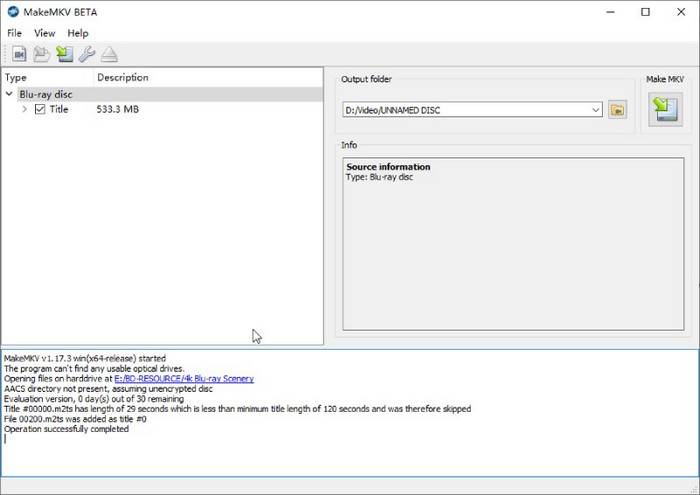
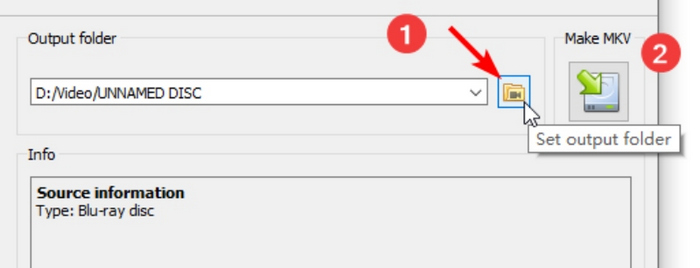
第2步。 點選 設定輸出資料夾 按鈕設定用於儲存輸出的資料夾。接下來,點擊附近的「製作 MKV」按鈕開始翻錄藍光影片並取得 MKV 格式的數位副本。
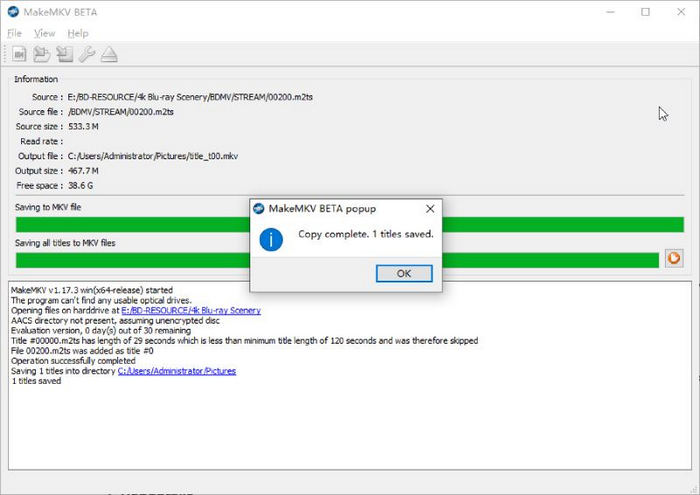
步驟 3. 撕開末端後將會彈出一個視窗提醒您該過程。點選 好的 按鈕確認,您就可以在剛剛設定的資料夾中找到您的輸出影片。
後 將藍光轉換為 MKV很多人都知道,在某些情況下,體積較大的 MKV 檔案會佔用過多儲存空間。因此,現在你需要 HandBrake 來轉換 MKV 文件,並減少文件大小。它是一款免費的開源工具,可以輕鬆地將 MKV 檔案轉換為 MP4、MOV 或 WebM 格式。接下來,我們將詳細介紹轉換方法。
步驟4。 點擊此處將提取的 MKV 檔案匯入 HandBrake。 開源 選項。

步驟 5。 在下面 概括 部分,選擇 MP4 作為目標格式 格式 下拉清單。如有需要,您可以調整編碼器、解析度和其他設定以優化視訊品質。
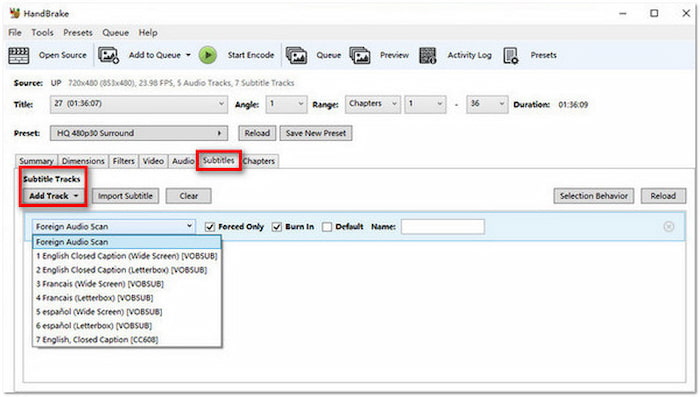
步驟 6。 最後,記得在底部設定下載資料夾。然後,點擊頂部選單列中的「開始編碼」按鈕,即可開始轉換。
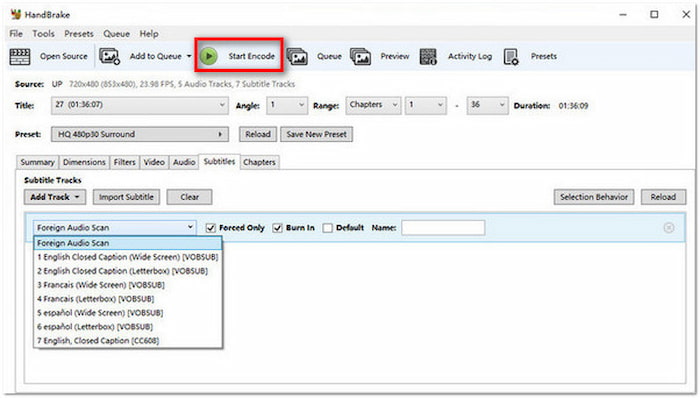
使用 MakeMKV 和 HandBrake,您可以輕鬆地將藍光光碟免費轉換為數位格式。但它們的限制在於,它們提供的輸出格式選擇有限。如果您對此不滿意,並希望找到更直接的解決方案,以下選項或許能幫助您。
第 3 部分。 使用 Blu-ray Master 免費藍光翻錄器將藍光轉換為數位文件
免費藍光翻錄器 另一款優秀的藍光轉數位轉換器是這款免費的專業翻錄軟體。它不僅可以將光碟轉換成各種常用視頻格式,包括 4K 超高清和 1080p 高清視頻,還提供多種輸出設置,方便您自訂幀速率、解析度、音訊通道、音訊位元率等。此外,它還具備剪輯、3D 和編輯功能,可調整藍光轉數位拷貝的效果,您可以在右側的預覽區域查看影片效果。
- 將藍光翻錄為數位視頻,如 MP4、MKV、MOV、AVI、WMV 等。
- 多種輸出設定可自訂影片。
- 與幾乎所有便攜式設備相容。
- 3D 設定可新增立體 3D 或分割畫面效果。
- 翻錄 4K 藍光 並匯出各種4K設定檔。
免費下載
對於 Windows
安全下載
免費下載
對於 macOS
安全下載
這是將藍光轉換為數字的指南。
步驟1。 點擊上方連結即可免費下載。將藍光光碟機連接到電腦,並將光碟放入光碟機。啟動 Blu-ray Master Free Blu-ray Ripper,點選載入光碟。 載入藍光 選項。根據實際情況,可以選擇「載入藍光光碟」、「載入藍光 ISO 檔案」或「載入藍光資料夾」。

第2步。 點選選擇數字格式作為輸出 輸出格式 從底部選單列選擇格式。 MP4 是最受歡迎的格式之一。您可以在搜尋欄中輸入所需的格式進行查找。

如有需要,您可以點擊齒輪圖示開啟「編輯設定檔」窗口,調整編碼器、解析度、位元率等參數。

步驟 3. 您可以在此處查看您的目標效果。 編輯 點擊魔棒或剪刀圖示即可開啟視窗。
透過以下方式選擇下載資料夾 存到 選項。全部完成後,點擊 全部轉檔 開始藍光翻錄。

第 4 部分。 使用藍光大師精選的藍光開膛手將藍光轉換為數字
這 藍光翻錄器 Blu-ray Master 選擇的藍光翻錄軟體擅長將任何 2D/3D 藍光轉換為數位格式。它可以將影片匯出為 MP4、AVI、WMV、FLV、MOV 等格式。進行正確的設定。用戶只需幾秒鐘即可獲得藍光光碟的數位副本,而不會造成品質損失。
- 支援將藍光電影翻錄為任何常見或不常見的格式。
- 支援以原始品質導出電影。
- 支援將多個藍光圖塊/章節合併為一個。
- 支援螢幕尺寸、畫面效果、音量等多種編輯功能。
- 支援方便的批量轉換。
免費下載
對於 Windows
安全下載
免費下載
對於 macOS
安全下載
以下是將藍光轉換為數字的步驟。
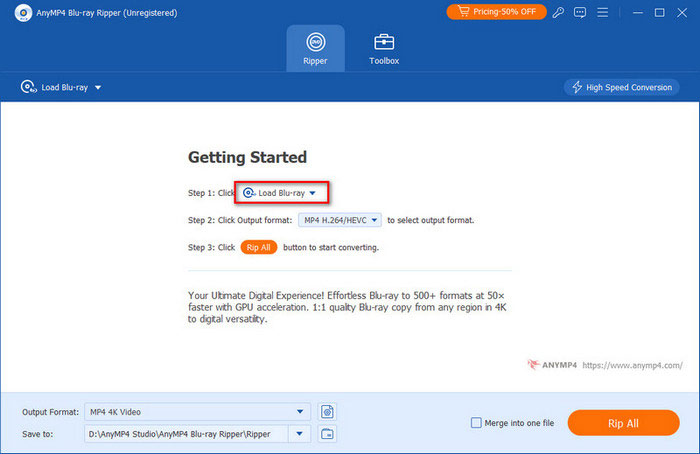
步驟1。 從以上連結免費下載 Blu-ray Ripper。安裝並啟動它。將藍光驅動器連接到電腦後,將光碟插入其中。軟體將自動加載它。或者您可以點擊 載入藍光 在中心。
筆記: 載入藍光光碟後,您可以選擇 主題 或者 完整標題列表.
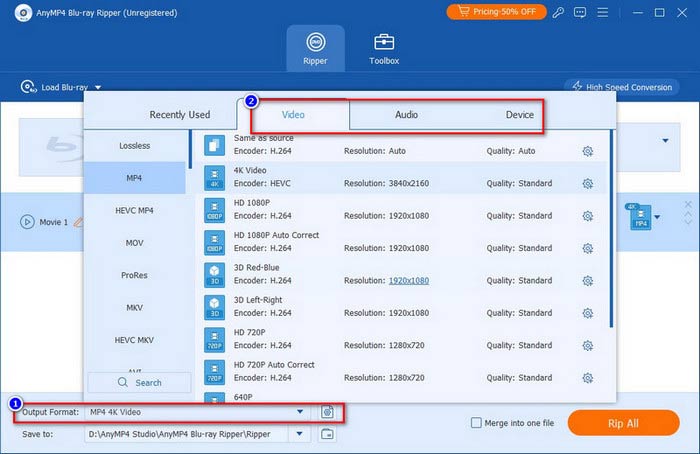
第2步。 從中選擇一種數字格式 輸出格式 在左下角。您可以選擇MP4,這是常用的視訊格式。或者如果您有特定的播放設備,請點擊 裝置 選擇相關輸出。
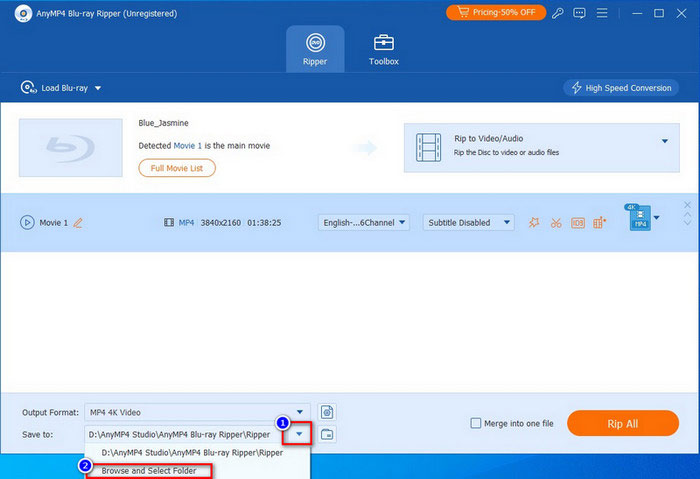
步驟 3. 之後,點擊向下箭頭,選擇一個資料夾來儲存您的數位副本 存到。最後,點擊 全部轉檔 按鈕將您的藍光光碟轉換為數位光碟。
筆記: 在藍光到數位轉換之前,您可以點擊提供的編輯圖示來調整影片效果,如字幕、浮水印等。
第 5 部分。 如何透過服務從藍光光碟取得數位拷貝
除了上一部分的轉換器之外,您還可以嘗試一些線上服務。
使用VUDU兌換藍光光碟
Vudu是美國一家數位視訊商店和串流媒體服務提供商,業務遍及美國和墨西哥。該公司提供點播視訊租賃、電影數位購買以及與數位儲存服務集成,方便用戶在線上觀看數位拷貝。
如今,Vudu 已正式更名為 Fandango at Home。此外,由於版權變更,其光碟轉數位版片庫受到嚴格限制。包括迪士尼(含漫威和星際大戰)在內的多家大型電影公司均未參與。目前,該服務僅支援來自特定電影公司(例如華納兄弟、索尼影業、派拉蒙和獅門影業)的符合條件的舊片。
以下是在 Vudu 上將藍光光碟轉換為數位格式的簡單步驟。
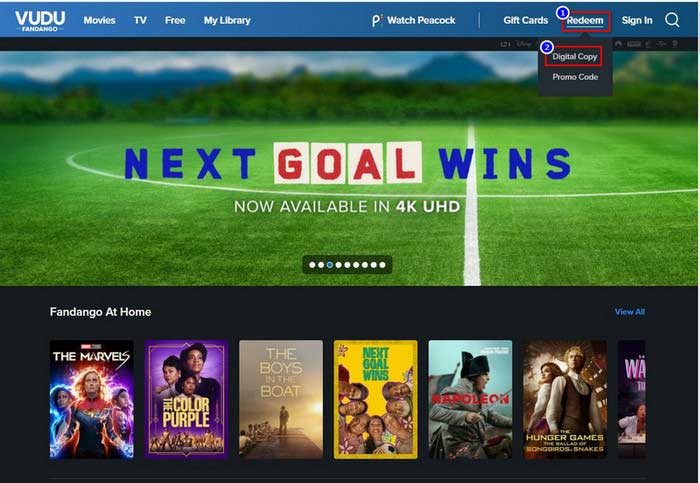
步驟1。 首先使用您的電子郵件在 Vudu 上建立帳戶。然後,在官網頂部欄中找到「兌換」。點選數位副本。
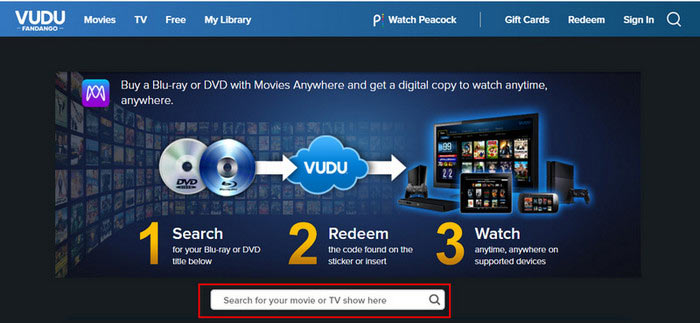
第2步。 在搜尋引擎中輸入要轉換的電影名稱。
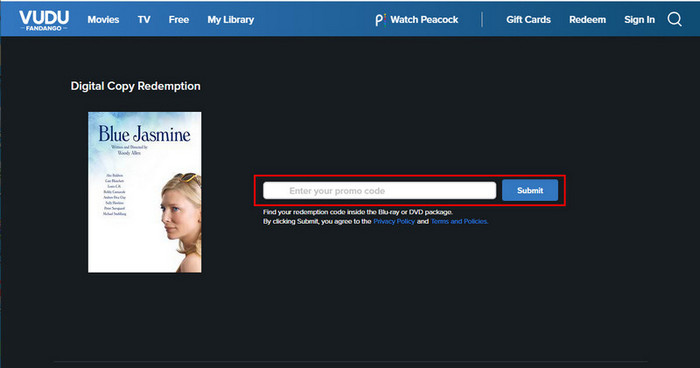
步驟 3. 當網站找到您的電影時,輸入您購買的藍光光碟的兌換代碼。您可以在包裝盒內或包裝盒貼紙上找到它。那麼,救贖很快就會開始。
透過 Movies Anywhere 將藍光光碟數位化
這是一個基於雲端的串流觀看電影平台。無論您從 iTunes、Vudu、Google Play 等購買什麼電影,用戶都可以從購買的光碟中取得數位副本。它提供簡單且更好的觀看體驗。
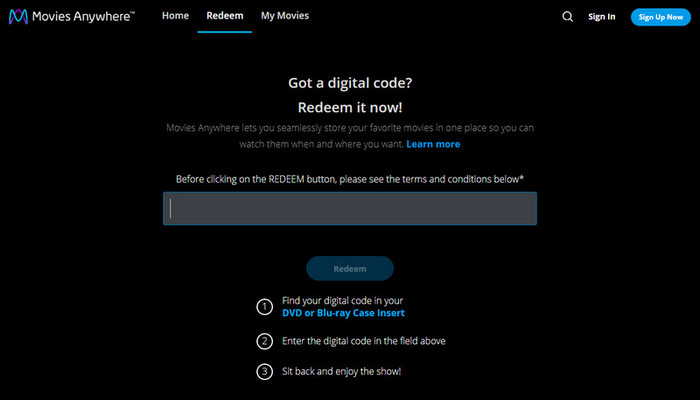
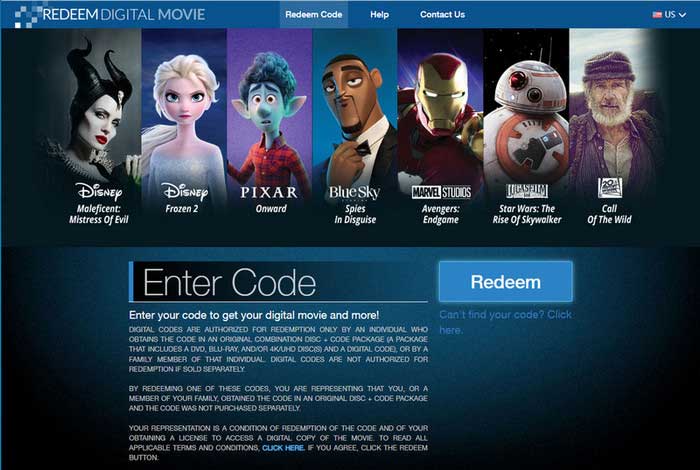
兌換數位電影
這是一個將藍光電影數位化的目標網站。您可以直接在介面上輸入兌換碼。它支援轉換個人購買的藍光光碟原始組合代碼和代碼包的代碼。
第 6 部分。 有關藍光到數位轉換的常見問題解答
-
可以將藍光傳輸到電腦嗎?
答案是肯定的。您所需要的只是一個藍光光碟機和 翻錄軟體。將磁碟機連接到電腦後,將光碟插入磁碟機。然後,按照軟體的說明操作,藍光電影很快就會傳輸到您的電腦上。
-
您可以下載藍光光碟的數位副本嗎?
某些藍光光碟包含數位複製代碼。有了這個,您可以透過數位平台(Apple TV 應用程式)或網站服務(例如 VUDU、Movies Anywhere 和 iTunes)下載數位副本。
-
翻錄藍光光碟違法嗎?
這取決於您的目的和領域。在美國等國家,翻錄藍光供個人使用而不是分發是合法的。
-
現在還有人用藍光嗎?
是的,今天仍有很多人購買藍光光碟。藍光光碟保證了最佳的影像和聲音品質。最重要的是,無論串流媒體服務如何變化,它都能確保終身播放。
-
哪款免費軟體能將藍光電影無損地翻錄到硬碟上?
MakeMKV 和 HandBrake 是您將藍光光碟轉換為數位格式的最佳選擇,而且完全免費。 MakeMKV 可以有效率地解密和擷取藍光光碟,同時保持原始畫質。 手煞車 在壓縮和轉換 MKV 到其他相容格式方面表現出色,視覺品質沒有明顯的損失。
-
HandBrake 能否解密並轉換受版權保護的藍光光碟,還是我需要先使用其他工具?
不,HandBrake 無法處理受版權保護的藍光光碟。您可以嘗試其他具有高級解密功能的藍光光碟翻錄軟體,例如 DVDFab Blu-ray Ripper、Blu-ray Master Free Blu-ray Ripper 等。
-
如何將我的 4K 超高清藍光光碟收藏數位化?我需要特定類型的光碟機嗎?
許多藍光光碟翻錄工具可以將 4K 超高清藍光電影數位化,例如 MakeMKV。要翻錄 4K 藍光電影,你需要一個業界稱為「超高清友善」的光碟機(常見型號包括某些 LG 或華碩光碟機)。
-
MakeMKV 和 HandBrake:我應該使用哪一個將我的藍光光碟轉換為 MP4 格式以便在 Plex 上播放?
你需要同時使用它們。 製作MKV HandBrake 非常適合藍光解密,並且可以將大型 MKV 檔案轉換和壓縮為 MP4 文件,而不會損失太多品質。
-
一部翻錄的藍光電影平均佔用多少儲存空間?我應該使用 MP4 還是 MKV 格式?
一張標準的 1080p 藍光光碟佔用 30-50GB 的空間。一張 4K 超高清藍光光碟則佔用 50-100GB 甚至更多。 MKV 格式保留了藍光光碟的所有訊息,如果您想要 1:1 的原始拷貝,可以選擇這種格式。否則,MP4 格式更好。
包起來
感謝您閱讀本文的結尾。我們為您列出了多種方法 將藍光轉換為數字。如果您想將藍光光碟轉換為不同類型的格式,您不能錯過我們提到的藍光開膛手和免費藍光開膛手。 MakeMKV僅供您取得MKV副本。此外,如果您只想購買藍光光碟的數位副本,Vudu 或 Movies Anywhere 等網站可以為您提供幫助。但我們建議強大的開膛手可以給您長期的光碟管理保證。
藍光大師的更多內容
將藍光翻錄為數字

