

有許多影片編輯器可以在 Windows 和 Mac 上編輯影片檔案。但如果您想編輯 DVD 視頻,大多數視頻編輯器都不可用。您需要使用 DVD 編輯器來編輯 DVD 影片。嗯,DVD 編輯器也應該能夠翻錄 DVD。例如,如果您想編輯儲存在 DVD 光碟上的 DVD 視頻,您需要先從 DVD 中提取視頻。稍後,您可以在 Windows Movie Maker 中編輯 DVD, 手煞車、Adobe Premiere 和所有媒體編輯器,以及此 DVD 編輯器軟體。不管怎樣,您可以從本文中獲得 2 個 DVD 編輯器來轉換和編輯 DVD 電影。
- 排名第一:Blu-ray Master 免費 DVD 翻錄器
- 第二名:AnyMP4 影片轉換器終極版
- 前三名:DVDFab DVD Ripper
- 頂 4.WinX DVD 開膛手
- 第五部分:如何編輯DVD:詳細步驟
- 第六部分 常見問題解答
頂部 1。 藍光大師免費 DVD 開膛手
要從 DVD 中免費提取影片進行編輯, 藍光大師免費 DVD 開膛手 是您的首選。您可以將 DVD 光碟翻錄為 MP4、AVI、FLV 和其他 80 多種流行的視訊格式,並且畫質出色。這款 DVD 翻錄軟體還能將 DVD 翻錄到 50 多種手機和平板電腦上,方便離線播放。作為一款免費的 DVD 翻錄和編輯軟體,它僅提供免費的影片裁剪和添加浮水印功能。因此,如果您想要去除 DVD 電影的黑邊,Blu-ray Master Free DVD Ripper 是您最佳的免費 DVD 編輯軟體選擇。
免費下載
對於 Windows
安全下載
免費下載
對於 macOS
安全下載

優點
- 豐富的編輯工具類型,滿足您不同的編輯需求。
- 提供豐富的視訊和音訊輸出設定檔供您選擇。
- DVD解密功能,可編輯DVD並將其轉換為數位格式。
缺點
- 缺乏進階DVD影片編輯工具。
- 免費版限制高輸出品質(例如,不支援 4K)。
前 2 名。 AnyMP4 視訊轉換器旗艦版
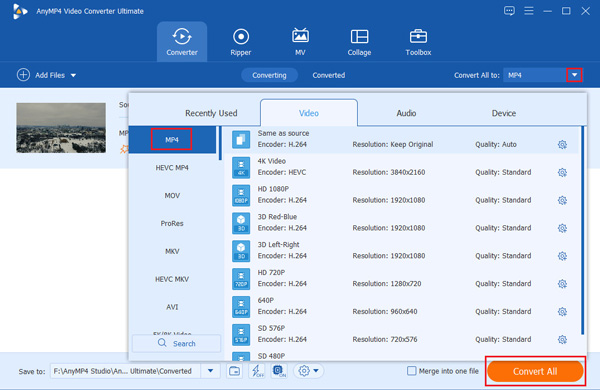
要獲得更多 DVD 影片編輯功能,您可以升級到 AnyMP4 視訊轉換器旗艦版它具備強大的DVD翻錄和編輯功能。您可以對DVD影片進行裁剪、剪切、旋轉、添加浮水印等編輯操作。內建的視訊增強器可以智慧地從多個方面提升DVD視訊品質。
與上述免費DVD編輯器相比,這款軟體可將DVD翻錄成200多種影片格式,並相容於多種主流裝置。此外,您還可以為DVD影片添加外部字幕和音軌,從而提升您的視聽體驗。以下是這款DVD影片編輯器軟體的主要功能。
優點
- 將 DVD 轉換為任何視訊格式或設備,品質高、速度快。
- 支援批量DVD轉換和客製化。
- 編輯帶有可選音軌和字幕的 DVD 影片。
缺點
- 免費試用版在DVD影片編輯方面有許多限制。
- 要在 Windows/Mac 上使用各種工具編輯視頻,您需要先將 DVD 翻錄到光碟。
前 3 名。 DVDFab DVD 開膛手
DVDFab DVD 開膛手 它也是一台知名的DVD編輯軟體。介面簡潔明了,您可以直接進入視訊轉換部分。它配備了基本的影片編輯工具,方便您調整字幕、音軌,甚至剪輯影片。在編輯過程中,它會顯示編輯前後的影片比較效果,幫助您輕鬆調整編輯方向。

優點
- 這款免費的DVD編輯軟體可以讓你添加浮水印並輕鬆添加外部字幕。
- 提供DVD輸出設定的進階控制。
- 利用人工智慧技術提升DVD輸出視訊品質。
缺點
- 與專業編輯工具相比,它的編輯工具功能有限。
- 免費試用版通常會限制輸出解析度。
前 4 名。 WinX DVD 開膛手
WinX DVD 開膛手 是最好的DVD翻錄和編輯工具之一。為了更好地潤色您的DVD視頻,這款工具允許您在翻錄前編輯視頻。您可以裁剪、修剪DVD畫面並調整字幕。此外,軟體還會顯示DVD標題和音軌,您可以選擇要保留的內容。

優點
- 在軟體中新增外部字幕檔案。
- 多種DVD輸出格式選擇和自訂設定。
- 硬體加速器可簡化 DVD 翻錄過程。
缺點
- 它的影片編輯功能有限。
- 它的介面有點過時。
第 5 部分。 如何編輯DVD:詳細步驟
現在,在了解了四款最佳DVD編輯器之後,請繼續閱讀,學習如何使用這些工具編輯DVD。我們將以Blu-ray Master Free DVD Ripper為例,向您展示詳細的操作步驟。
步驟1。免費下載、安裝並啟動免費DVD轉換器。將DVD光碟插入DVD光碟機。點選 加載DVD > 載入 DVD 光碟 上傳DVD光碟。
免費下載
對於 Windows
安全下載
免費下載
對於 macOS
安全下載

第2步。選擇要編輯的 DVD 標題。設定輸出視訊格式。 輸出格式 清單位於底部附近。

步驟 3.點選 編輯 存取 DVD 編輯工具。您可以調整特效、濾鏡、浮水印、字幕等。然後,點擊 好的 儲存更改。此外,您還可以導覽至「裁切」和「音訊」視窗來編輯 DVD 影片。

步驟4。點選 全部轉檔 將編輯後的DVD 影片匯出為 MP4 或其他常用影片格式。

步驟很簡單,您只需按照以上內容操作即可。您還可以探索其豐富的功能,進一步優化您的DVD效果。
第 6 部分。 常見問題解答
-
什麼是DVD編輯器?
DVD編輯器是一種允許使用者修改DVD內容的軟體。這包括剪輯、裁剪、添加字幕等等。
-
我可以不先翻錄就直接編輯DVD嗎?
您可以先編輯視頻,然後再翻錄到 DVD。但如果您只想編輯 DVD,所做的調整將不會被儲存。
-
我可以為DVD影片添加字幕或特效嗎?
是的。許多DVD編輯器都允許你添加外部字幕、應用視覺特效,甚至添加浮水印。
結論
現在,你對這4點應該很清楚了。 最佳DVD剪輯師在了解這些工具的功能、優點和缺點之後,親自試用也至關重要。雖然免費試用版的功能有限,但您可以先進行評估。此外,我們還將向您展示使用功能強大的 Blu-ray Master Free DVD Ripper 編輯和轉換 DVD 的詳細步驟。
藍光大師的更多內容
最受好評的 DVD 翻錄器

